Como corrigir a tela preta após a seleção de campeões no League of Legends
Se o League of Legends apresentar uma tela preta após a seleção de campeões , verifique primeiro se apenas a janela da partida está congelada ou se toda a tela do Windows está em branco. Se a área de trabalho ainda responder, feche o processo da partida congelada, retorne ao Cliente Riot e tente reconectar. Em seguida, teste as soluções específicas abaixo, uma de cada vez: remova as configurações de compatibilidade, repare o jogo, verifique o driver da placa de vídeo e os overlays e, somente se necessário, use uma inicialização limpa segura para o Vanguard. Uma tela preta pode ter várias causas, portanto, nenhuma etapa isolada garante a solução para todos os PCs.
Este guia é para Windows. Os caminhos dos executáveis, as configurações do Windows e as etapas do serviço Vanguard não se aplicam ao macOS. As imagens da interface são exemplos ilustrativos; não são capturas de tela de um PC testado e o layout exato pode variar de acordo com a versão ou instalação do Windows.
Uma janela preta para a partida da Liga, mas o Windows e outros aplicativos respondem.
Encerre o processo da partida congelada e, em seguida, verifique a compatibilidade e os arquivos do jogo.
A janela do jogo nunca aparece e o cliente Riot exibe "Reconectar".
Limpe as substituições de executáveis, inspecione o software em segundo plano e, em seguida, teste a inicialização limpa segura para o Vanguard.
O monitor inteiro está preto, incluindo a área de trabalho.
Experimente o atalho de redefinição gráfica do Windows e as etapas de solução de problemas de exibição da Microsoft.
Um código de erro VAN aparece.
Anote o código completo e utilize a página de suporte da Riot para obter esse código exato.
O Riot Client gerencia o lobby e a seleção de campeões; a partida ao vivo é aberta separadamente League of Legends.exe. É por isso que a seleção de campeões pode funcionar mesmo quando o processo do jogo não aparece ou não renderiza. Uma tela preta por si só não prova que o Vanguard seja a causa.
1. Recupere a janela do jogo e reconecte-se.
Pressione Alt+ Tabpara verificar se o Windows consegue sair da janela preta do jogo.
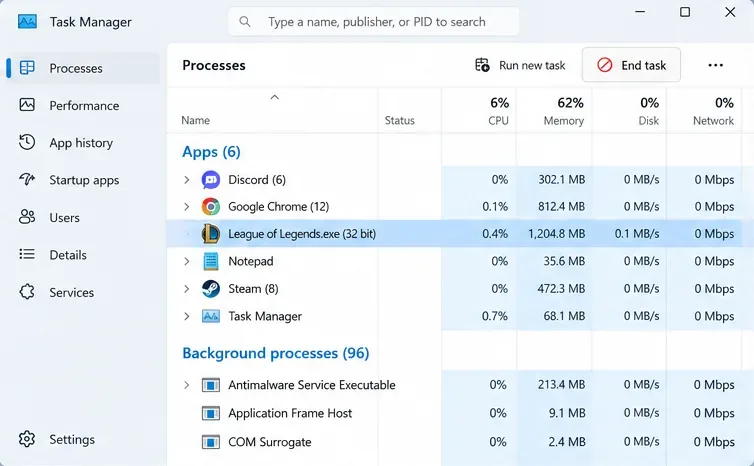
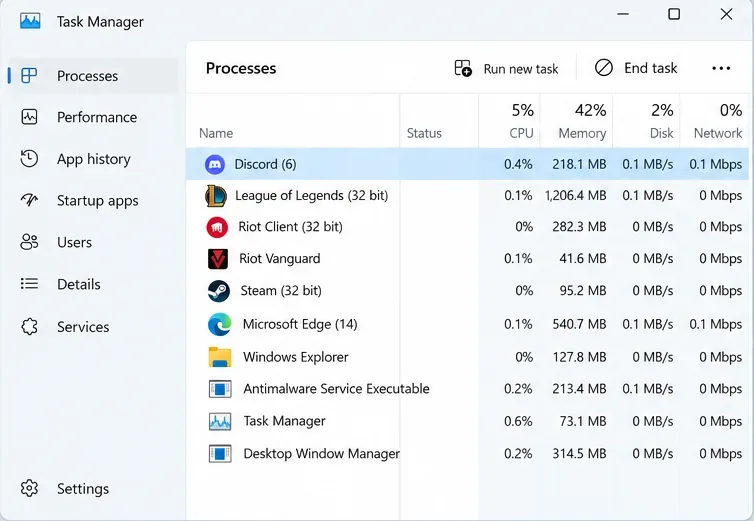
Pressione Ctrl+ Shift+ Escpara abrir o Gerenciador de Tarefas. Selecione o League of Legends.exeprocesso travado e escolha Finalizar tarefa .
Retorne ao cliente Riot. Se a partida ainda estiver ativa, use a opção Reconectar uma vez e aguarde a janela do jogo abrir.
Se apenas a janela do jogo estiver preta, não encerre processos do Windows ou serviços do Vanguard que não estejam relacionados. Se a tela inteira estiver em branco, pressione Windows+ Ctrl+ Shift+ Bpara reiniciar o driver de vídeo; a Microsoft informa que a tela pode piscar ou emitir um bipe. Se o Windows responder a Ctrl+ Alt+ Delete, tente reiniciar normalmente após sair da partida em segurança. Consulte o guia de solução de problemas de tela em branco do Windows da Microsoft para problemas que afetam toda a tela.
Use a opção "Finalizar tarefa" somente no processo da partida do League of Legends que estiver travado e, em seguida, retorne ao cliente da Riot para reconectar.
2. Limpe as configurações de compatibilidade do executável correspondente.
As orientações atuais da Riot para reconexão recomendam limpar as configurações de compatibilidade do executável da partida. Uma instalação personalizada pode usar uma unidade diferente, mas o caminho padrão é C:\Riot Games\League of Legends\Game\League of Legends.exe.
Feche o League of Legends. No Explorador de Arquivos, abra a Gamepasta onde o League está instalado.
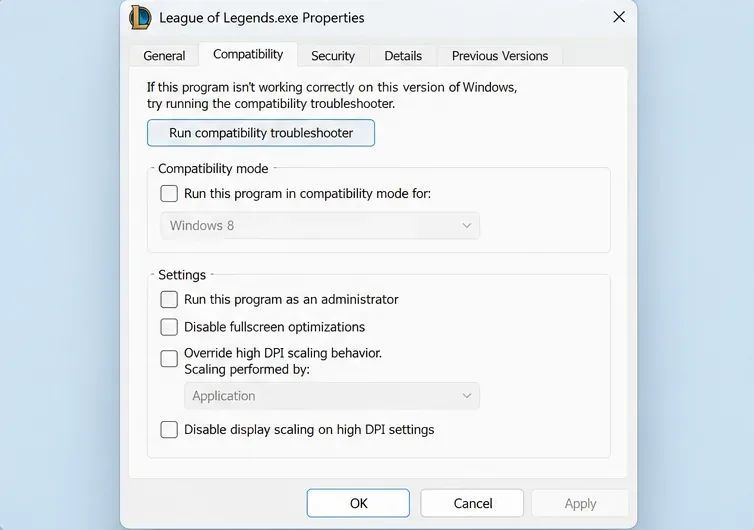
Clique com o botão direito do mouse League of Legends.exe, escolha Propriedades e abra Compatibilidade .
Desmarque todas as caixas de seleção nessa guia, incluindo o modo de compatibilidade e " Executar este programa como administrador" . Selecione Aplicar e, em seguida, OK .
Inicie o jogo pelo Riot Client e teste uma partida personalizada.
Altere o executável real na Gamepasta, não apenas um atalho na área de trabalho. Se a tela preta ou o loop de reconexão persistirem, a página atual da Riot também sugere verificar a configuração de despejo de depuração do Windows: pressione Windows+ R, digite sysdm.cpl, e abra Avançado > Inicialização e Recuperação > Configurações . Defina Gravar informações de depuração como (nenhum) , anote o valor anterior caso queira restaurá-lo posteriormente e reinicie o Windows antes de testar novamente.
Limpe as configurações de compatibilidade existentes no arquivo League of Legends.exe, aplique a alteração e teste novamente.
3. Reparar o League of Legends pelo cliente da Riot
A ferramenta de reparo integrada da Riot verifica a presença de arquivos de jogo ausentes ou corrompidos. Ela é diferente da Ferramenta de Reparo da Riot (RRT), que coleta registros de diagnóstico para um chamado de suporte.
Faça login no Riot Client.
Clique no ícone de perfil no canto superior direito e selecione Configurações .
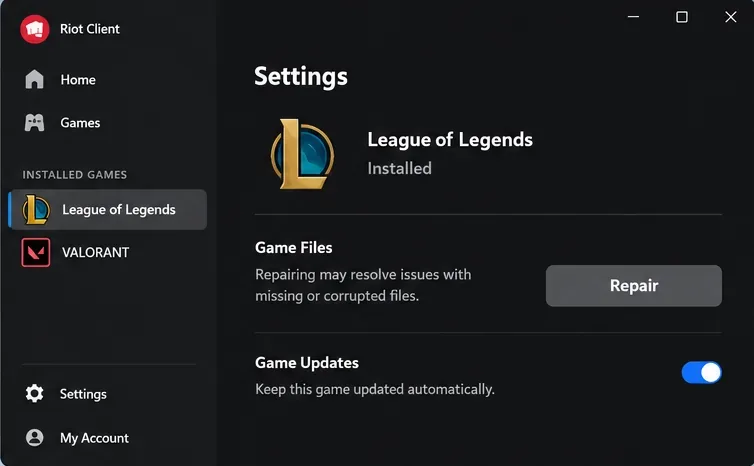
Selecione League of Legends na lista de jogos e, em seguida, selecione Reparar .
Aguarde a conclusão do reparo antes de iniciar outro teste.
Execute um teste em um jogo personalizado após o reparo. Se o controle estiver indisponível ou o reparo falhar, siga as instruções de reparo do Riot Client da Riot para os próximos passos, em vez de iniciar o mesmo reparo repetidamente.
No cliente Riot, abra as Configurações, escolha League of Legends e use a opção Reparar.
4. Verifique o adaptador gráfico e o driver.
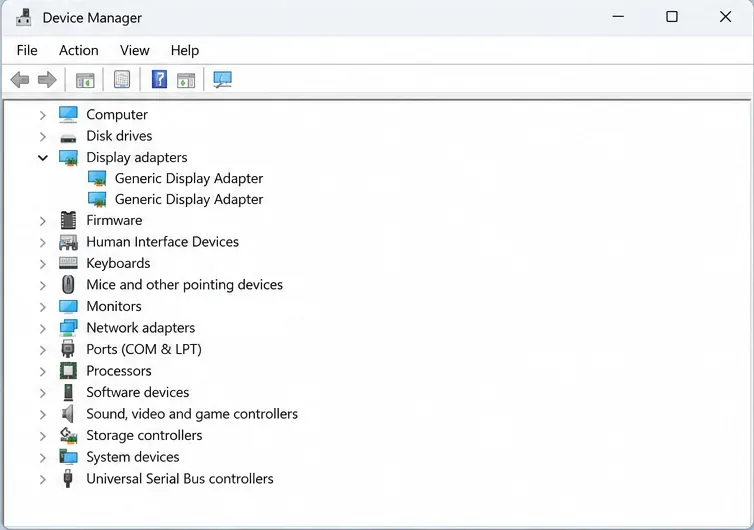
Uma tela preta exclusiva do jogo pode indicar um problema de renderização, mesmo que o lobby funcione corretamente. Para identificar o hardware gráfico, clique com o botão direito do mouse em Iniciar , abra o Gerenciador de Dispositivos e expanda Adaptadores de vídeo . Um laptop pode listar tanto um adaptador gráfico integrado quanto uma GPU dedicada; anote o nome de cada um em vez de tentar adivinhar qual deles o League utiliza.
Use o guia de drivers de vídeo da Riot para acessar a fonte oficial de drivers da NVIDIA, AMD ou Intel, ou use o pacote recomendado pelo fabricante do seu notebook. Evite baixar programas de atualização de drivers de terceiros. Reinicie o computador se o instalador solicitar e teste o League of Legends. Se a tela preta começou imediatamente após uma atualização de driver, o guia da Microsoft explica como verificar se a opção "Reverter Driver" está disponível nas Propriedades do adaptador > guia Driver.
O Gerenciador de Dispositivos pode listar mais de um adaptador em um laptop; identifique cada um antes de alterar o driver.
5. Teste sem sobreposições e conflitos de plano de fundo conhecidos.
As sobreposições exibem os controles de um aplicativo sobre o jogo. A Riot Games observa que elas podem causar problemas de compatibilidade e podem ser reativadas após uma atualização do aplicativo. Para um teste, feche completamente as sobreposições opcionais e as ferramentas de captura ou desempenho — fechar uma janela pode deixar o aplicativo em execução na bandeja do sistema. Exemplos comuns incluem a sobreposição do Discord, a sobreposição de captura da NVIDIA, o Overwolf, a Barra de Jogos do Xbox e as ferramentas de jogos da Razer. Use as configurações atuais do aplicativo para desativar apenas a sobreposição do League of Legends e, em seguida, reative as ferramentas uma de cada vez se o teste funcionar. As instruções da Riot Games para sobreposições mostram exemplos atuais.
O artigo da Riot sobre reconexão também menciona certos processos do Fasoo e do Citrix como possíveis conflitos. Se algum deles estiver em execução, anote o nome e teste com o administrador de TI ou o fornecedor do software. Não desinstale softwares de trabalho, segurança ou gerenciamento de dispositivos em um computador gerenciado sem autorização.
Encerre completamente uma sobreposição opcional para o teste; o Gerenciador de Tarefas pode mostrar se o processo ainda está em execução.
6. Verifique se o software de segurança bloqueou um arquivo do Riot.
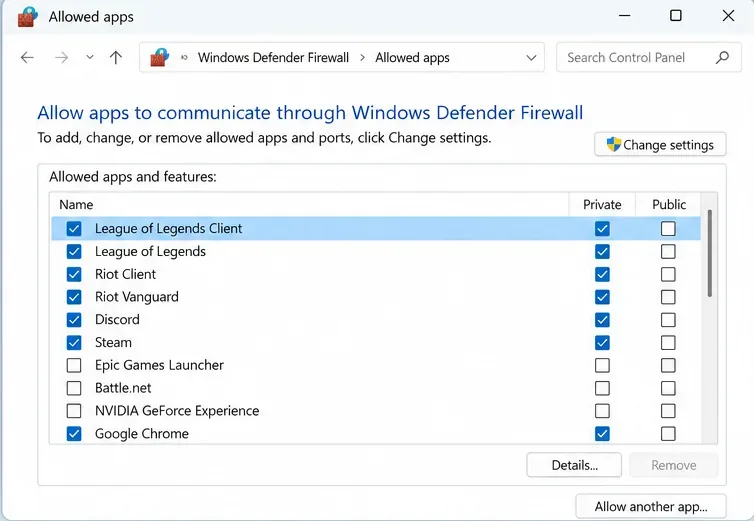
Verifique a quarentena ou o histórico de proteção do seu antivírus em busca de um arquivo da Riot bloqueado quando a partida foi iniciada. Se encontrar um bloqueio, verifique se o arquivo está na sua instalação da Riot e siga as instruções do seu antivírus para permitir o arquivo legítimo. No Firewall do Windows, revise os aplicativos permitidos e adicione apenas as entradas necessárias da Riot para o perfil de rede em que você confia. As permissões de rede do firewall e as exclusões do antivírus são configurações separadas.
A Riot lista esses caminhos executáveis padrão comuns em seu guia de inicialização; sua instalação pode ser diferente:
C:\Riot Games\League of Legends\LeagueClient.exe
C:\Riot Games\League of Legends\LeagueClientUx.exe
C:\Riot Games\League of Legends\LeagueClientUxRenderer.exe
C:\Riot Games\League of Legends\Game\League of Legends.exe
C:\Riot Games\Riot Client\RiotClientServices.exe
C:\Program Files\Riot Vanguard\vgc.exeevgm.exe
Mantenha seu firewall e antivírus ativados durante o uso normal; não crie exclusões amplas nem desative a proteção como solução de rotina. Em um computador corporativo, peça ao administrador para revisar o bloqueio e criar qualquer exceção aprovada. O guia de lançamento de seleção de campeões da Riot explica suas recomendações de software de segurança.
Este exemplo mostra a tela de Aplicativos Permitidos do firewall. Permita apenas arquivos Riot verificados e o perfil de rede que você realmente usa.
7. Execute uma inicialização limpa e mantenha o Vanguard ativado.
Uma inicialização limpa reduz temporariamente os serviços de terceiros do Windows para que você possa procurar por conflitos de software. Siga os passos específicos para o jogo recomendados pela Riot, que reativam explicitamente vgco serviço Vanguard:
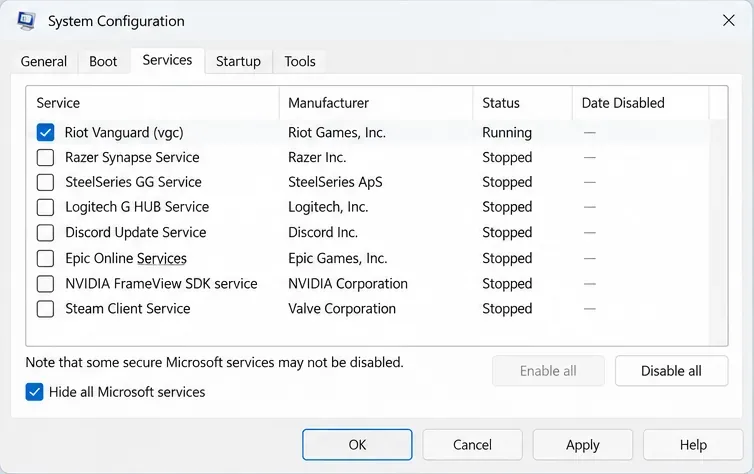
Salve seu trabalho. Pressione Windows+ R, digite msconfige abra a guia Serviços .
Marque a opção Ocultar todos os serviços da Microsoft antes de selecionar Desativar tudo .
Localize vgce marque a caixa novamente para que o Vanguard permaneça ativado.
Selecione Aplicar , depois OK e reinicie o computador.
Teste um jogo personalizado. Se ele iniciar, reative os serviços de terceiros em pequenos grupos para identificar o conflito.
Ao concluir, restaure as configurações de serviço que você anotou antes do teste, deixando o aplicativo que comprovadamente causa conflito desativado ou configurado corretamente. Algumas ferramentas antivírus e de rede podem permanecer ativas durante uma inicialização limpa, portanto, um teste bem-sucedido não elimina todos os conflitos de segurança ou de rede. Use o guia de inicialização limpa atual da Riot se as telas do Windows forem diferentes.
Oculte os serviços da Microsoft, desative os serviços opcionais e verifique vgcnovamente antes de reiniciar.
8. Reinstale somente após as verificações direcionadas falharem.
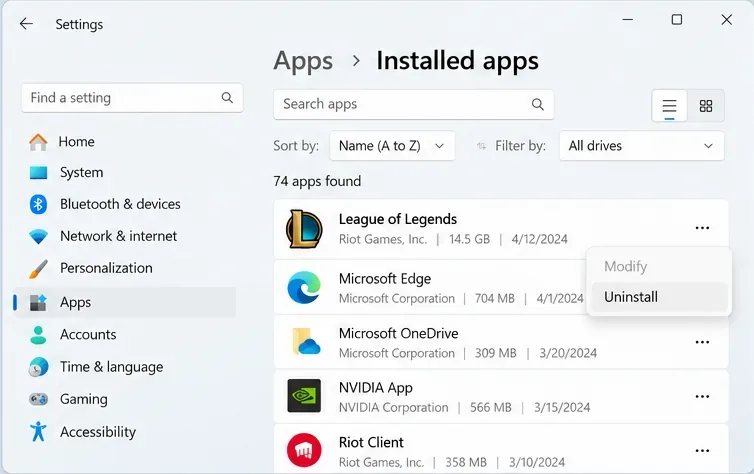
Feche o Riot Client, procure por "Aplicativos instalados " no Windows , selecione League of Legends e escolha "Desinstalar" . Reinicie o computador se o Windows ou o instalador solicitar. Baixe um novo instalador do site oficial da Riot , instale e teste uma partida personalizada.
Faça backup dos seus replays locais primeiro, se quiser mantê-los. Comece com a desinstalação padrão; não exclua a pasta inteira da Riot Games, outras pastas de jogos da Riot ou diretórios AppData genéricos por tentativa e erro. O guia de desinstalação e reinstalação da Riot separa uma desinstalação normal de uma limpeza mais profunda, que deve ser feita por meio de instruções específicas de suporte.
Use a opção "Aplicativos instalados" para remover o League of Legends antes de baixar um novo instalador oficial.
Verifique a correção e envie os registros úteis caso o problema persista.
Após cada alteração, teste a mesma transição da seleção de campeões para uma partida personalizada. Uma solução eficaz permite passar da tela preta, exibir a tela de carregamento e entrar no mapa. Se o problema for intermitente, repita o teste após uma reinicialização normal e com seus aplicativos habituais em execução novamente; uma única inicialização bem-sucedida não garante que um problema intermitente tenha sido resolvido.
Se a área de trabalho inteira também ficar preta em outros aplicativos, concentre-se na solução de problemas de exibição e driver do Windows.
Se o Riot Client voltar a exibir a mensagem "Reconectar", anote a mensagem exata e consulte as instruções de reconexão da Riot.
Se aparecer um código VAN, use as instruções correspondentes ao código de erro da Riot em vez de alterar o firmware ou as configurações de segurança aleatoriamente.
Se o problema persistir, baixe a Ferramenta de Reparo da Riot (RRT) na página oficial de coleta de logs . A Riot orienta os usuários do Windows a executar a RRT como administrador, selecionar League of Legends e anexar o arquivo ZIP gerado a um ticket de suporte. Inclua sua versão do Windows, o nome e a versão do driver da sua placa de vídeo, o sintoma exato ou o código VAN, se o problema ocorre em uma partida personalizada e quais etapas de solução de problemas resolveram o problema.
Perguntas frequentes
Uma tela preta após a seleção de campeões significa que a Vanguarda está com defeito?
Não. Uma tela preta na tela de jogo também pode estar relacionada a configurações de compatibilidade, arquivos corrompidos do jogo, drivers de vídeo, sobreposições, arquivos bloqueados ou outros softwares em segundo plano. Use um código VAN específico como pista para um problema relacionado ao Vanguard e mantenha- vgco ativado durante o teste de inicialização limpa da Riot.
Devo reinstalar o League como primeira solução?
Não. Tente primeiro a recuperação do processo de partida e o reparo do cliente Riot. Verifique a compatibilidade, os drivers e os conflitos de software antes de reinstalar; uma reinstalação padrão leva mais tempo e pode exigir o download do jogo novamente.