Como corrigir a incompatibilidade de versão do fornecedor do SMITE no Steam
Como corrigir a incompatibilidade de versão do fornecedor do SMITE no Steam
Se o SMITE no Steam exibir uma mensagem de incompatibilidade de versão do fornecedor e não conectar, primeiro confirme se você iniciou o jogo pelo aplicativo SMITE e deixe o Steam concluir todas as atualizações em fila. Em seguida, feche e abra o Steam novamente, verifique os arquivos instalados do SMITE e limpe o cache de downloads do Steam somente se os downloads ainda estiverem travados ou instáveis. Essas verificações podem corrigir problemas locais de atualização ou arquivos; elas não resolvem problemas de manutenção do servidor ou de implementação por parte da Hi-Rez.
A Hi-Rez e a Steam não publicam uma explicação específica para essa frase de erro, portanto, ela não identifica uma causa confirmada por si só. Trate-a como um problema de conexão/versão a ser diagnosticado, e não como prova de que sua conta está corrompida, que o Easy Anti-Cheat é o responsável ou que você precisa alterar os vínculos da conta.
Este guia abrange a instalação original do SMITE no Windows através do Steam. A página oficial do SMITE no Steam também fornece um link separado para a instalação de Teste Público, e a Hi-Rez documenta o SMITE 2 separadamente . Verifique o título exato da biblioteca antes de alterar os arquivos.
O que a mensagem de incompatibilidade de versão do fornecedor pode — e não pode — lhe dizer
Um cliente de jogo é o software que roda no seu PC; um servidor de jogo é o serviço remoto ao qual você se conecta. Um patch altera o cliente, e uma versão identifica uma versão específica. Uma mensagem de incompatibilidade geralmente indica que a conexão não aceitou a versão ou o contexto de distribuição do cliente. As palavras sozinhas não informam qual componente difere ou se a causa é local, do servidor ou temporária.
Essa distinção é importante. Uma atualização incompleta do Steam é um problema local que você pode verificar. Uma atualização concluída, seguida da mesma mensagem, pode exigir investigação da Hi-Rez. Uma janela de manutenção ou a implementação de um patch não podem ser corrigidas simplesmente substituindo arquivos no seu computador.
Antes de solucionar problemas, verifique a entrada do jogo e os anúncios.
Feche o jogo e salve uma captura de tela ou uma transcrição exata do erro. Anote quando ele apareceu e seu fuso horário, principalmente se começou após uma atualização.
Na sua Biblioteca Steam, confirme se a entrada selecionada é o SMITE normal , e não o SMITE 2 ou o SMITE Public Test.
Confira os anúncios oficiais do SMITE no Steam para avisos de manutenção ou atualizações. Se houver alguma manutenção em andamento, aguarde o período indicado ou siga as instruções do desenvolvedor antes de instalar o jogo.
As imagens da interface abaixo são exemplos de orientação. O layout do Steam pode variar de acordo com a versão do cliente, mas os controles nomeados são os que você deve procurar.
Passo 1: Deixe o Steam concluir a atualização do SMITE.
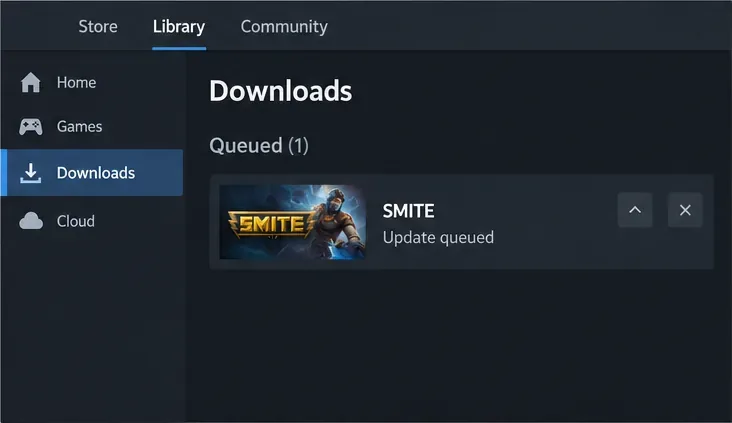
Abra a aba de Downloads do Steam e procure por SMITE. Retome um download pausado ou deixe uma atualização na fila começar. Aguarde até que tanto o download quanto a instalação do disco terminem antes de iniciar o jogo.
Conclua a atualização do SMITE exibida na pasta Downloads e aguarde a Steam terminar de aplicá-la.
Um gráfico de rede silencioso nem sempre significa que a atualização foi concluída; o Steam pode ainda estar descompactando ou gravando arquivos. Evite interromper essa fase. Se o Steam exibir um erro de download, gravação em disco ou conexão, anote a mensagem exata e resolva esse problema primeiro. Não confie em uma postagem antiga do fórum para saber o número da versão necessária, pois as versões do jogo podem mudar.
Passo 2: Reinicie completamente o Steam e inicie o SMITE a partir da sua Biblioteca.
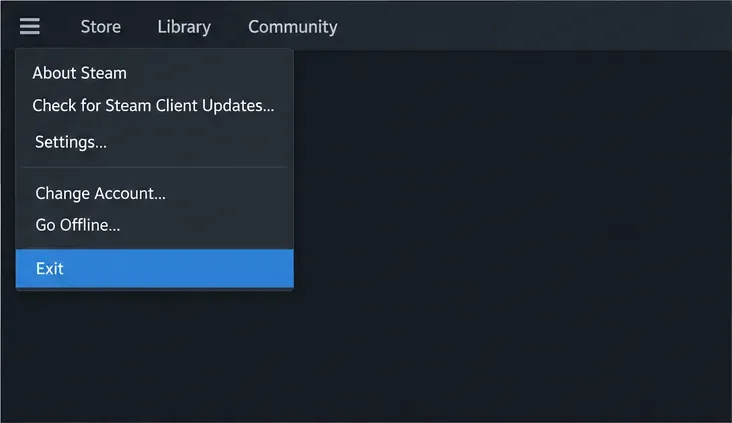
Após a pasta Downloads não mostrar nenhuma atividade pendente do SMITE, feche o jogo. Use Steam > Sair para fechar o cliente completamente e, em seguida, abra o Steam novamente e inicie o SMITE normalmente a partir da Biblioteca. Fechar a janela pode deixar o Steam em execução em segundo plano, portanto, use o comando Sair do Steam para esta verificação. Evite usar atalhos antigos na área de trabalho ou executáveis de outra instalação ao solucionar problemas com a cópia do Steam.
Selecione Sair, abra o Steam novamente e inicie o jogo SMITE desejado na sua biblioteca.
Se o mesmo problema de incompatibilidade persistir, reinicie o Windows e tente iniciar a biblioteca novamente. As orientações da Steam sobre problemas de atualização e instalação incluem etapas de solução de problemas tanto do cliente quanto do sistema. Reiniciar o computador pode limpar um estado temporário do cliente, mas não substitui a versão exigida pelo servidor do jogo. Se a mensagem mudar, salve o novo texto e solucione esse erro separadamente.
Passo 3: Verifique os arquivos instalados do SMITE
A verificação de arquivos do Steam verifica a instalação selecionada e baixa os arquivos novamente quando necessário. É uma medida mais específica do que desinstalar o jogo inteiro.
Certifique-se de que o SMITE esteja fechado.
Na Biblioteca Steam, clique com o botão direito do mouse em SMITE e escolha Propriedades .
Abra os arquivos instalados .
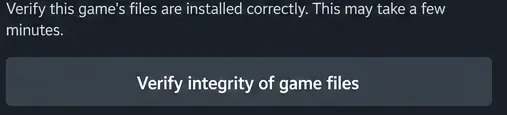
Selecione "Verificar integridade dos arquivos do jogo" e aguarde a conclusão do processo.
Selecione este controle na aba Arquivos Instalados do SMITE.
Aguarde que o Steam conclua qualquer download de substituição antes de abrir o jogo. A verificação só analisa arquivos locais; um resultado positivo não confirma que um servidor está online ou que a atualização foi concluída. Se os arquivos forem verificados, mas a incompatibilidade persistir, guarde esse resultado para sua solicitação de suporte em vez de repetir a mesma verificação várias vezes.
Passo 4: Limpe o cache de downloads somente se a atualização do Steam ainda estiver apresentando problemas.
O cache de downloads do Steam contém dados temporários de download, separados dos arquivos instalados do SMITE. Limpá-lo é relevante quando o Steam não consegue baixar ou iniciar conteúdo corretamente. Essa não é uma solução definitiva para todos os problemas de incompatibilidade de versão do SMITE no Steam .
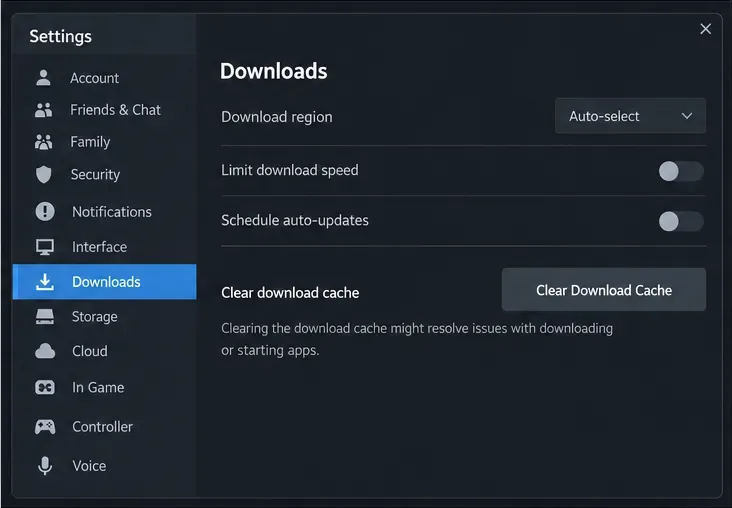
Use a opção Limpar Cache de Downloads quando os downloads do Steam ficarem travados ou apresentarem instabilidade.
Feche o SMITE e abra o Steam > Configurações > Downloads . Selecione Limpar cache de downloads e confirme. O Steam pode pedir que você faça login novamente, então certifique-se de que consegue acessar sua senha e o Steam Guard. Reabra a janela de Downloads, aguarde a conclusão de qualquer atualização do SMITE e inicie o jogo a partir da sua Biblioteca.
O artigo de suporte da Valve sobre como limpar o cache de downloads descreve essa opção e observa que você precisará fazer login novamente. Se a fila de downloads do Steam já estiver funcionando corretamente e a incompatibilidade persistir, é improvável que outra redefinição de cache forneça novas informações úteis.
Correções a evitar quando a mensagem não as suporta
Não desvincule contas como teste. A mensagem de erro não indica um problema de vinculação de contas. Consulte a Hi-Rez antes de alterar o relacionamento entre as contas.
Não repare o Easy Anti-Cheat a menos que você tenha um erro relacionado ao anti-cheat ou que a Hi-Rez o oriente a fazê-lo. A Hi-Rez possui um guia separado, mas ele não estabelece o anti-cheat como a causa desta mensagem.
Não baixe DLLs de substituição, patches não oficiais ou instaladores de serviços. Use a verificação integrada do Steam em vez de substituir arquivos desconhecidos.
Não reinstale imediatamente. Uma nova instalação local não resolve problemas de manutenção do servidor ou do lado da distribuição, e reinstalar consome tempo e largura de banda.
Quando entrar em contato com o suporte da Hi-Rez ou do Steam
Entre em contato com a Hi-Rez se a sua conta SMITE estiver totalmente atualizada, o Steam e o Windows tiverem sido reiniciados, a verificação de arquivos tiver sido concluída e o problema de incompatibilidade persistir. Comece pela página oficial de solução de problemas para PC da Hi-Rez , que explica como descrever um problema técnico e enviar os detalhes do erro.
Inclua a mensagem exata, uma captura de tela, sua versão do Windows, a confirmação de que você usa o Steam, quando o problema começou, seu fuso horário e se ocorreu após uma atualização. Liste cada verificação e seu resultado, incluindo se o Steam baixou arquivos de substituição. Se o jogo exibir um número de versão, inclua-o como está; não tente adivinhar. Para um erro separado de download ou instalação do Steam, preserve o texto exato e use as orientações de atualização e instalação do Suporte Steam .
Respostas rápidas
Uma incompatibilidade de fornecedor significa que minha conta foi banida?
Essa mensagem, por si só, não permite chegar a nenhuma conclusão sobre o status da conta. Se o jogo exibir uma mensagem separada sobre suspensão ou problemas na conta, reporte esse texto específico à Hi-Rez, em vez de tratá-lo como o mesmo erro.
Devo reinstalar o SMITE?
Primeiro, tente atualizar, reiniciar e verificar o sistema. Reinstalar o programa só será uma opção posterior se o suporte recomendar ou se o Steam não conseguir reparar a instalação; isso não resolverá um problema de serviço remoto.
O que é considerado uma correção bem-sucedida?
O Steam não possui nenhuma atualização inacabada do SMITE, você iniciou o jogo normalmente e o erro de conexão não aparece mais. Se o erro persistir após essas verificações, reporte-o como não resolvido e inclua as informações que você verificou.