Copiar uma mira no Valorant é feito importando um código de perfil de mira — uma pequena sequência alfanumérica que codifica todas as configurações da mira de uma só vez. Você encontra um código de um jogador profissional ou de uma fonte da comunidade, abre a aba Mira nas Configurações, cola o código e clica em Importar. Todo o processo leva cerca de 30 segundos e não requer ajustes manuais nos controles deslizantes.

Antes de começar, você precisa ter o Valorant instalado e um código de mira pronto para colar. Os códigos são 0;s;1;P;c;1;h;0;m;1;0;l;4;o;1;d;1;z;3;f;0;s;0uma série de valores separados por ponto e vírgula que o Valorant lê como um perfil completo da mira. Você pode encontrar códigos gratuitamente em bancos de dados da comunidade e com os próprios jogadores profissionais.
Como copiar uma mira no Valorant
-
Passo 1: Encontre um código de mira
O primeiro passo é conseguir um código que valha a pena copiar. Jogadores profissionais e criadores de conteúdo compartilham regularmente seus códigos de mira em transmissões ao vivo, em publicações nas redes sociais e por meio de bancos de dados da comunidade. Alguns lugares confiáveis para procurar incluem:
- Transmissões no Twitch e no YouTube — muitos profissionais exibem seu código na transmissão ou respondem ao comando de chat !crosshair .
- ProSettings.net e Tracker.gg — ambos mantêm bancos de dados atualizados com configurações de jogadores profissionais e códigos de mira compartilháveis.
- Reddit r/VALORANT — a comunidade costuma criar tópicos para compartilhamento de miras.
- Twitter / X — Os profissionais costumam publicar seus códigos após atualizações de patches ou mudanças de equipamentos.
Copie toda a sequência de código, incluindo todos os caracteres e ponto e vírgulas, exatamente como mostrado. Mesmo a falta de um único caractere produzirá um resultado incorreto.
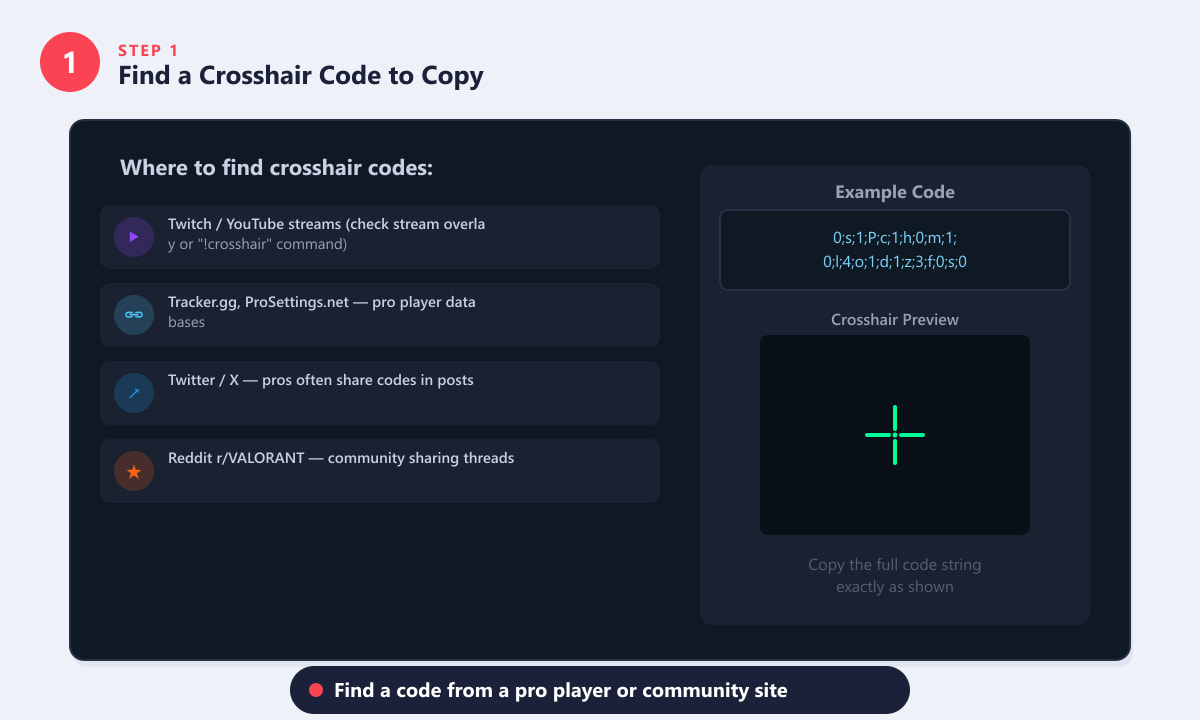
Encontre um código de mira em transmissões ao vivo, bancos de dados profissionais ou publicações compartilhadas pela comunidade e copie a sequência completa. -
Passo 2: Abra as configurações do Valorant.
Inicie o Valorant e abra o menu Configurações. No lobby principal, clique no ícone de engrenagem no canto superior direito da tela. Se você já estiver em uma partida, pressione Esc para abrir o menu do jogo e selecione Configurações . Qualquer um dos caminhos leva você à mesma janela completa de Configurações.
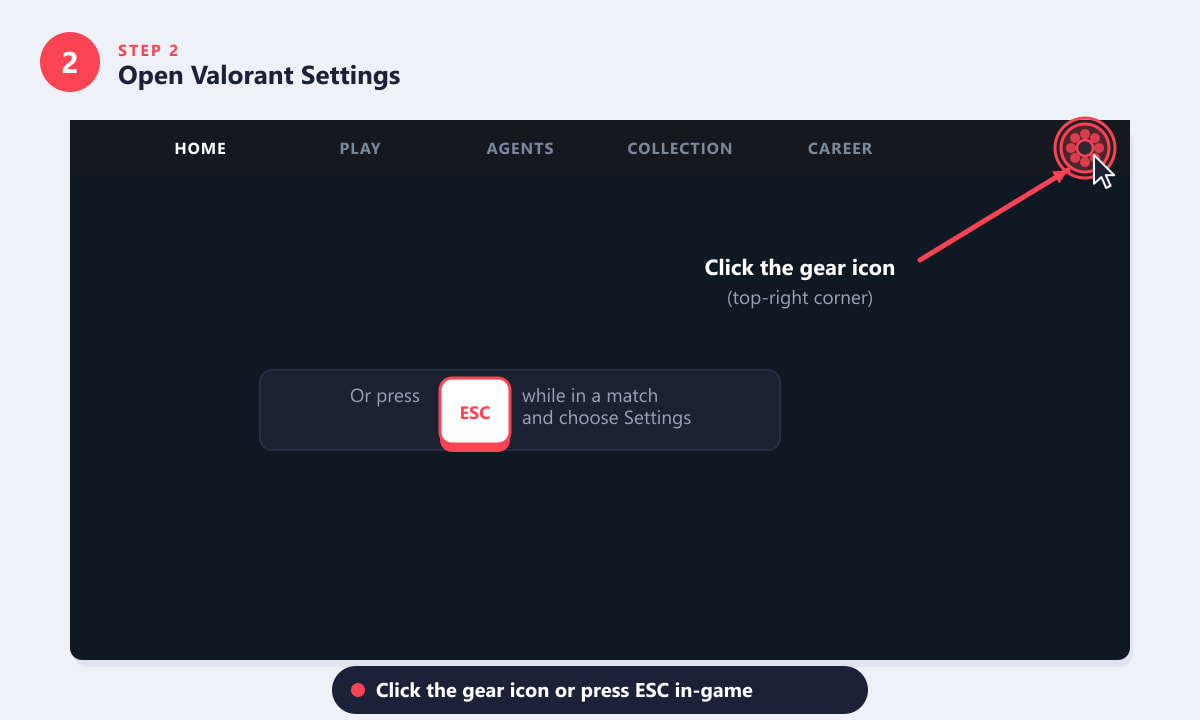
Clique no ícone de engrenagem no canto superior direito do lobby do Valorant ou pressione Esc durante uma partida e selecione Configurações. -
Passo 3: Navegue até a aba Mira
Dentro das Configurações, encontre e clique na aba Mira na barra lateral esquerda. A lista de abas inclui Geral, Controles, Vídeo, Áudio, Mira, Minimapa e mais. Clicar em Mira abre o painel de personalização da mira no lado direito, onde você verá uma linha Perfil na parte superior com dois botões: Importar Perfil e Copiar Código do Perfil .
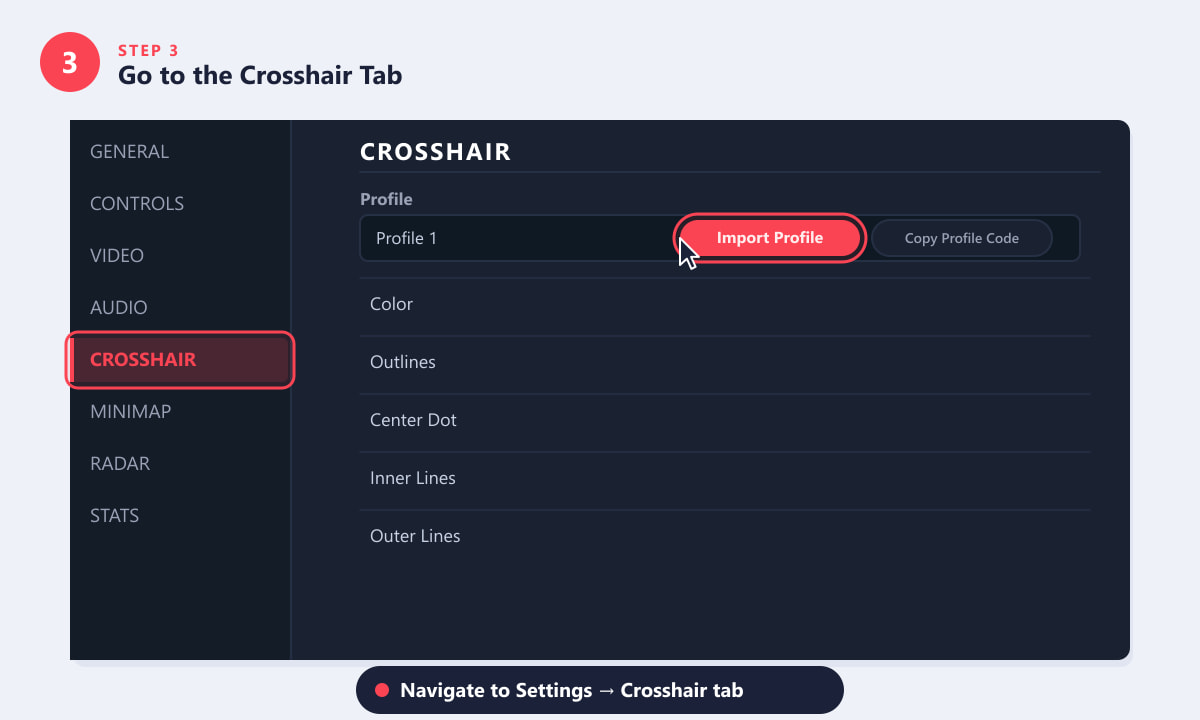
Selecione a aba "Mira" na barra lateral esquerda e, em seguida, clique em "Importar Perfil" na parte superior da página. -
Passo 4: Cole o código e clique em Importar.
Clique no botão Importar Perfil . Uma caixa de diálogo será exibida com um campo de texto para o código da sua mira. Clique dentro do campo e cole o código que você copiou anteriormente — use Ctrl + V no PC (ou Command + V no Mac). Verifique se a sequência completa está no campo e clique no botão Importar para aplicá-la.
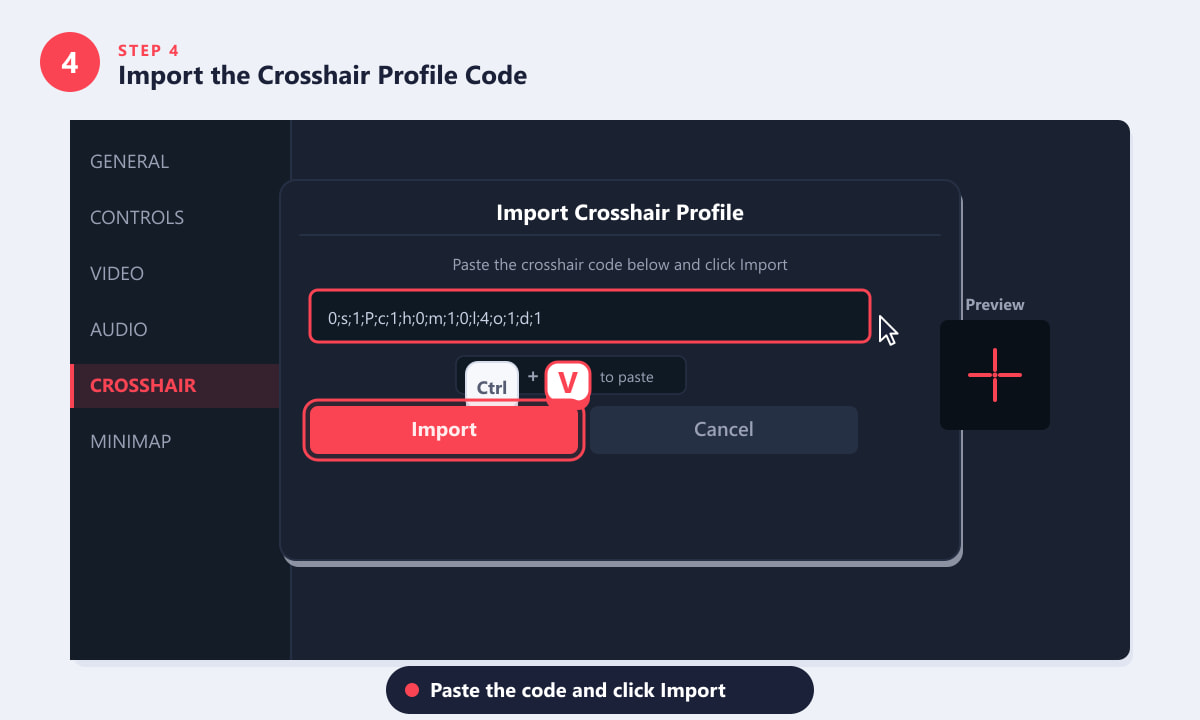
Cole o código completo na caixa de diálogo Importar Perfil da Mira e clique em Importar para aplicá-lo instantaneamente. -
Passo 5: Visualize e salve sua mira
Após a importação, a aba Mira é atualizada imediatamente para exibir a nova mira no painel de Pré-visualização . Verifique se ela está como você esperava. Se desejar ajustar algo — cor, opacidade, comprimento da linha ou espaçamento — você pode ajustar as configurações individuais abaixo da pré-visualização sem perder o formato base. Quando estiver satisfeito, suas configurações serão salvas automaticamente. Você também pode clicar em Copiar Código do Perfil a qualquer momento para exportar sua mira e compartilhá-la com outras pessoas.
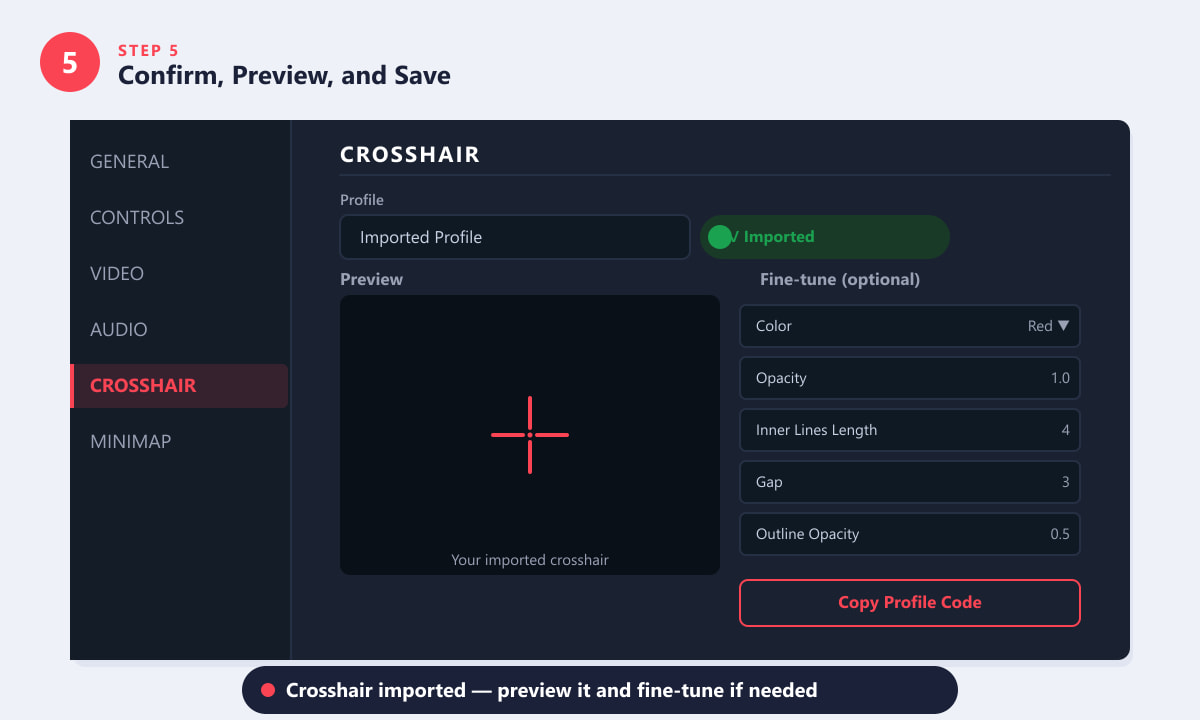
O painel de pré-visualização mostra sua nova mira imediatamente após a importação. Ajuste as configurações individuais ou use a opção "Copiar código do perfil" para compartilhá-la.
Dicas para escolher a mira certa
- O pequeno e estático supera o grande e dinâmico. A maioria dos jogadores de alto nível usa miras pequenas, baseadas em espaçamento, sem erro de disparo ativado, porque as miras dinâmicas aumentam de tamanho durante o movimento e podem obscurecer os alvos.
- A cor é importante para a visibilidade. Ciano e verde tendem a se destacar na maioria dos mapas de Valorant, que geralmente predominam tons de marrom, cinza e azul. O vermelho pode se camuflar em algumas habilidades dos personagens.
- Experimente algumas opções antes de escolher. Os códigos de importação são fáceis de trocar, então teste duas ou três miras em algumas partidas no Campo de Treinamento antes de decidir qual se adapta melhor ao seu estilo de mira.
- Você pode salvar até 10 perfis. Dê um nome a cada um para poder alternar entre eles e usar diferentes agentes ou estilos de jogo.
Solução de problemas
O botão Importar está acinzentado ou ausente.
Certifique-se de estar especificamente na aba Mira , e não nas abas Geral ou Controles. O botão Importar Perfil só aparece na seção Mira.
Colei o código, mas nada mudou.
Verifique se você copiou o código na íntegra — algumas fontes envolvem o código em aspas ou espaços extras que não devem ser incluídos. Cole-o primeiro em um editor de texto simples para verificar a string, depois copie-o novamente e importe.
A mira parece diferente do que eu esperava.
Alguns códigos de perfil mais antigos foram criados em uma versão anterior do jogo e podem não se adaptar perfeitamente às configurações atuais. Importe o código como ponto de partida e use os controles deslizantes individuais para ajustá-lo para ficar mais próximo do que você viu na tela.
Perguntas frequentes
Onde encontro códigos de mira para jogadores profissionais de Valorant?
Códigos de mira profissionais estão disponíveis em bancos de dados como ProSettings.net e Tracker.gg, que são atualizados regularmente. Você também pode encontrá-los assistindo à transmissão de um jogador profissional ou verificando suas redes sociais — muitos profissionais publicam seus códigos após alterarem suas configurações.
Posso usar o mesmo código de mira em todos os agentes?
Sim. Os códigos de perfil de mira se aplicam a todos os agentes e modos de jogo. A mira que você importar será sua mira ativa, independentemente do agente escolhido.
Como faço para compartilhar minha mira do Valorant com alguém?
Na aba Mira, clique em Copiar Código do Perfil . Isso copia sua mira atual como um código para a sua área de transferência. Você pode então colá-lo em qualquer lugar — uma mensagem de bate-papo, um tweet ou uma publicação no Discord — e qualquer pessoa pode importá-lo diretamente para o próprio jogo.
Posso salvar vários perfis de mira?
Sim. O Valorant permite salvar até 10 perfis de mira com nomes. Clique no campo do nome do perfil ao lado dos botões Importar e Copiar para renomear ou alternar entre os perfis a qualquer momento.
Os códigos de mira funcionam nos consoles?
Valorant no PS5 e no Xbox oferece suporte aos mesmos recursos de personalização da mira. Acesse Configurações, depois a aba Mira usando o controle e procure a opção de importação na linha Perfil.
Concluindo
Copiar uma mira no Valorant é uma das maneiras mais rápidas de experimentar diferentes configurações. Encontre um código de perfil que você goste, abra as Configurações, vá até a aba Mira, cole o código na caixa de diálogo Importar e pronto. A partir daí, você pode visualizar o resultado, ajustar configurações individuais ou exportar seu próprio código para compartilhar. Para mais informações sobre as configurações e recursos do Valorant, visite o site oficial do jogo .