Como comprar Xbox Live com o saldo da sua conta Microsoft (Guia do Game Pass)
Como comprar Xbox Live com o saldo da sua conta Microsoft (Guia do Game Pass)
Se você deseja comprar uma assinatura do Xbox sem inserir um cartão no momento da compra, pode usar o saldo da sua conta Microsoft para assinaturas elegíveis do Xbox. A loja Xbox atual apresenta as assinaturas multijogador como Xbox Game Pass ; a antiga nomenclatura Xbox Live Gold está desatualizada para novas compras. O caminho mais rápido é verificar seu saldo, resgatar um cartão-presente compatível, se necessário, escolher o plano adequado para o seu console e, em seguida, revisar os detalhes de pagamento e renovação antes de confirmar.
Uma exceção útil: jogos gratuitos elegíveis podem ser jogados online no Xbox sem uma assinatura paga do Game Pass. Se seu único objetivo é jogar um título gratuito, verifique a página dele na Xbox Store antes de adicionar fundos.
Qual plano do Xbox Game Pass inclui o modo multijogador no console?
A visão geral atual dos planos do Xbox lista o Game Pass Essential, Premium, Ultimate e PC Game Pass. O Game Pass Essential inclui o modo multijogador online para consoles ; o Premium e o Ultimate também o incluem, juntamente com outros benefícios. O PC Game Pass é para PC e não oferece acesso ao modo multijogador de consoles. Os nomes dos planos, a disponibilidade, os preços e os benefícios incluídos podem variar de acordo com o país e mudar com o tempo, portanto, use os detalhes do plano exibidos na sua loja Xbox em vez de se basear em valores antigos.
Plano apresentado na linha atual do Xbox
Útil para
Game Pass Essencial
Multijogador online no console e os benefícios básicos do Game Pass disponíveis no seu mercado.
Game Pass Premium
Multijogador no console, além de um catálogo de jogos mais amplo e outros benefícios listados.
Game Pass Ultimate
Multijogador em consoles e o conjunto mais amplo de benefícios em todos os dispositivos compatíveis.
PC Game Pass
Jogos para PC; escolha um plano para console se precisar jogar multiplayer em um console Xbox.
Use a mesma conta Microsoft que você usa no seu console Xbox. Os fundos da conta pertencem a essa conta, portanto, resgatar um cartão em um perfil diferente não pagará a assinatura do seu perfil principal. Verifique o saldo acessando a página de pagamentos da sua conta Microsoft . A Microsoft também explica como verificar o saldo da sua conta Microsoft .
Conceito ilustrativo da tela. O layout exato e as opções disponíveis podem variar de acordo com a conta e a região.
Como comprar o Xbox Game Pass com o saldo da conta Microsoft
1. Confirme se a conta está correta e se há fundos disponíveis.
Inicie sessão na sua conta Microsoft e confirme se o saldo é suficiente para o valor total do plano. O total apresentado pode incluir impostos ou outras taxas específicas do mercado. Se já tiver fundos suficientes, prossiga para a seleção do plano. Caso contrário, resgate primeiro um cartão-presente Microsoft ou Xbox.
2. Adicione dinheiro resgatando um cartão-presente.
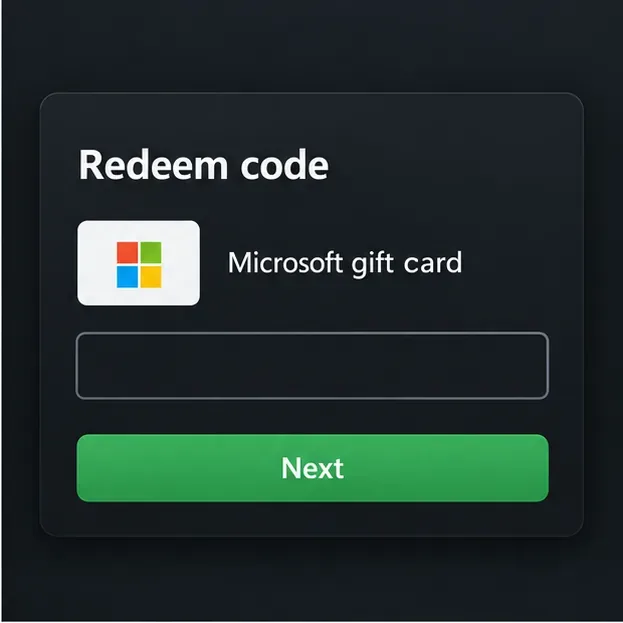
Acesse a página de resgate da Microsoft , faça login na conta que será a titular da assinatura, insira o código e siga as instruções de confirmação. A Microsoft informa que o valor do cartão-presente resgatado é adicionado ao saldo da conta Microsoft e que esse saldo pode ser usado para assinaturas relacionadas ao Xbox. Leia as instruções para adicionar fundos, caso precise de ajuda.
Conceito ilustrativo da tela. O layout exato e as opções disponíveis podem variar de acordo com a conta e a região.
Compre um código válido para o país ou região da sua conta. Os termos dos cartões-presente da Microsoft indicam que as denominações monetárias são restritas à jurisdição elegível e que os saldos da conta não são transferíveis. A Microsoft também alerta que os fundos não são transferidos quando você muda de região. Não altere sua região apenas para forçar uma compra; consulte as orientações sobre país e região se a localização da sua conta realmente mudou.
3. Escolha um plano que se adapte ao seu estilo de jogo.
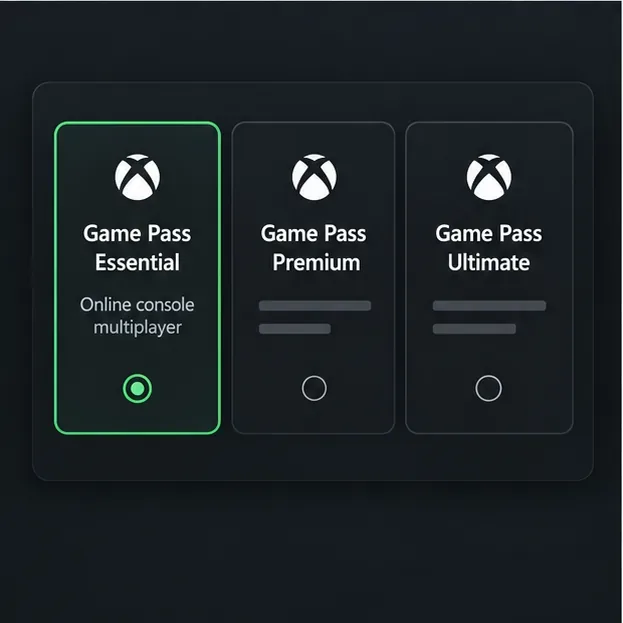
Abra a página do Xbox Game Pass ou a oferta de assinatura na Microsoft Store do seu console. Inicie sessão com a conta que possui o saldo, selecione um plano disponível na sua região e siga as instruções de compra da loja. Os menus podem mudar após atualizações, por isso, use a página da oferta atual em vez de recorrer a caminhos antigos, como "Xbox Live Gold" ou um menu de aplicativo específico.
Conceito ilustrativo da tela. O layout exato e as opções disponíveis podem variar de acordo com a conta e a região.
Se você precisa principalmente do modo online para jogos comprados no console, o plano Essencial pode ser suficiente. Escolha o Premium ou o Ultimate somente se também quiser os benefícios oferecidos por esses planos. Se o jogo for gratuito, verifique se é necessário ter uma assinatura: a Xbox afirma que o modo multijogador online para jogos gratuitos compatíveis não exige uma assinatura paga.
4. Selecione o saldo no momento do pagamento e verifique o pedido.
Na tela de pagamento, selecione o saldo da conta Microsoft, se disponível. Revise o nome do plano, o valor total, o intervalo de cobrança e quaisquer avisos adicionais de pagamento antes de confirmar. A Microsoft lista as assinaturas do Xbox como compras que podem ser feitas com fundos de cartão-presente, mas as opções e os requisitos de pagamento disponíveis podem variar de acordo com o mercado, a oferta e a conta. Se o saldo estiver baixo, a loja poderá solicitar que você adicione fundos ou use outro método de pagamento disponível; não presuma que um pequeno saldo restante será coberto automaticamente.
Conceito ilustrativo da tela. O layout exato e as opções disponíveis podem variar de acordo com a conta e a região.
Por padrão, as assinaturas do Xbox são renovadas automaticamente. Verifique a data e o preço da renovação exibidos na finalização da compra. Se desejar que o plano termine após o período pago, desative a cobrança recorrente em Serviços e assinaturas da sua conta Microsoft antes da próxima data de cobrança. Após a compra, retorne à página ou verifique seu histórico de pedidos para confirmar se a assinatura foi registrada antes de tentar comprar novamente.
Corrigir problemas comuns de finalização de pagamento de saldo da Microsoft
O que você vê
O que verificar
Falta saldo
Certifique-se de que o navegador, o console e o resgate do cartão-presente usem a mesma conta Microsoft. Reabra a página de saldo após o resgate.
Compare o saldo com o total final da compra, incluindo quaisquer impostos exibidos. Adicione fundos suficientes ou escolha outro método de pagamento oferecido pela loja.
A assinatura não será renovada nem comprada.
Verifique os Serviços e assinaturas e seu histórico de pedidos para cobranças em atraso, opções de pagamento expiradas ou pedidos pendentes. A Microsoft informa que assinaturas em atraso não podem ser pagas com cartões-presente ou saldo da conta; siga as orientações da empresa para pagamento de assinaturas em atraso .
O plano não parece
A disponibilidade varia conforme o mercado. Consulte a página do plano Xbox atual da sua região e certifique-se de que a loja esteja conectada à conta correta.
Resposta rápida
Para comprar o Xbox Game Pass usando o saldo da sua conta Microsoft, faça login na conta correta, verifique ou adicione saldo com um cartão-presente compatível com a sua região, escolha um plano do Game Pass que inclua o modo multijogador no console e selecione o saldo na finalização da compra, se disponível. Confira o preço local e os termos de cobrança recorrente e, em seguida, confirme a compra na sua conta Microsoft. Isso mantém o guia atualizado mesmo com as alterações nos nomes dos planos, preços e menus da loja da Xbox.