Como baixar o Riot Game Launcher (2026)
Para baixar o Riot Game Launcher em um PC ou Mac, visite o site oficial da Riot, escolha o jogo desejado e baixe o instalador correspondente. A Riot não disponibiliza atualmente um instalador separado, exclusivo para o launcher, em suas páginas de download: as instruções de suporte da Riot recomendam escolher um jogo e baixar o instalador do cliente, que instala o Riot Client . Em seguida, abra o Riot Client, faça login e use-o para instalar ou iniciar o jogo.
Os passos abaixo usam League of Legends como um exemplo claro, mas o mesmo ponto de partida se aplica a outros jogos da Riot para PC: acesse a página oficial do jogo na Riot e selecione a opção de download para PC. Os sistemas operacionais disponíveis variam de acordo com o jogo, então verifique os botões de plataforma na página específica do jogo.
Os painéis da interface abaixo são guias visuais simplificados, não capturas de tela exatas. A Riot pode alterar o layout da página e os rótulos dos botões de acordo com o jogo, a região e a versão do cliente.
Antes de baixar o Cliente Riot
- Primeiro, escolha o jogo. Para League of Legends, use a página oficial de download do League of Legends . Para outros jogos, acesse a página correspondente em RiotGames.com .
- Verifique a compatibilidade com a plataforma. Baixe apenas a opção para o sistema operacional que consta na página oficial do jogo. Não confie em listas de requisitos de sistema antigas; a Riot atualiza os requisitos dos jogos com frequência.
- Você precisa de uma conexão com a internet e espaço em disco. O instalador baixa o Riot Client e os arquivos do jogo. A quantidade de espaço necessário e o tempo de download variam de acordo com o jogo, as atualizações e a velocidade da sua conexão, então siga a estimativa do instalador.
- Use sua conta Riot. Faça login com uma conta existente ou crie uma através do processo de login oficial da Riot. Nunca insira sua senha em um site de downloads não autorizado.
Como baixar o Riot Game Launcher
-
1. Abra a página oficial de um jogo da Riot para PC.
Acesse diretamente o site da Riot ou digite o domínio oficial do jogo no seu navegador. Se você estiver instalando o League of Legends, abra a página de download do League, cujo link está acima. O endereço, que não leva em consideração a região, pode redirecioná-lo para uma página localizada; confirme se o jogo e a região são compatíveis com a sua conta antes de baixar. Evite páginas de download de "launchers" de terceiros e espelhos de instaladores com anúncios.
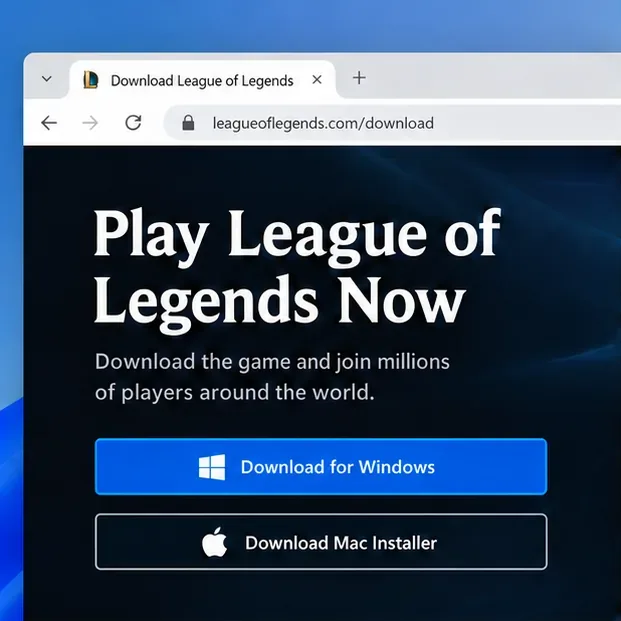
Escolha uma plataforma na página oficial de download do jogo; a página pode redirecioná-lo para uma versão regional. -
2. Selecione o instalador do jogo para Windows ou Mac.
Clique na opção de download correspondente ao computador que você está usando. A página do League of Legends atualmente lista botões de instalação separados para Windows e Mac. Se o jogo da Riot escolhido não oferece uma opção para Mac, significa que o cliente atual não possui um instalador para Mac. Mantenha o download do site oficial da Riot aberto e aguarde a conclusão antes de executá-lo.
Esta é a maneira prática de obter o Riot Client: o instalador do jogo é o ponto de partida, e o instalador instala o launcher compartilhado como parte do processo. Não é necessário procurar por um arquivo não oficial do Riot Client.
-
3. Abra o instalador baixado.
No Windows, abra o instalador baixado na lista de downloads do seu navegador ou na pasta Downloads e, em seguida, confirme a solicitação do sistema operacional caso deseje instalá-lo. Siga as instruções na tela do instalador e escolha um local de instalação somente se essa opção estiver disponível.
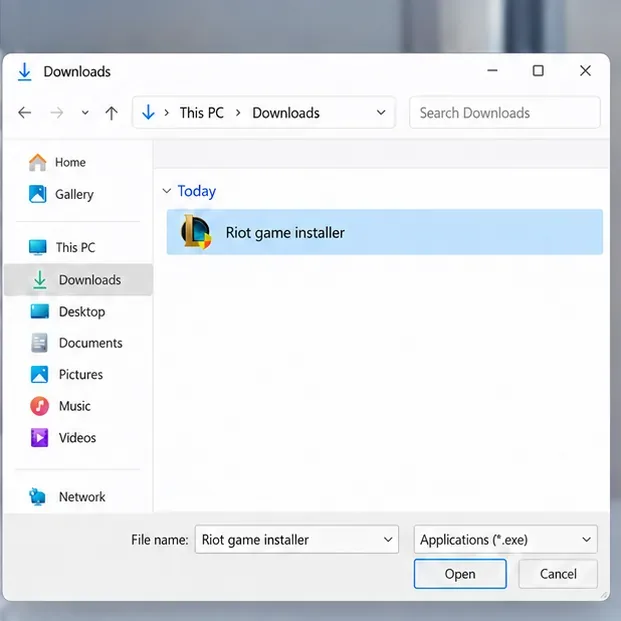
Abra o instalador que você baixou do site da Riot; o nome do arquivo pode variar de acordo com o jogo e a região. Em um Mac, abra o pacote baixado e siga as instruções. Se for uma imagem de disco que exibe um aplicativo e uma pasta Aplicativos, arraste o aplicativo para a pasta Aplicativos antes de executá-lo. O guia de instalação da Riot para Mac alerta para não executar o League diretamente da janela da imagem de disco montada.
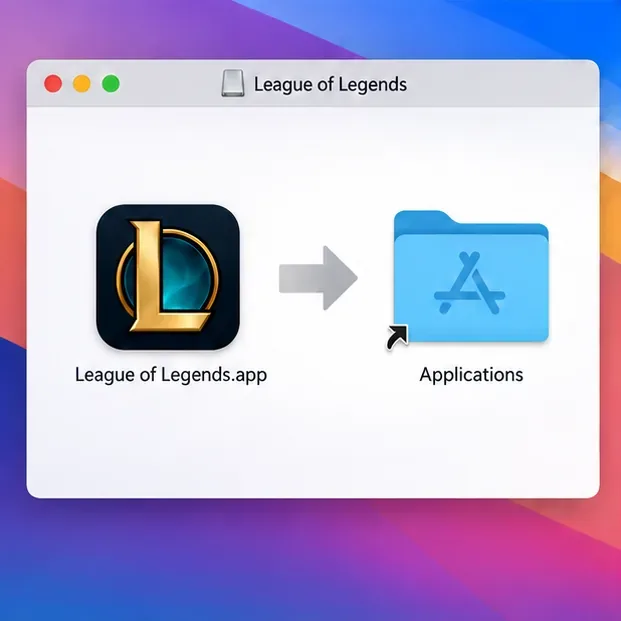
Se o instalador do Mac exibir esta janela de arrastar e soltar, coloque o aplicativo na pasta Aplicativos antes de abri-lo. -
4. Inicie sessão, instale o jogo e inicie-o a partir do Cliente Riot.
Quando a instalação terminar, abra o Riot Client. Inicie sessão com a sua conta Riot e selecione o jogo que baixou. Se o jogo ainda não estiver instalado, utilize o controlo de instalação apresentado na página do jogo e aguarde que o download seja concluído. Quando estiver pronto, selecione Jogar . Pode voltar ao Riot Client para aplicar atualizações e iniciar outros jogos Riot para PC compatíveis com a mesma conta.
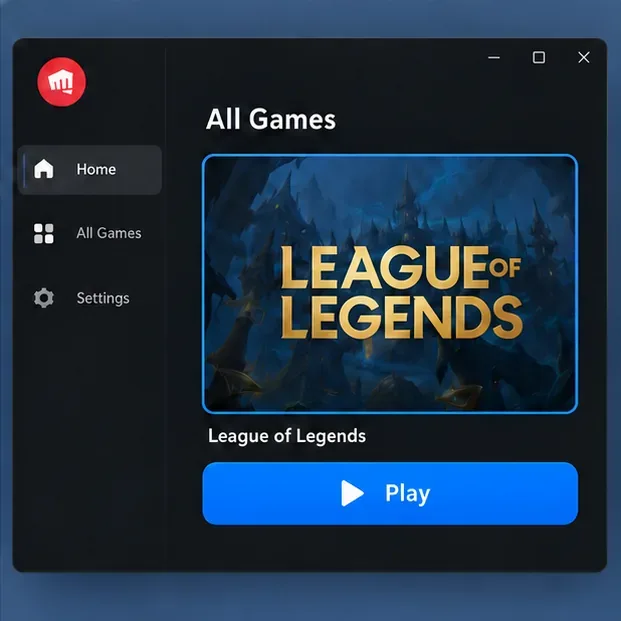
O Riot Client é o ponto de partida para o jogo instalado; sua aparência e controles exatos podem ser diferentes.
O que mudou no launcher da Riot em 2026?
As perguntas frequentes do Riot Client, atualizadas em 27 de maio de 2026 , informam que os jogos para PC da Riot passarão a ser acessados pelo Riot Client sempre que forem iniciados. Os atalhos existentes na área de trabalho ainda funcionarão, mas primeiro abrirão a página do jogo selecionado no Riot Client; em seguida, você clicará em Jogar . O inicializador também reunirá recursos compartilhados, como atualizações de jogos, notas de atualização, notícias e recursos sociais. A Riot afirma que essa mudança não altera sua conta, compras, configurações, lista de amigos ou progresso no jogo.
Isso torna a diferença de nome simples: "Riot Game Launcher" é uma expressão de busca comum, enquanto a Riot chama o launcher para PC de Riot Client . O Riot Mobile é um aplicativo complementar separado para celulares; não é o launcher de jogos para PC.
Corrigir problemas comuns de download do Riot Client
O botão de download está faltando ou a página exibe a plataforma errada.
Verifique se você está na página oficial do jogo e se a página selecionou a região e o sistema operacional corretos. Alguns títulos da Riot não estão disponíveis em todas as plataformas. Se a página continuar exibindo a versão incorreta, retorne ao site oficial do jogo em vez de usar um download de terceiros.
O instalador para ou o Riot Client não abre.
Certifique-se de que o download foi concluído, feche o instalador e tente abri-lo novamente. Confirme se a unidade de destino tem espaço livre suficiente e se sua conexão está estável. Para jogos que não iniciam após a abertura do cliente, a Riot recomenda reiniciar o Cliente Riot, verificar se ele está atualizado, reiniciar o computador e tentar novamente. Verifique o Status do Serviço da Riot para saber se há alguma interrupção conhecida; se o problema persistir, procure o erro exato no Suporte da Riot ou entre em contato com o Suporte ao Jogador.
O aplicativo para Mac não inicia a partir da janela de instalação.
Se você baixou um arquivo .dmg que contém um ícone de aplicativo e um atalho para a pasta Aplicativos, copie o aplicativo para a pasta Aplicativos primeiro, feche a janela da imagem de disco e abra o aplicativo instalado a partir da pasta Aplicativos. Isso evita um erro comum descrito no guia de instalação do Riot para Mac.
Perguntas frequentes
Posso baixar o Riot Client sem escolher um jogo?
As instruções de suporte atuais da Riot orientam os jogadores a selecionar um jogo e baixar o instalador do cliente; esse processo instala o Riot Client. Comece pela página oficial do jogo para PC que você deseja e, em seguida, use o inicializador para gerenciar esse jogo.
O Riot Game Launcher é o mesmo que o Riot Client?
Sim. A Riot chama seu iniciador de jogos para PC de Cliente Riot. "Iniciador Riot" e "Iniciador de Jogos Riot" são nomes informais comuns para ele.
Posso usar o mesmo cliente Riot no Windows e no Mac?
Use o instalador oferecido para o seu sistema operacional na página oficial do jogo. O suporte para Mac varia de acordo com o jogo; por exemplo, a página de download do League of Legends lista um instalador para Mac. O FAQ do launcher da Riot de 2026 descreve a inicialização no PC através do Riot Client, portanto, não presuma que todos os títulos da Riot tenham uma versão para Mac.
Preciso do Riot Client toda vez que jogo?
No PC, o plano de lançamento da Riot para 2026 direciona o início dos jogos para o Riot Client. Um atalho na área de trabalho ainda funciona, mas ele abre a página do jogo no cliente antes de você selecionar "Jogar".