Como baixar o cliente Riot (2026)
Para baixar o Cliente Riot em um PC ou Mac, acesse a página oficial de download do jogo Riot desejado, escolha o instalador para o seu sistema operacional e execute-o. As instruções de suporte atuais da Riot orientam os jogadores a selecionar um jogo em RiotGames.com e baixar o cliente correspondente; o Cliente Riot então cuida da instalação do jogo. Por exemplo, a página de download do League of Legends da Riot para a América do Norte oferece links separados para instaladores de Windows e Mac; jogadores de outras regiões devem usar a página oficial localizada para o seu mercado. O inicializador e o jogo são partes separadas da instalação, portanto, planeje baixar os arquivos do jogo após a instalação do cliente.
Use uma página oficial do jogo ou um site de suporte da Riot em vez de um espelho de terceiros. A descrição e as telas podem variar de acordo com o título, o sistema operacional e a região, mas o processo básico é o mesmo: baixe o instalador oficial, abra o Cliente Riot, faça login e instale o jogo que deseja jogar.
Antes de baixar
- Um computador compatível: Verifique os requisitos de sistema específicos do jogo da Riot. Os requisitos de um jogo podem ser mais rigorosos do que os do inicializador.
- Espaço em disco suficiente: O instalador configura primeiro o Riot Client; o jogo e as atualizações posteriores precisam de espaço livre adicional. Evite confiar em uma estimativa antiga do tamanho do jogo.
- Acesso à internet: O instalador e os arquivos do jogo são baixados do site da Riot, portanto, uma conexão estável é recomendada.
- Uma conta Riot: Você pode entrar com uma conta existente ou usar a opção de criação de conta no processo oficial.
Se você já tiver o Riot Client instalado, pode pular a instalação e abrir o cliente para instalar outro jogo compatível a partir da página do jogo.
Como baixar e instalar o cliente Riot
-
Passo 1: Abra a página oficial de download do seu jogo.
Acesse o site oficial da Riot para o jogo de PC que você pretende jogar. Se você quer League of Legends, use a página oficial de download do seu mercado; a página da Riot para a América do Norte atualmente apresenta botões separados para Windows e Mac. Jogadores em outros mercados devem usar a página oficial localizada. Para outro título da Riot, comece pela página oficial desse jogo. Confirme se o endereço do site pertence à Riot ou ao domínio oficial do jogo antes de baixar.
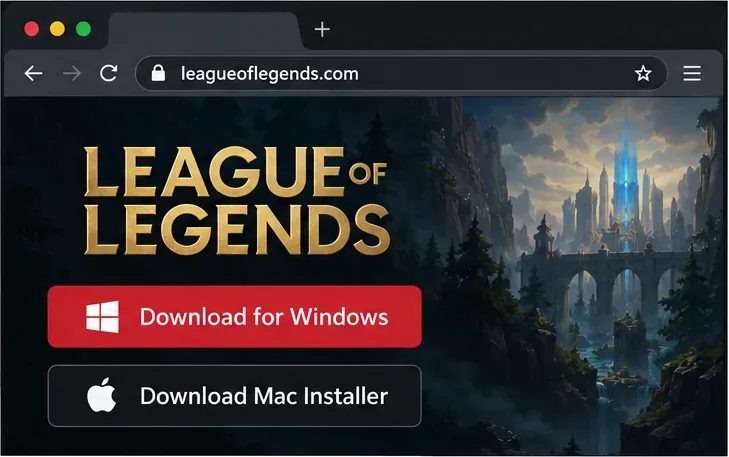
A página da North America League mostrada aqui oferece instaladores separados para Windows e Mac; use o idioma oficial do seu mercado. -
Passo 2: Baixe e abra o instalador correto.
Escolha o botão correspondente ao seu sistema operacional e aguarde a conclusão do download do arquivo. Abra o instalador a partir da lista de downloads do seu navegador ou da pasta Downloads. No Windows, aceite a solicitação de segurança somente após confirmar que você iniciou o download na página oficial da Riot e que os dados da editora estão corretos. No macOS, abra o instalador baixado e siga as instruções exibidas pelo sistema operacional. Você poderá ser questionado sobre onde instalar o jogo ou os arquivos do cliente; mantenha o local padrão, a menos que tenha um motivo para escolher outra unidade.
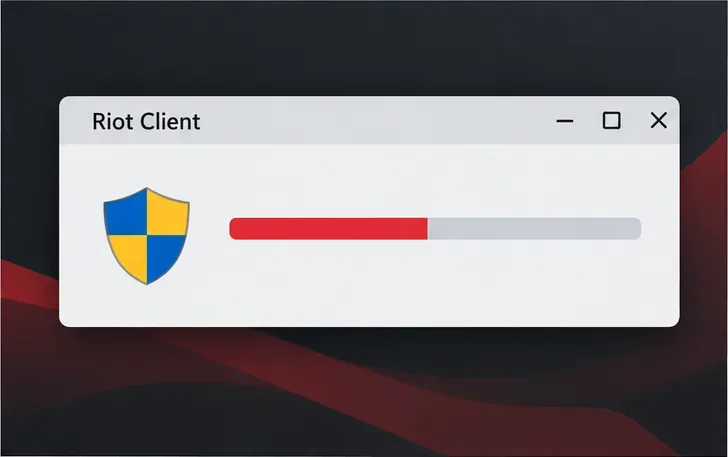
Esta etapa é representada por uma janela de progresso do instalador; as instruções exatas diferem entre o Windows e o macOS. -
Passo 3: Faça login no cliente Riot
Após a conclusão da instalação, abra o Cliente Riot. Inicie sessão com a Conta Riot que você usa para o jogo ou escolha a opção de criação de conta se você for novo na Riot. Siga todas as instruções de verificação exibidas no cliente ou nas páginas oficiais da conta Riot. Não insira sua senha em janelas pop-up inesperadas ou em sites acessados por meio de links de download desconhecidos.
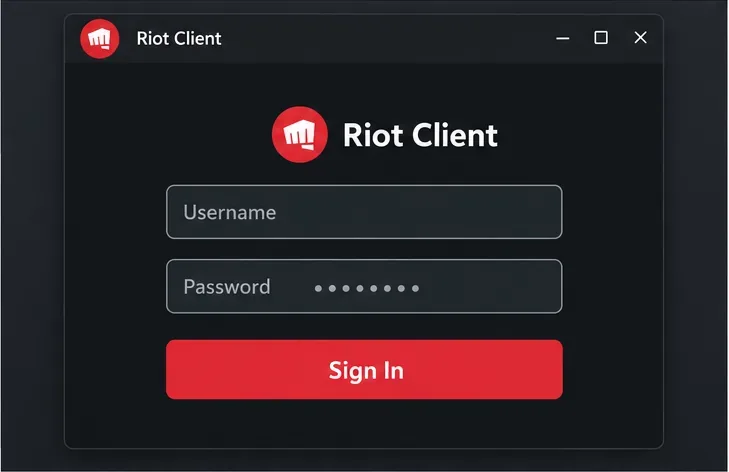
Use sua conta Riot existente ou inicie a criação de uma nova conta a partir do fluxo de login da Riot. -
Passo 4: Instale o jogo pelo cliente Riot.
Escolha o jogo para o qual você baixou o instalador, selecione Instalar e confirme o destino, se solicitado. O Riot Client baixará os arquivos do jogo e poderá aplicar uma atualização antes que o jogo esteja pronto. Mantenha o computador conectado à internet e o cliente aberto durante a instalação. O tempo total depende do jogo, da sua conexão e do espaço de armazenamento disponível; a Riot não divulga um tamanho de download ou tempo de instalação único para todos os jogos.
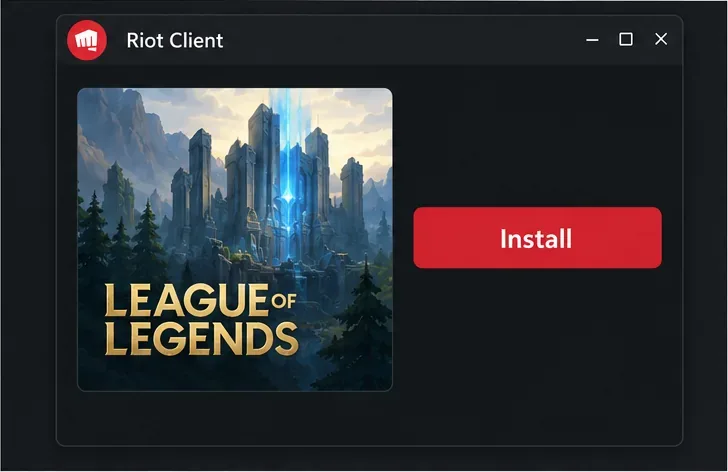
Selecione o jogo no Riot Client e escolha Instalar para baixar os arquivos.
O que mudará no Riot Client em 2026?
As perguntas frequentes do Riot Client, atualizadas em 27 de maio de 2026 , informam que os jogos para PC da Riot estão migrando para um fluxo de inicialização que abre o Riot Client a cada vez, mesmo quando você já está conectado e o jogo está atualizado. A Riot está implementando essa mudança gradualmente. Os atalhos existentes na área de trabalho continuarão funcionando, mas primeiro abrirão a página do jogo selecionado no Riot Client; em seguida, você seleciona Jogar . A Riot afirma que essa mudança não redefine uma conta nem remove compras, configurações, amigos ou progresso no jogo.
Verifique os requisitos e o espaço de armazenamento do jogo.
O Riot Client é apenas o inicializador. Verifique os requisitos do jogo escolhido antes de instalá-lo, principalmente se você usa um computador mais antigo. Por exemplo, os requisitos de sistema do Riot para League of Legends , atualizados em 22 de setembro de 2026, listam Windows 10 versão 19041 ou posterior, ou Windows 11, DirectX 11 nível de recurso 11_0 e 16 GB de espaço livre para Windows. A página lista macOS 12 e 40 GB para Mac. Os requisitos variam entre os jogos e podem mudar, portanto, consulte a página de requisitos atualizada do seu jogo e deixe um espaço adicional para atualizações.
Solução de problemas de download do Riot Client
Não é possível encontrar um download separado do Riot Client.
Comece pela página oficial do jogo da Riot para PC que você deseja. As instruções de reinstalação da Riot descrevem como selecionar um jogo em RiotGames.com e baixar o cliente; isso instala o Riot Client, que facilita o download do jogo. Se o cliente já estiver instalado, abra-o em vez de baixar outro instalador.
O instalador não abre ou o software de segurança o bloqueia.
Primeiro, verifique se o arquivo veio de uma página oficial da Riot e deixe o download terminar. Não desative a proteção antivírus apenas para executar um instalador. A Riot observa que softwares de segurança podem, às vezes, bloquear arquivos do Cliente Riot ou do jogo; atualize o software de segurança e verifique o histórico de quarentena ou proteção. Permita apenas arquivos que você possa verificar que foram instalados por meio do Cliente Riot oficial. Consulte as orientações da Riot sobre softwares de segurança para obter instruções sobre os próximos passos seguros.
O cliente abre, mas o jogo não inicia.
Reinicie o cliente Riot, certifique-se de que esteja totalmente atualizado, reinicie o computador e tente novamente. Verifique a página de status do serviço Riot para ver se há algum problema ativo. Se o problema persistir, procure a mensagem de erro exata no Suporte ao Jogador da Riot ou entre em contato com o suporte. Evite excluir pastas da Riot ou alterar configurações de segurança, a menos que as instruções da Riot para o seu erro específico recomendem isso.
Perguntas frequentes
Baixar o Riot Client também baixa o jogo completo?
Não necessariamente. O instalador configura o cliente que gerencia os jogos da Riot. Após fazer login, selecione o jogo e instale-o pelo Cliente Riot; o download desse jogo requer espaço de armazenamento e tempo de download próprios.
Preciso reinstalar o Riot Client para jogar outro jogo da Riot?
Não. Se o Riot Client já estiver instalado no seu computador, abra-o e selecione o jogo adicional compatível. Use um novo instalador somente se estiver instalando o cliente em um computador diferente ou seguindo as instruções do Suporte da Riot para reinstalá-lo.