Como baixar o cliente do League of Legends
Para baixar o cliente do League of Legends , use a página oficial de downloads do League of Legends da Riot, escolha o instalador para Windows ou Mac e siga as instruções de instalação. Após a instalação, faça login com uma conta Riot e aguarde a conclusão da primeira atualização do jogo antes de clicar em Jogar. O jogo é gratuito e o instalador para Mac possui uma etapa adicional: arrastar o arquivo para a pasta Aplicativos.
O plano de lançamento da Riot para 2026 prevê que o cliente Riot seja aberto primeiro no PC com Windows, antes do jogo, com a disponibilidade sendo liberada gradualmente. Se o cliente Riot abrir primeiro, isso é esperado; o cliente do jogo League of Legends é uma experiência separada. As telas exatas de login e inicialização podem variar durante o lançamento.
Verifique seu sistema antes de baixar
Os requisitos de sistema atuais do League of Legends da Riot foram atualizados em 22 de setembro de 2026. Consulte a tabela antes de começar, principalmente se você tiver um Mac antigo ou um PC com Windows que não tenha sido atualizado.
| Plataforma | Requisitos mínimos atuais da Riot |
|---|---|
| PC com Windows | Windows 10 versão 19041 ou posterior, ou Windows 11; 64 bits (x64); DirectX 11 nível de recurso 11_0; 2 GB de RAM; e 16 GB de espaço disponível em disco rígido. Os requisitos do Riot para Windows 11 incluem TPM 2.0. |
| Mac | macOS 12, Apple M1, GPU compatível com Metal, 8 GB de memória unificada e 40 GB de armazenamento disponível. |
A Riot Games observa que Macs com processador Intel ainda podem rodar League of Legends, mas seu foco de suporte é o Apple Silicon. O requisito mínimo de Mac listado pela Riot é um M1. Se o seu Mac for baseado em Intel, verifique a página de suporte atual antes de instalar. Atender às especificações mínimas também não garante um desempenho perfeito.
Como baixar o cliente do League of Legends
-
Passo 1: Abra a página oficial de downloads da Riot.
Acesse a página oficial de download do League of Legends . O site da Riot pode direcioná-lo para uma versão regional. Caso isso aconteça, certifique-se de que a página e a região da conta sejam as que você pretende usar. Evite sites de download de terceiros, instaladores reempacotados e links de anúncios desconhecidos; a página da Riot direciona para seu próprio serviço de download.
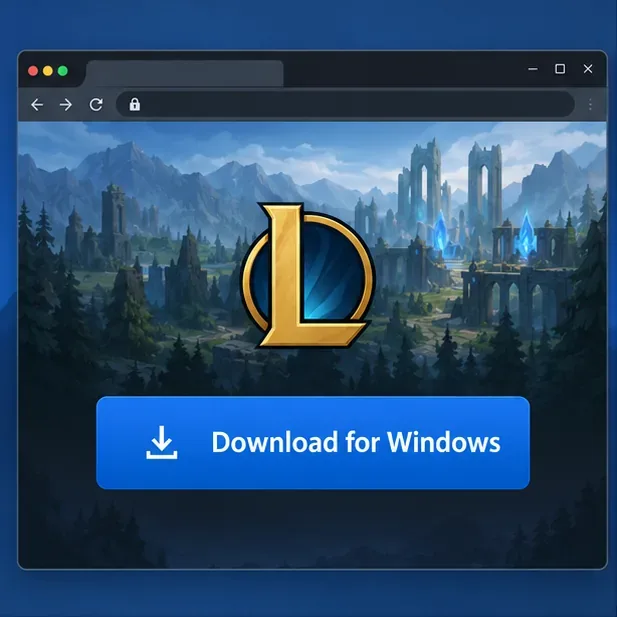
Visão ilustrativa da etapa de download. O layout real do site da Riot pode variar de acordo com a região e está sujeito a alterações. -
Passo 2: Escolha Windows ou Mac
Selecione "Baixar para Windows" em um PC ou "Baixar instalador para Mac" em um Mac. Use a opção correspondente ao computador em que você pretende jogar. O download para Windows é um arquivo instalador; o guia de instalação para Mac da Riot descreve um
.dmgarquivo .bashrc. Se o seu navegador perguntar onde você deseja salvar o arquivo, escolha uma pasta que você possa encontrar facilmente, como a pasta "Downloads".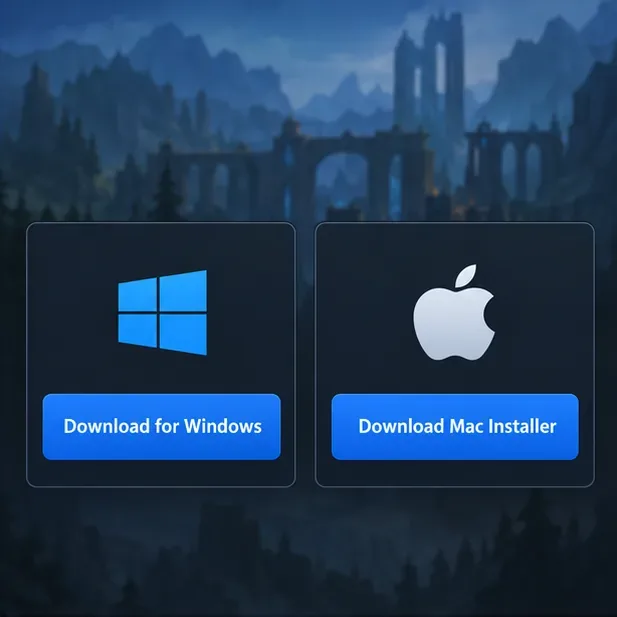
Escolha o instalador que corresponde ao seu sistema operacional e aguarde a conclusão do download pelo navegador. -
Passo 3: Instale o jogo
No Windows: Abra o instalador baixado e siga as instruções. Use uma conta do Windows com permissões de administrador para que o instalador possa colocar os arquivos do jogo e aplicar as atualizações. Se o Windows exibir uma solicitação de permissão depois que você abrir o instalador da Riot, verifique o aplicativo e a editora antes de aprová-la.
No Mac: Abra o
.dmgarquivo baixado, arraste o arquivo League of Legends.app para a pasta Aplicativos e feche a janela do instalador. Inicie o aplicativo a partir da pasta Aplicativos. A Riot Games alerta os jogadores de Mac para não executarem o aplicativo diretamente da.dmgjanela aberta. Os nomes exatos do instalador e o caminho da pasta podem variar, portanto, siga as instruções exibidas no seu Mac.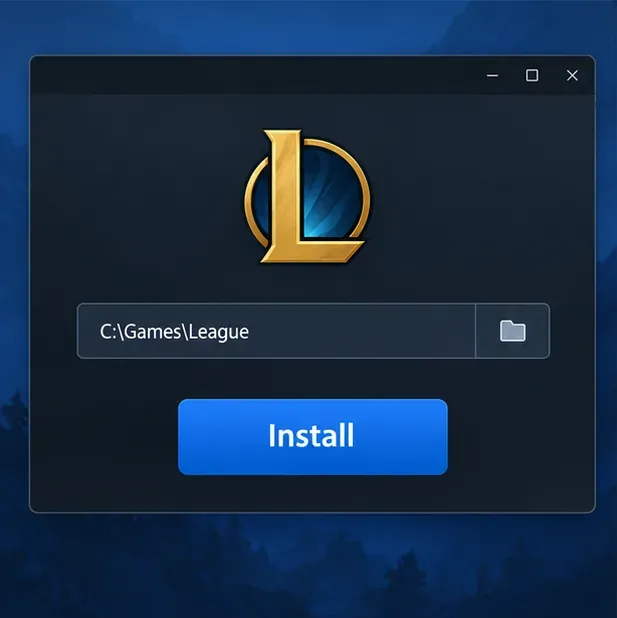
Visão ilustrativa do instalador. Use o local e os controles exibidos pelo instalador atual da Riot em seu computador. -
Passo 4: Faça login ou crie uma conta Riot.
Após a configuração, abra o jogo. No Windows, o Cliente Riot pode abrir primeiro; isso é esperado no fluxo de lançamento para PC da Riot em 2026. Faça login com sua conta Riot existente. Se você não tiver uma, escolha a opção de criação de conta no fluxo de login da Riot e conclua o registro por meio da Riot. Use a conta que você deseja associar ao seu progresso no League of Legends.
Se você já possui uma conta Riot, não crie outra só porque a tela parece diferente de um guia antigo. Suas credenciais de conta são independentes da escolha do sistema operacional que você fez ao baixar o instalador.
-
Passo 5: Deixe o cliente atualizar e, em seguida, inicie o League.
O cliente pode baixar e instalar arquivos adicionais do jogo após você fazer login. Mantenha o cliente aberto e aguarde a conclusão da atualização; a quantidade de downloads e o tempo de espera podem variar de acordo com a versão atual do jogo, sua conexão e seu computador. Quando a página do League of Legends mostrar que a atualização foi concluída, selecione Jogar para continuar.
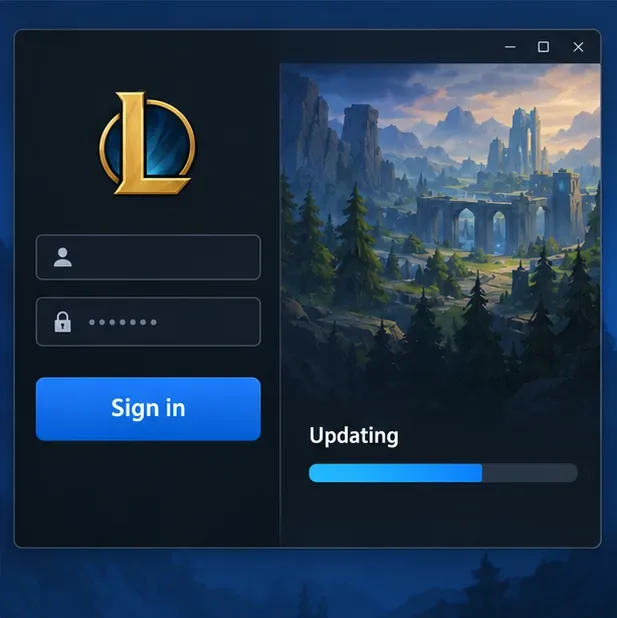
Imagem ilustrativa da tela de login e atualização. A tela e a redação reais podem variar entre as versões do Riot Client, League of Legends e do jogo.
Faça com que o primeiro download ocorra sem problemas.
- Verifique primeiro o espaço de armazenamento. Deixe pelo menos o espaço recomendado pela Riot para o seu sistema operacional: 16 GB para o Windows (mínimo) ou 40 GB para Mac. As atualizações podem precisar de espaço para funcionar, então mais espaço livre é útil.
- Use uma conexão estável. Se o Wi-Fi estiver instável, aproxime-se do roteador ou use um cabo Ethernet. Pause downloads ou transmissões grandes na sua rede enquanto o jogo atualiza.
- Guarde o instalador correto. Se o download for interrompido ou o arquivo não abrir, exclua a cópia incompleta e baixe um novo instalador da página oficial da Riot.
- Mantenha a proteção de segurança ativada. Não desative o antivírus nem ignore os avisos de segurança do Windows apenas para instalar um jogo. Se um aviso aparecer, cancele e verifique se você baixou o instalador do site da Riot. Se necessário, utilize as instruções de permissão e instalação do Suporte da Riot.
Solução de problemas de download e instalação
O instalador não abre.
Confirme se você baixou a versão correta para Windows ou Mac e se seu dispositivo atende aos requisitos mínimos. No Windows, tente abrir o instalador na pasta Downloads usando uma conta de administrador. No Mac, certifique-se de ter copiado o aplicativo para a pasta Aplicativos antes de executá-lo. Se o arquivo parecer incompleto, baixe-o novamente no site da Riot.
A atualização está travada ou muito lenta.
Verifique sua conexão e o espaço de armazenamento disponível. Em seguida, feche e abra novamente o cliente Riot ou o League of Legends e deixe que ele se reconecte. Evite reiniciar a instalação repetidamente enquanto os arquivos estão sendo gravados. Se a atualização ainda falhar, siga o guia oficial de solução de problemas de atualizações da Riot ou procure o código de erro exato no Suporte da Riot.
O aplicativo para Mac é aberto a partir da janela do instalador.
Feche o League of Legends, abra a pasta Aplicativos e execute a cópia do aplicativo lá. As instruções de instalação da Riot para Mac recomendam arrastar o aplicativo da imagem de disco montada para a pasta Aplicativos primeiro. Se a instalação continuar falhando, consulte o guia de reinstalação da Riot para Mac .
Perguntas frequentes
O cliente do League of Legends é o mesmo que o cliente da Riot?
O Riot Client é a plataforma para PC da Riot Games para fazer login, receber atualizações e iniciar seus jogos. League of Legends tem seu próprio cliente de jogo. A Riot afirma que os lançamentos para Windows PC serão feitos pelo Riot Client à medida que a distribuição para os jogadores em 2026 for concluída, portanto, ver o Riot Client antes do jogo é normal.
Posso baixar League of Legends em um Mac?
Sim. A Riot Games oferece um instalador para Mac. Os requisitos mínimos atuais são macOS 12 em um Apple M1 com 40 GB de armazenamento disponível; a Riot afirma que Macs com processador Intel podem continuar rodando o jogo, mas o suporte está focado principalmente no Apple Silicon.
O download de League of Legends tem algum custo?
A Riot Games descreve League of Legends como gratuito para jogar. Você pode baixar o cliente e criar uma Conta Riot sem pagar nada; compras opcionais dentro do jogo podem ser oferecidas. Consulte o site oficial de League of Legends .
Quanto tempo demora o download?
Não existe um tempo fixo que se aplique a todos os jogadores. O instalador, a versão atual do jogo, o espaço de armazenamento disponível e a velocidade da internet influenciam o tempo de espera. Deixe o cliente terminar de atualizar antes de tentar iniciar uma partida.