Como baixar League of Legends em um MacBook
Para baixar League of Legends em um MacBook , use o instalador oficial da Riot para Mac, abra o pacote baixado, siga as instruções de instalação e, em seguida, faça login no Cliente Riot e instale o jogo. Antes de começar, verifique se o seu Mac atende aos requisitos atuais do macOS da Riot: a página de requisitos de sistema, atualizada em 22 de setembro de 2026, lista um chip Apple M1, macOS 12, 8 GB de memória unificada, uma GPU compatível com Metal e 40 GB de armazenamento disponível.
O valor de 40 GB refere-se ao espaço livre necessário exigido pela Riot, não a um tamanho de download garantido. Reserve espaço extra para o macOS e futuras atualizações do jogo. As imagens da interface abaixo são meramente ilustrativas; não são capturas de tela do jogo em funcionamento, e a Riot pode alterar o layout da página ou do cliente.
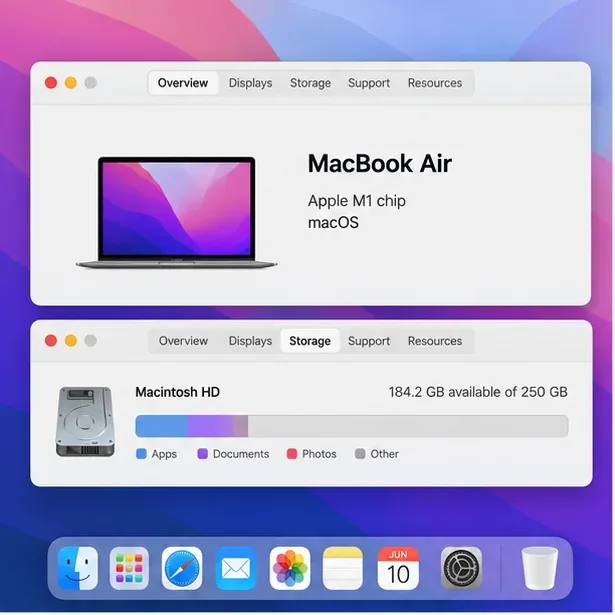
Verifique se o seu MacBook atende aos requisitos da Riot.
Acesse o menu Apple → Sobre Este Mac para verificar o chip e a versão do macOS. Em seguida, abra Ajustes do Sistema → Geral → Armazenamento para verificar o espaço disponível em disco. A tabela de requisitos atual da Riot lista M1, macOS 12, 8 GB de memória unificada e 40 GB de espaço livre como requisitos mínimos para Mac. Você pode comparar seu Mac com os requisitos de sistema atuais da Riot para League of Legends .
A página da Riot apresenta informações contraditórias sobre Macs com processador Intel: afirma que sistemas Intel podem continuar funcionando, embora o foco do suporte seja o Apple Silicon, e descreve separadamente o suporte nativo a processadores Intel no macOS. Se o seu MacBook possui um processador Intel, consulte a página da Riot ou entre em contato com o Suporte ao Jogador para obter orientações atualizadas para o seu modelo, em vez de se basear em requisitos antigos. Não presuma que uma declaração sobre um chip de Mac garanta uma versão nativa do aplicativo ou uma taxa de quadros específica.
Como baixar e instalar League of Legends em um MacBook
-
1. Acesse a página oficial de download do League of Legends da Riot.
No Safari ou em outro navegador, acesse a página oficial de download do League of Legends . Use o site da Riot em vez de um servidor de terceiros. A página pode direcioná-lo para uma versão localizada; escolha a opção para Mac exibida.

A página oficial de downloads oferece um instalador para Mac; a Riot pode alterar seu layout ou a redação dos botões. -
2. Baixe o instalador para Mac.
Selecione "Baixar instalador para Mac" (a nomenclatura pode variar ligeiramente conforme a região). Aguarde o navegador concluir o download do pacote de instalação antes de abri-lo. O download para Mac é o pacote de configuração; o Riot Client cuida da instalação do jogo e das atualizações posteriores.
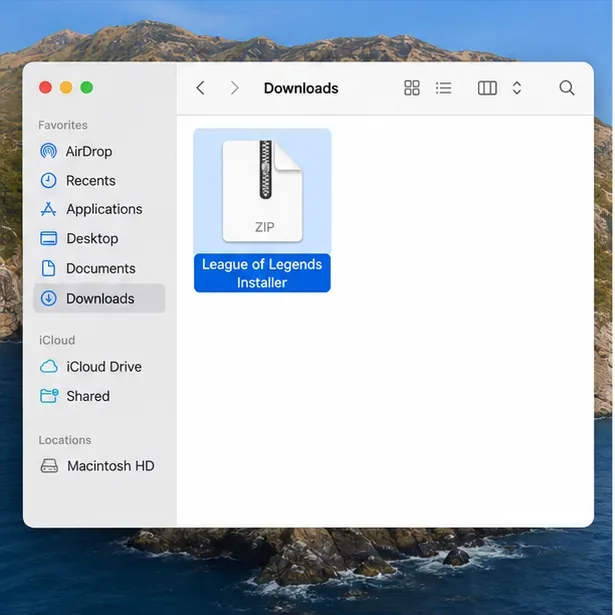
Encontre o pacote de instalação baixado na pasta Downloads; o nome e o formato podem variar. -
3. Abra o pacote baixado no Finder.
Abra a pasta Downloads no Finder e localize o instalador do League of Legends. A Riot pode alterar os nomes ou formatos dos pacotes, e o arquivo exibido pode ser um arquivo ZIP ou DMG. Se for um arquivo ZIP, clique duas vezes nele para extrair o conteúdo. Se for um arquivo DMG, clique duas vezes nele para abrir a janela do instalador. Continue com o instalador incluído no pacote que você recebeu.
-
4. Siga as instruções do instalador.
Abra o instalador extraído e siga as instruções na tela. A Riot afirma que seu instalador para Mac instala o Riot Client, que então facilita o download e a instalação do jogo. Se o pacote apresentar um aplicativo e um atalho para Aplicativos, siga as instruções do pacote e coloque o aplicativo na pasta Aplicativos antes de executá-lo. As telas exatas podem mudar, então use as instruções do instalador atual em vez de esperar que um guia antigo corresponda exatamente. As instruções de reinstalação da Riot para Mac também orientam os jogadores a abrir o instalador e seguir as instruções na tela.
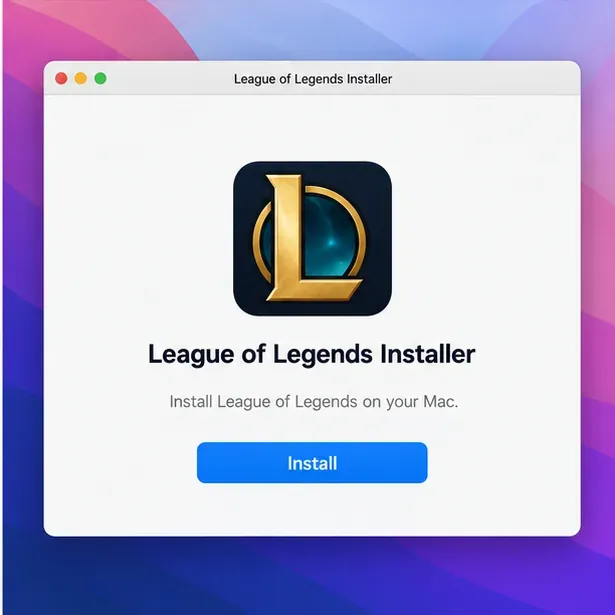
Siga as instruções no pacote de instalação que você baixou; as telas reais podem ser diferentes. -
5. Faça login ou crie uma conta Riot.
Ao abrir o Riot Client, faça login com sua conta Riot existente. Se você for novo na Riot, escolha a opção de criação de conta e siga os passos indicados. Use a conta e a região de jogo com as quais você pretende jogar; a localização do seu Mac não determina qual conta você deve usar. Mantenha seus dados de login em sigilo e certifique-se de que a página de login faça parte do Riot Client ou de um site oficial da Riot.
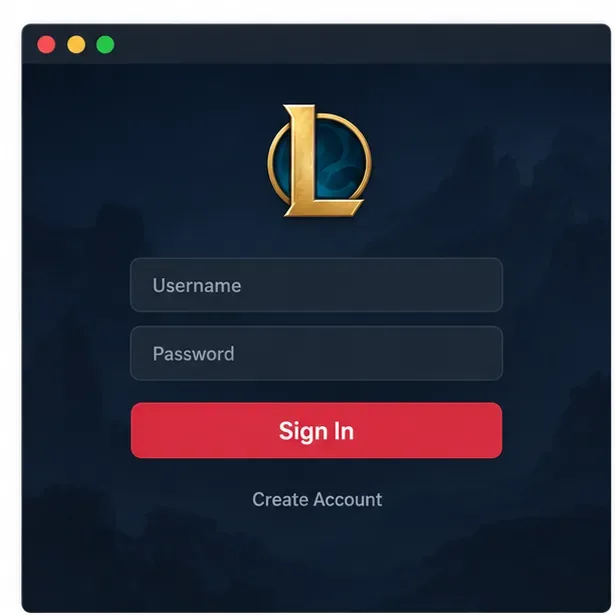
Inicie sessão no Riot Client ou crie uma conta; a interface atual pode ser diferente. -
6. Instale o League of Legends, deixe-o atualizar e inicie o jogo.
No Riot Client, escolha League of Legends e selecione Instalar . Se o cliente perguntar onde instalar o jogo, escolha um local com espaço livre suficiente e mantenha a instalação em um sistema de arquivos compatível com Mac. Aguarde o cliente baixar e atualizar o jogo; o tempo depende da sua conexão e do tamanho da atualização, portanto, não há uma estimativa única e confiável.

Escolha League of Legends no cliente Riot e selecione Instalar. Mantenha o Mac conectado à energia e evite fechar a tampa, caso isso o coloque em modo de repouso. Se a barra de progresso pausar, aguarde alguns instantes para que o cliente retome a execução antes de reiniciá-lo. Assim que o cliente terminar de instalar e atualizar, o botão Jogar ficará disponível. Selecione-o para abrir o League of Legends.
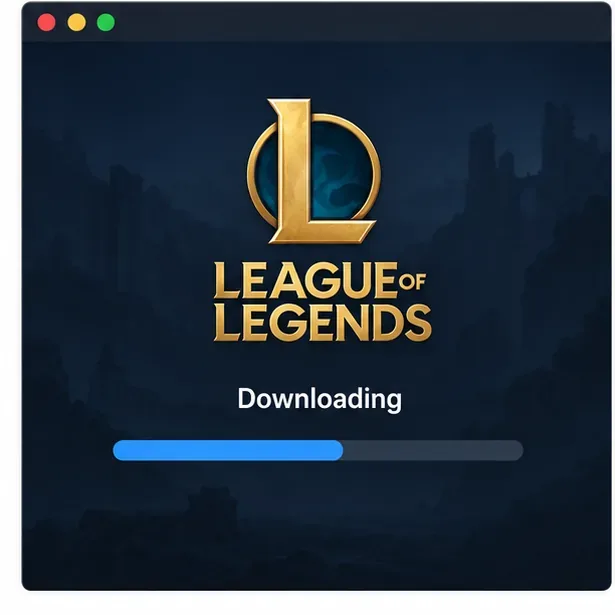
Deixe o Riot Client baixar e atualizar o jogo antes de iniciá-lo. 
Quando a instalação e as atualizações terminarem, selecione Jogar para iniciar o League of Legends.
Corrija problemas comuns de instalação no Mac.
O instalador não abre.
Primeiro, confirme se o pacote veio da página oficial de downloads da Riot. Se o pacote parecer incompleto ou corrompido, faça o download novamente. O macOS usa o Gatekeeper para verificar aplicativos e pacotes de instalação. Não desative a segurança do Mac para contornar um aviso. Se o macOS não conseguir verificar o aplicativo, pare e consulte as instruções de instalação ou suporte da Riot. A Apple explica os avisos disponíveis e as opções seguras em seu guia para abrir aplicativos com segurança no Mac .
O jogo não instala ou o download para.
Verifique se há pelo menos 40 GB livres, confirme se sua conexão com a internet está estável e reinicie o Riot Client se o download continuar travado. Instale todas as atualizações disponíveis do macOS compatíveis com o seu Mac e compare o seu processador, versão do sistema operacional e memória com os requisitos atuais da Riot. Se o instalador reportar uma configuração não suportada ou repetir o mesmo erro, siga as instruções oficiais de reinstalação e suporte da Riot em vez de excluir pastas aleatoriamente.
O botão Reproduzir ainda não está disponível.
Aguarde até que o cliente termine de baixar e aplicar as atualizações. Se o jogo continuar indisponível após o cliente informar que a instalação foi concluída, feche e abra o Riot Client novamente, verifique se há alguma mensagem de erro e entre em contato com o Suporte ao Jogador. Macs que não atendam aos requisitos de hardware ou macOS atuais podem não conseguir executar o jogo.
Perguntas frequentes
É possível baixar League of Legends gratuitamente em um MacBook?
Sim. League of Legends é gratuito para jogar, e o instalador para Mac não requer compra. Compras opcionais dentro do jogo são vendidas separadamente; a Riot descreve seu modelo nesta visão geral oficial do modelo gratuito para jogar de League .
De quanto espaço de armazenamento eu preciso?
Atualmente, a Riot lista 40 GB de armazenamento disponível para macOS. Considere isso como o requisito de espaço livre publicado, e não como uma garantia de que o download do instalador em si ocupe exatamente 40 GB. Manter espaço adicional livre libera espaço para arquivos do sistema e futuras atualizações.
O League of Legends funciona em MacBooks da série M?
A tabela de requisitos atual do Riot lista um processador Apple M1 como o mínimo e recomendado para Mac, com macOS 12 e 8 GB de memória unificada. Verifique os requisitos do Riot antes de instalar, pois as orientações de compatibilidade podem mudar e não garantem que todos os modelos de MacBook terão o mesmo desempenho.