Como baixar League of Legends da Riot (2026)
Para baixar League of Legends da Riot , use a página oficial de downloads da Riot, escolha o instalador para Windows ou Mac, abra-o e conclua a instalação no cliente da Riot. Em seguida, faça login ou crie uma conta da Riot, selecione League of Legends, instale os arquivos do jogo e clique em Jogar quando o cliente estiver pronto. O jogo é gratuito para baixar e jogar.
As imagens da interface abaixo são representações ilustrativas do processo. A Riot pode alterar o layout do cliente ou o texto dos botões entre as atualizações.
Verifique primeiro os requisitos atuais do League of Legends.
A página de requisitos de suporte da Riot foi atualizada em 22 de setembro de 2026. Os requisitos mínimos listados diferem dos guias de instalação anteriores, portanto, verifique as especificações do seu computador antes de começar. Os requisitos mínimos permitem executar o jogo com limitações de desempenho; eles não garantem uma experiência fluida.
| Plataforma | Mínimo listado pela Riot |
|---|---|
| Windows | Windows 10 versão 19041 ou posterior, ou Windows 11; x64; 2 GB de RAM; 16 GB de espaço livre em disco; hardware com suporte a DirectX 11 nível 11_0. O Windows 11 também requer que o TPM 2.0 esteja habilitado. |
| macOS | macOS 12; Apple M1; Gráficos compatíveis com Metal; 8 GB de memória unificada; 40 GB de armazenamento disponível. |
A Riot Games afirma que usuários de Mac com processadores Intel ainda poderão jogar, mas o suporte está focado principalmente nos processadores Apple Silicon. A Riot lista Windows e Mac como os sistemas operacionais suportados; Linux, SteamOS e sistemas similares não são suportados. Leia os requisitos de sistema atuais do League of Legends da Riot para obter detalhes completos sobre o hardware e quaisquer alterações posteriores.
Como baixar League of Legends da Riot
-
Passo 1: Abra a página oficial de download do League of Legends da Riot.
Acesse a página oficial de download do League of Legends . Começar por lá ajuda a evitar botões de download falsos, instaladores modificados e arquivos de terceiros. A página pode redirecionar para uma versão regional; use a página oficial da Riot em vez de um site de compartilhamento de arquivos.
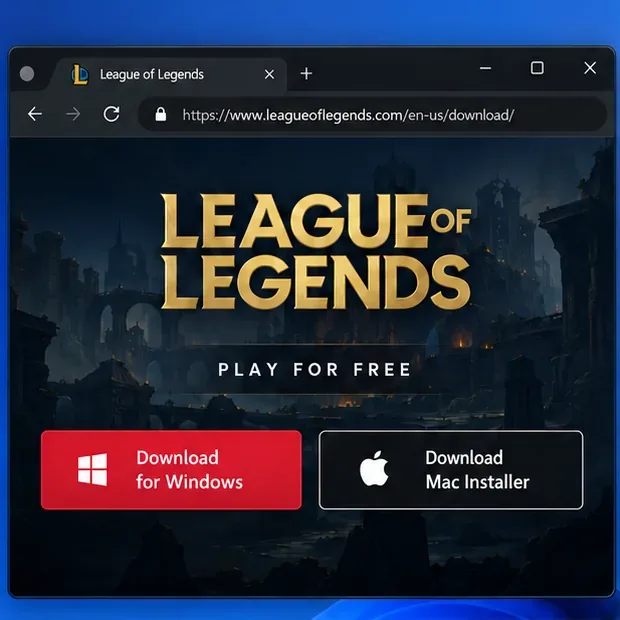
A página de downloads da Riot oferece links de instalação separados para Windows e Mac. -
Passo 2: Escolha seu sistema operacional e baixe o instalador.
Selecione "Download para Windows" em um PC com Windows ou "Download do instalador para Mac" em um Mac. Salve o arquivo quando o navegador solicitar. O nome e o formato do arquivo de instalação podem variar de acordo com a plataforma ou versão, portanto, não confie em um nome de arquivo copiado de um guia antigo. Se você não tiver certeza de qual arquivo foi baixado, abra a lista de downloads do seu navegador e use o arquivo obtido na página da Riot.
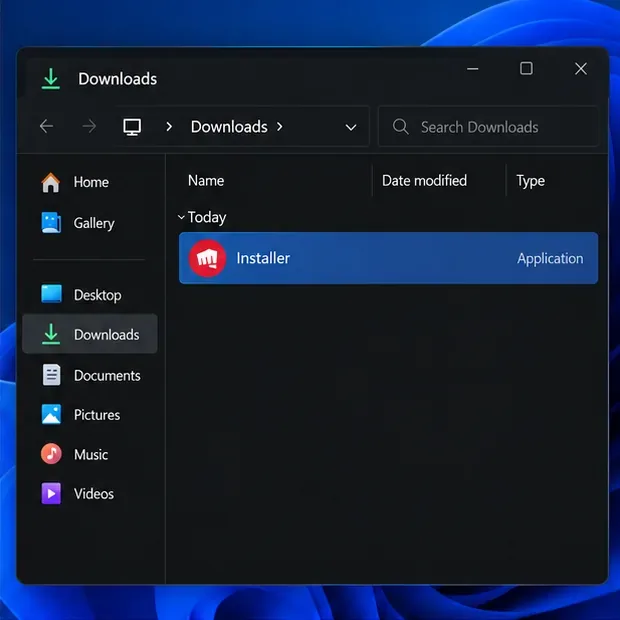
Localize o instalador que você baixou; o nome exato do arquivo pode variar. -
Passo 3: Abra o instalador baixado.
No Windows, abra o instalador na sua pasta de Downloads e siga as instruções na tela. Se o Windows solicitar permissão, verifique se o arquivo foi baixado da página oficial de downloads da Riot antes de aprová-lo. No Mac, abra o instalador baixado e siga as instruções do macOS. Se o arquivo não abrir, primeiro confirme se o seu sistema operacional atende aos requisitos da Riot e baixe uma nova cópia do site da Riot.
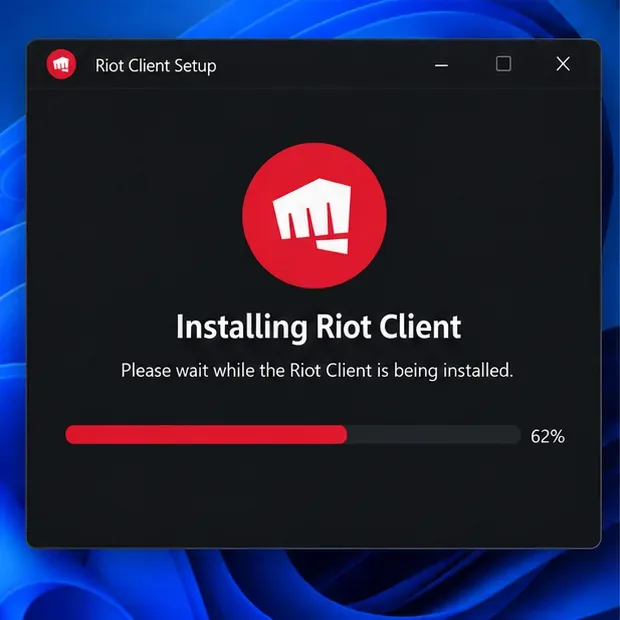
A janela de instalação instala o Riot Client; a exibição do progresso em tempo real pode ser diferente. -
Passo 4: Deixe a configuração do Riot Client terminar.
O instalador da Riot configura o Cliente Riot , que é usado para baixar e instalar o League of Legends. Deixe a instalação terminar e, em seguida, abra o cliente caso ele não inicie automaticamente. Mantenha uma conexão com a internet ativa, pois o jogo em si é instalado através do cliente após essa configuração inicial.
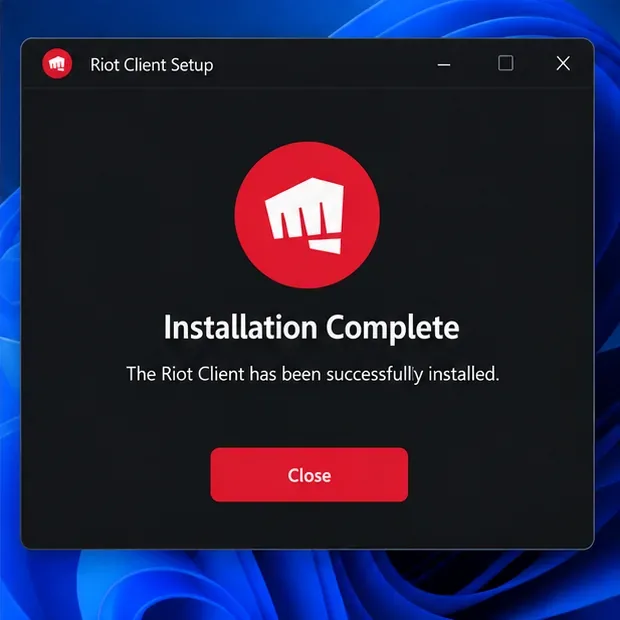
Após a conclusão da configuração, abra o cliente Riot para continuar. -
Passo 5: Faça login ou crie uma conta Riot.
Inicie sessão com a conta Riot que deseja usar para jogar League of Legends. Se for um usuário novo da Riot, escolha a opção de criação de conta e complete as instruções de registo. A criação de conta é gratuita. Utilize um endereço de e-mail ao qual tenha acesso e conclua qualquer verificação solicitada pelo cliente ou pelo sistema da Riot antes de prosseguir.
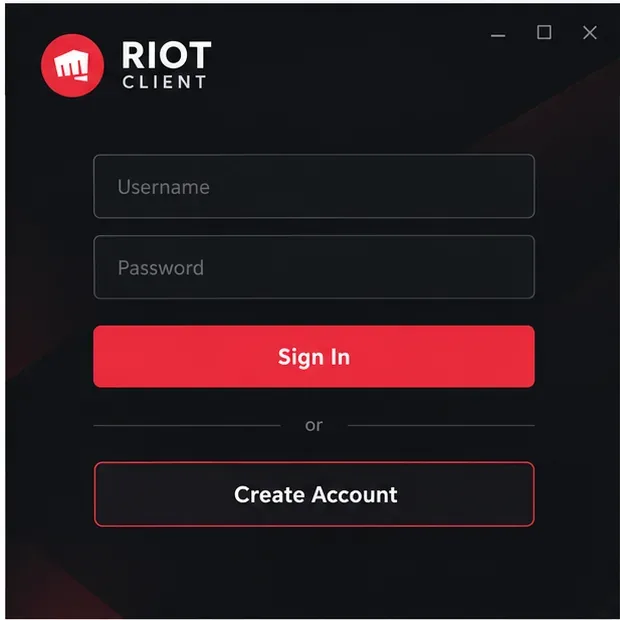
Utilize uma conta Riot existente ou crie uma antes de instalar o jogo. -
Passo 6: Selecione League of Legends e escolha Instalar.
No cliente Riot, abra a página do jogo League of Legends e selecione Instalar . Se o cliente solicitar que você escolha um local de instalação, selecione uma unidade com espaço livre suficiente para os requisitos mínimos listados para sua plataforma e para futuras atualizações. Se o League já estiver instalado, o cliente poderá oferecer uma opção de atualização ou reparo em vez de uma instalação inicial.
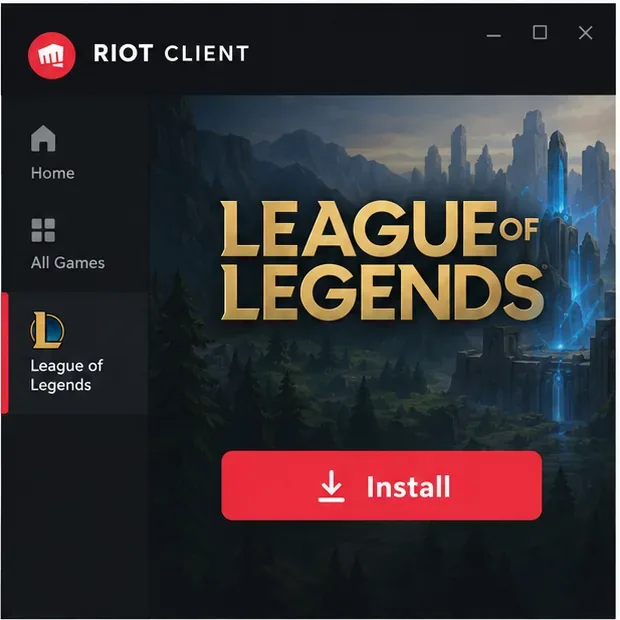
Selecione League of Legends no cliente e inicie a instalação. -
Passo 7: Deixe os arquivos do jogo baixarem e atualizarem.
O Cliente Riot exibe o progresso da instalação enquanto baixa o jogo. O tempo varia de acordo com sua conexão, computador e a versão atual do jogo, portanto, não há uma estimativa universal confiável para o tempo de download. Mantenha o cliente aberto e online até que ele informe que a instalação ou atualização está pronta. Se o progresso parar, verifique sua conexão e o status do serviço Riot, reinicie o cliente e siga as instruções exibidas.
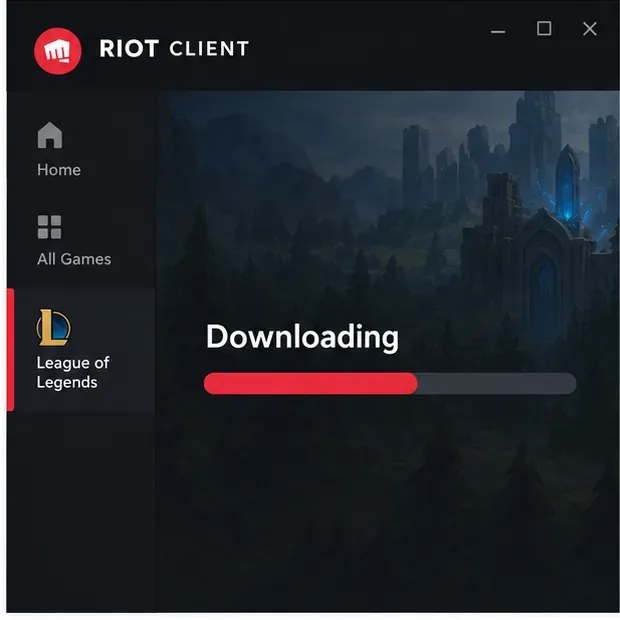
O cliente acompanha o processo de download e aplicação de patches em sua visualização de progresso. -
Passo 8: Clique em Reproduzir
Quando o cliente marcar o League of Legends como pronto, selecione Jogar . O jogo pode verificar se há alguma atualização disponível antes de abrir. Se a opção Jogar estiver indisponível, aguarde a conclusão de qualquer atualização restante e verifique a mensagem exibida no Cliente Riot.
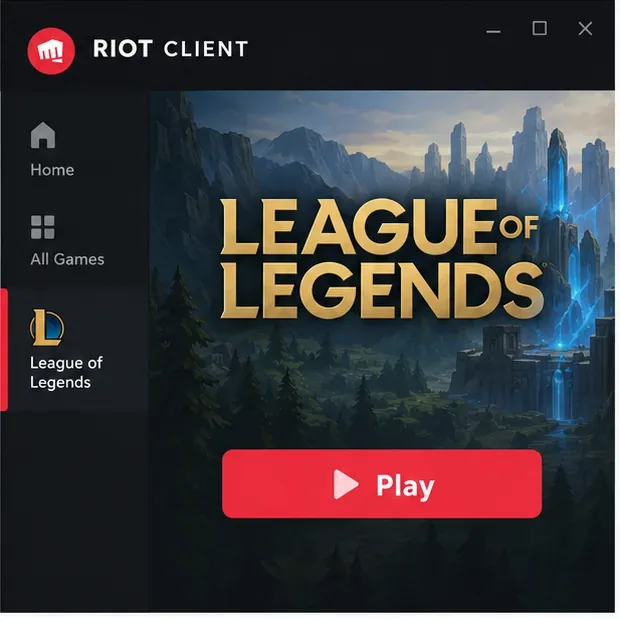
Inicie o League of Legends com o Play assim que a instalação e as atualizações estiverem concluídas.
Corrigir problemas comuns de download e instalação
O instalador não abre.
Verifique se você selecionou o download correto para Windows ou Mac e se o seu sistema operacional atende aos requisitos atuais da Riot. Se o arquivo parecer incompleto ou apresentar um erro, exclua o download e obtenha um novo instalador na página oficial da Riot. Evite instaladores de terceiros e não desative seu software de segurança para forçar a execução de um arquivo desconhecido.
O download está travado ou falhou.
Confirme se sua conexão está funcionando, feche e abra novamente o Cliente Riot e verifique se o download continua. Um problema temporário no serviço também pode interromper uma atualização; verifique o status do serviço da Riot antes de reinstalar repetidamente. Se o cliente exibir um código de erro específico, siga as instruções do Suporte da Riot para esse erro.
A instalação indica que não há espaço suficiente.
Verifique o espaço livre disponível na unidade selecionada no cliente. O mínimo divulgado pela Riot é de 16 GB no Windows e 40 GB no macOS, a partir de 22 de setembro de 2026. Atualizações podem alterar esses requisitos, portanto, use a página de requisitos atual como referência, em vez de uma estimativa antiga de "22 GB".
O jogo ainda não instala.
Reinicie o computador, abra o Riot Client novamente e siga as instruções de reparo ou atualização que aparecerem. Se o problema persistir, siga as instruções oficiais da Riot para desinstalar e reinstalar o jogo ou entre em contato com o Suporte da Riot. Evite excluir pastas do jogo manualmente, a menos que as instruções de suporte da Riot para o seu problema específico recomendem isso.
Perguntas frequentes
O download de League of Legends é gratuito?
Sim. A Riot Games descreve League of Legends como gratuito para jogar. Baixe o jogo na página oficial da Riot e instale-o pelo Riot Client; você não precisa comprar o instalador.
Posso baixar League of Legends no Mac?
Sim. A Riot Games oferece um instalador para Mac. A página de suporte atual lista macOS 12, Apple M1, 8 GB de memória unificada e 40 GB de armazenamento disponível como requisitos mínimos. Jogadores de Mac com processador Intel devem consultar a nota da Riot Games, pois o suporte é focado principalmente em processadores Apple Silicon.
Quanto tempo demora o download do League of Legends?
Depende da sua velocidade de internet, do dispositivo e do tamanho da atualização atual. A Riot não fornece um tempo de download fixo que se aplique a todas as instalações. A melhor forma de acompanhar o progresso do download é através da barra de tarefas do cliente.
Posso instalar League of Legends no Linux ou em um Chromebook?
A Riot Games lista Windows e Mac como sistemas operacionais suportados. Linux e SteamOS não são suportados, e a Riot não lista o ChromeOS como uma plataforma suportada. Para uma instalação compatível, use um PC com Windows ou um Mac que atenda aos requisitos atuais da Riot Games.
Use o instalador atual da Riot.
A maneira mais confiável de instalar League of Legends pela Riot é começar pela página oficial de downloads da Riot, escolher o instalador para o seu sistema operacional e deixar o Riot Client instalar e atualizar o jogo. Verifique a página de requisitos antes de baixar — especialmente se você estiver usando o Windows 11, uma versão antiga do Windows ou um Mac com processador Intel — e siga as instruções do cliente até começar a jogar.