Como ativar o lançamento rápido ao soltar uma tecla no Dota 2
Como ativar o lançamento rápido ao soltar uma tecla no Dota 2
Para habilitar o Lançamento Rápido ao Soltar a Tecla no Dota 2 , abra as Configurações, procure por "lançamento rápido", habilite o Lançamento Rápido para habilidades e defina o seletor de Lançamento Rápido da habilidade para " Acionado ao soltar a tecla ". Se você quiser que o comportamento ao soltar a tecla seja o padrão para atalhos que herdam a configuração global, deixe a opção "Lançamento Rápido acionado ao pressionar a tecla por padrão" desmarcada. Em seguida, teste uma habilidade específica no Herói de Demonstração antes de usar a configuração em uma partida.
Habilitar o Lançamento Rápido e escolher seu gatilho são etapas separadas. Uma configuração de Lançamento Rápido pode lançar a habilidade quando a tecla é pressionada ou quando ela é liberada. O seletor de habilidade específico é a configuração que deve ser verificada primeiro; um padrão global não substitui necessariamente um modo explícito salvo para uma determinada magia, item ou herói.
Quais alterações no Quickcast de liberação de chave?
Com o Quickcast baseado em liberação, pressione e segure a tecla de atalho da habilidade enquanto posiciona o cursor e, em seguida, solte a tecla para executar o comando de conjuração. Com o Quickcast baseado em pressionamento, o comando é executado assim que a tecla de atalho é pressionada. A conjuração normal usa uma confirmação de mira separada, geralmente um clique do mouse, após a seleção da habilidade.
Modo
Quando o elenco estiver comprometido
Quando isso pode ajudar
Elemento normal
Após selecionar a habilidade e confirmar o alvo ou a localização.
Você deseja uma etapa de confirmação separada.
Lançamento rápido ao pressionar uma tecla
Quando a tecla de atalho é pressionada.
Seu cursor já está posicionado e você deseja executar o comando imediatamente.
Quickcast sobre o lançamento da chave
Quando a tecla de atalho for liberada.
Você deve manter a tecla pressionada enquanto verifica ou ajusta um lançamento de arma específico.
A conjuração baseada em soltar o botão pode ser útil para feitiços de área com alvo no chão ou habilidades direcionais, quando manter a tecla pressionada ajuda a visualizar a prévia do alvo. A conjuração rápida baseada em pressionar o botão pode ser adequada para uma ação que você deseja executar imediatamente. Nenhum dos modos é universalmente melhor; escolha com base em como você mira a habilidade. O tempo de execução do comando de conjuração também é diferente da animação de conjuração do feitiço, da trajetória do projétil ou do tempo de dano.
Configure uma habilidade para ser acionada ao liberar o dispositivo.
1. Localize os controles do Quickcast
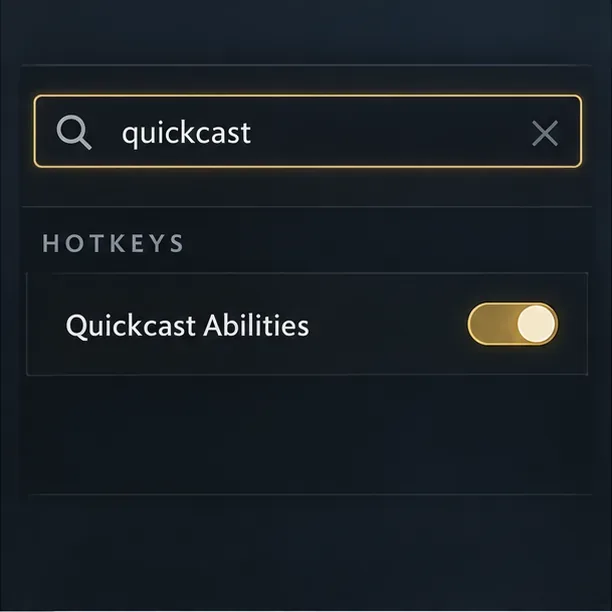
Abra as Configurações do Dota 2 e use a busca para encontrar "quickcast" . O painel de Configurações foi reorganizado e passou a permitir buscas na atualização Spring Forward 2025 da Valve, então guias mais antigos podem mostrar um layout de menu diferente. Abra os resultados de Atalhos e localize os controles de habilidades. Se o cliente exibir uma opção para ativar o Quickcast , habilite-a.
Mantenha suas atribuições de teclas existentes ao alterar o gatilho. Se você usa teclas de atalho específicas para unidades, confirme se está editando o perfil do herói ou unidade ativa. Se as Atalhos de Conjuração Direta estiverem habilitados, certifique-se de alterar o atalho de Conjuração Rápida em vez do atalho de Conjuração normal; essas são ações separadas nesse layout.
Exemplo de layout: use a pesquisa em Configurações para encontrar os controles do Quickcast e confirme se a opção Recursos do Quickcast está ativada.
2. Selecione "Liberar" no seletor de habilidades.
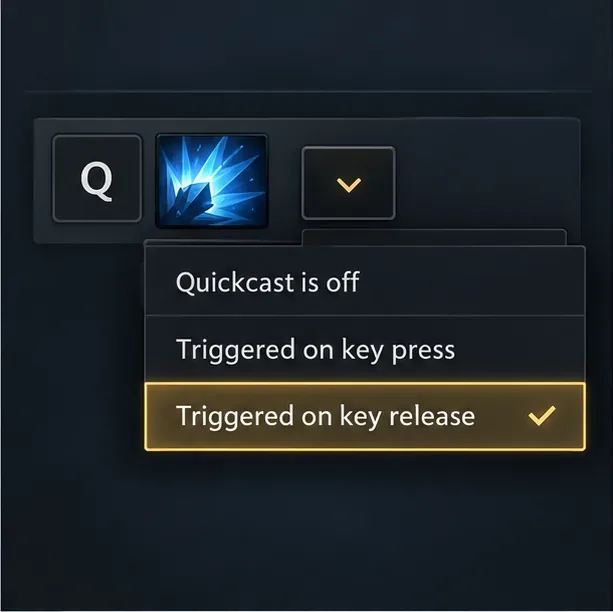
Localize a caixa de atalho de conjuração rápida da habilidade e abra o pequeno seletor de modo de conjuração. Escolha " Acionado ao soltar a tecla" . O menu também pode oferecer um estado desativado e um estado de pressionamento de tecla. Aplique a opção de liberação a cada habilidade que você deseja usar dessa forma; você pode deixar outras magias ativadas ao pressionar a tecla ou ao conjurar normalmente.
Não confie apenas no nome da tecla. A mesma habilidade pode ter configurações separadas para conjuração normal e conjuração rápida. A atualização 7.39b da Valve, de 29 de maio de 2025, documentou uma correção para um menu suspenso de conjuração rápida que poderia estar ausente nas configurações de conjuração direta. Isso é um contexto útil se você se lembrar de um problema anterior com o menu, mas não diagnostica todos os controles ausentes em um cliente atual.
Layout ilustrativo: a opção de liberação é selecionada no menu Quickcast da habilidade individual.
3. Analise o gatilho padrão
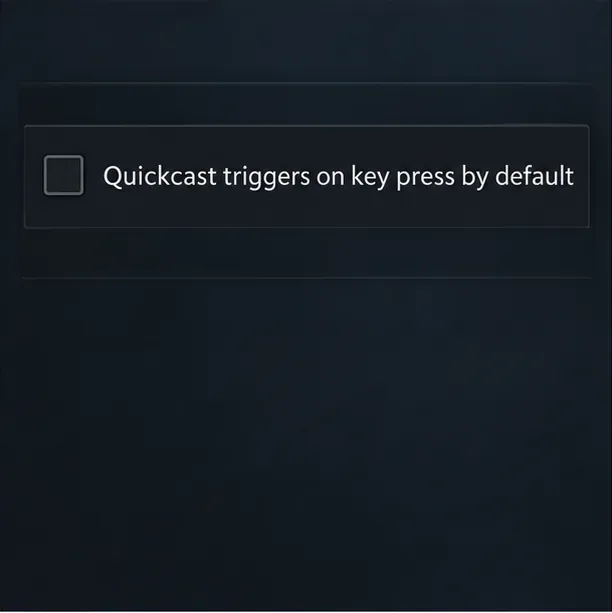
A opção "Buscar configurações" ativa o gatilho "Conjuração Rápida" ao pressionar uma tecla por padrão . Quando esta opção está marcada, a Conjuração Rápida usa a tecla pressionada por padrão; deixe-a desmarcada se desejar o comportamento de liberação para as associações de habilidade da Conjuração Rápida que herdam o padrão. Esta preferência global é uma alternativa, não um substituto para a inspeção de cada seletor de habilidade. Um modo explícito por habilidade ou por item pode diferir do padrão.
A Valve descreveu o comportamento de liberação como uma opção para inverter o Quickcast, alternando entre pressionar e soltar o botão, em suas notas de limpeza de primavera de 2016. A reformulação posterior das Configurações alterou a organização do menu, não a distinção básica entre pressionar e soltar a tecla.
Layout ilustrativo: a configuração padrão global de pressionamento de tecla está desmarcada, portanto, as associações que herdam o padrão usam o comportamento de liberação.
4. Verifique as teclas de atalho dos itens e teste no Herói de Demonstração.
Os itens possuem seus próprios controles de Conjuração Rápida. Se você deseja que um item seja ativado ao ser liberado, verifique o modo de Conjuração Rápida da vinculação ou do slot do item que você está usando; alterar o gatilho de uma habilidade não verifica automaticamente o comportamento do item. Verifique cada slot relevante, especialmente se você usa vinculações específicas de itens ou de conjuração direta.
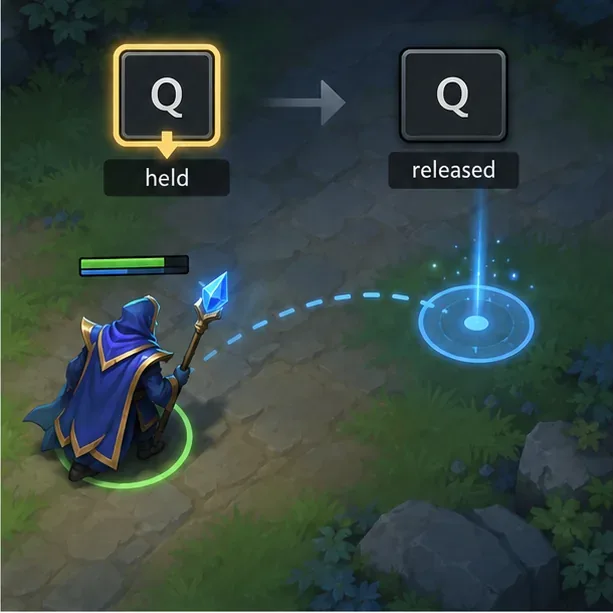
Abra o Demo Hero com o herói que você configurou. Escolha uma habilidade aprendida e direcionada que tenha mana suficiente e esteja disponível. Posicione o cursor em um local válido dentro do alcance, mantenha a tecla da habilidade pressionada, mova o cursor levemente e solte a tecla. Uma habilidade configurada para ser lançada após a liberação da tecla deve aguardar o término da espera e iniciar sua conjuração assim que a tecla for liberada. Considere o momento em que o comando de conjuração começa, e não quando um projétil atinge o alvo ou o dano é causado.
Se uma magia sem alvo não fornecer uma pré-visualização útil de alvo, use uma habilidade de alvo simples para o primeiro teste. Assim que ela se comportar como esperado, repita o teste para outras habilidades e itens individualmente. Isso confirma o modo de entrada sem precisar trocar de teclas ou depender de uma partida em andamento.
Exemplo prático ilustrativo: segure Q enquanto posiciona um ataque direcionado ao chão e, em seguida, solte Q para executá-lo.
Solucionar problemas de comportamento inesperado de lançamento de código.
O que você vê
O que verificar
O feitiço é lançado assim que você pressiona a tecla.
Abra o seletor de conjuração rápida dessa magia e confirme se está definido como "Acionado ao soltar a tecla". Em seguida, revise a configuração padrão global.
O jogo aguarda um clique do mouse.
Verifique se a tecla está associada ao Quickcast e não ao Cast normal.
Um herói se comporta de maneira diferente.
Verifique o perfil de teclas de atalho específico da unidade ativa e os modos de habilidade individuais desse herói.
Habilidades funcionam, mas um item não.
Inspecione separadamente a fixação ou o encaixe Quickcast do item.
Nada acontece em Demo Hero
Verifique o nível da habilidade, mana, tempo de recarga, alcance e validade do alvo antes de alterar as teclas de atalho.
O seletor Quickcast está ausente.
Procure as configurações do Quickcast, confirme qual layout de vinculação está ativo e certifique-se de que o cliente esteja atualizado.
Se o Quickcast não ativar de forma alguma, verifique outras opções de teclas de atalho, incluindo se as teclas legadas estão habilitadas; o painel de Configurações do Dota avisa que o Quickcast é incompatível com teclas legadas. Altere um controle por vez e repita o mesmo teste com o Herói de Demonstração para identificar qual configuração altera o resultado.
Lista de verificação rápida antes de uma partida
O Quickcast está ativado para a funcionalidade pretendida.
Seu seletor individual indica " Acionado ao soltar a tecla" .
A opção global de pressionamento de tecla está desmarcada se você quiser que a liberação da tecla seja o padrão herdado.
As configurações específicas de cada herói e os espaços de itens relevantes foram verificados separadamente.
Em Demo Hero, uma magia direcionada aguarda enquanto a tecla é mantida pressionada e começa a ser conjurada após ser liberada.
Quando o teste funcionar, expanda a configuração gradualmente. O Quickcast do Dota 2, ativado ao soltar a tecla, muda quando seu comando é executado; ele não melhora automaticamente a precisão nem encurta a animação da habilidade. Mantenha o gatilho que torna cada habilidade previsível para você.