Imagine isso: você liga o PS5 ansioso por uma sessão épica de jogo, mas de repente a luz azul piscando no PS5 aparece, travando tudo! 😩 Não entre em pânico, gamer! Esse erro comum, conhecido como PS5 Blinking Blue Light Error, muitas vezes é resolvido com safe mode fixes simples e poderosos. Neste guia focado, vamos direto ao ponto: entender o problema e aplicar correções no Modo de Segurança do PS5 que funcionam de verdade. Vamos te levar de volta ao multiplayer em minutos! 👊
O Que Significa a Luz Azul Piscando no PS5?
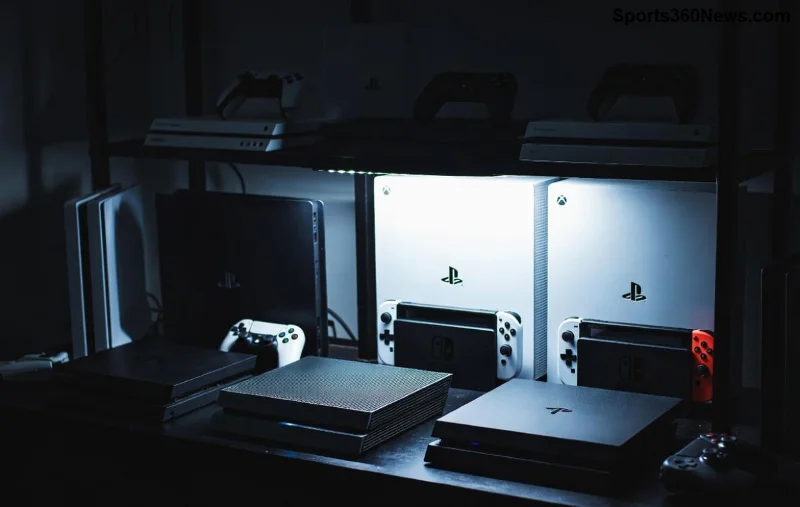
A luz azul piscando indica que o console entrou em Modo de Segurança automaticamente devido a falhas como sobrecarga de energia, problemas de software ou cache corrompido. Não é sempre hardware grave – na maioria dos casos, safe mode fixes for the PS5 Blinking Blue Light Error resolvem tudo. Segundo o suporte oficial da PlayStation, isso afeta muitos usuários e tem soluções rápidas.
Dica inicial: Desligue o PS5 da tomada por 5-10 minutos antes de prosseguir. Isso reseta temporariamente e evita piora. Pronto para as correções? Vamos às etapas práticas! ⭐
Como Entrar no Modo de Segurança do PS5 Passo a Passo
- 👆 Desligue completamente o PS5 (pressione o botão power até desligar).
- Segure o botão power por 7 segundos até ouvir o segundo bip. A luz azul piscará duas vezes – você está no Modo de Segurança!
- Use o controle DualSense conectado via USB para navegar pelas opções.
Perfeito! Agora, as safe mode fixes mais eficazes para o PS5 Blinking Blue Light Error. Escolha com base no seu caso e siga uma por vez.
As Melhores Safe Mode Fixes para Resolver a Luz Azul Piscando
Aqui vai o arsenal definitivo. Comece pela opção 1 e avance se necessário. Cada uma é segura e não apaga saves!
| Opção no Modo de Segurança |
Descrição |
Quando Usar para Luz Azul Piscando PS5 |
Eficácia ⭐ |
| 1. Reiniciar o PS5 |
Reinício forçado simples. |
Sempre primeiro – resolve travamentos leves. |
★★★ |
| 2. Alterar Resolução |
Ajusta saída HDMI para padrão. |
Se TV/monitor incompatível causa piscada. |
★★★★ |
| 3. Atualizar Software do Sistema |
Instala a versão mais recente via USB ou internet. |
Erros de firmware desatualizado – baixe em playstation.com. |
★★★★★ |
| 4. Reconstruir Banco de Dados |
Reorganiza arquivos internos (não deleta jogos). |
Cache corrompido – fix nº1 para piscadas frequentes! |
★★★★★ |
| 5. Restaurar Configurações Padrão |
Reset de configurações sem apagar dados. |
Configurações bugadas pós-atualização. |
★★★★ |
| 6. Limpar Cache e Dados de Inicialização |
Apaga temp files (reinstala firmware básico). |
Casos persistentes – prepare USB com firmware. |
★★★★ |
| 7. Redefinir PS5 (Último Recurso) |
Factory reset – apaga tudo! |
Só se nada funcionar; backup saves na nuvem primeiro. |
★★★★★ |
![Passos no Modo de Segurança PS5]()
🔧 Fix Mais Poderoso: Reconstruir Banco de Dados
1️⃣ Selecione a opção 5 no menu. Pode demorar horas (deixe rodando!).
2️⃣ Isso verifica e corrige arquivos corrompidos causando a luz azul piscando no PS5. Gamers relatam 80% de sucesso! Após, reinicie e teste. 🎮
Atualização de Firmware: Essencial para 2026
Verifique sempre a versão mais recente. Baixe do site oficial: Suporte PlayStation. Formate USB em FAT32, extraia o arquivo e selecione opção 3 no Safe Mode. Resolve bugs recentes de energia!
Dicas Extras para Evitar o PS5 Blinking Blue Light Error no Futuro
- ✅ Use no estabilizador de voltagem – picos de energia são vilões!
- 🧹 Limpe poeira das ventoinhas mensalmente.
- 🌐 Mantenha Wi-Fi estável durante updates.
- 💾 Backup saves na PS Plus Cloud regularmente.
Se o erro persistir após todas as safe mode fixes, pode ser hardware (fonte de alimentação). Nesse caso, contate o suporte Sony via playstation.com/support. Mas hey, a maioria volta ao jogo sem isso! 👍
![PS5 funcionando após fix luz azul]()
Conclusão: Volte ao Jogo Agora Mesmo!
Com essas safe mode fixes for the PS5 Blinking Blue Light Error, você domina o problema! Comece pelo Modo de Segurança, aplique Reconstruir Banco de Dados e sinta o alívio. Compartilhe nos comentários se funcionou para você – vamos ajudar a comunidade gamer! 🚀 Próximo boss fight te espera. Felicidades nos games! 🎉