Erro E-8210604A na PlayStation Store: Como corrigir o erro de pagamento
Como corrigir o erro E-8210604A da PlayStation Store
Se o erro E-8210604A da PlayStation Store aparecer durante a finalização da compra, a Sony o classifica como um erro de pagamento. O código não identifica uma causa exata, portanto, comece confirmando se o pedido não foi concluído e, em seguida, verifique a região da sua conta e os detalhes do pagamento. A recomendação da Sony é verificar ou registrar novamente o cartão, tentar outro cartão, aguardar se o problema for temporário ou adicionar fundos à carteira com um cartão da PlayStation Store, caso um cartão não seja necessário.
A Sony lista o código de erro E-8210604A em seu suporte para PS4, mas as etapas de solução de problemas dizem respeito à conta PlayStation e ao método de pagamento da Loja. Essas verificações são úteis tanto se você encontrou a mensagem ao comprar em um console quanto por meio de outro canal compatível com a PlayStation Store. Evite tentar finalizar a compra novamente até saber se o pedido ou a cobrança está pendente.
Corrigir o erro E-8210604A da PlayStation Store: Oito passos
1. Verifique o status do serviço da PlayStation Store
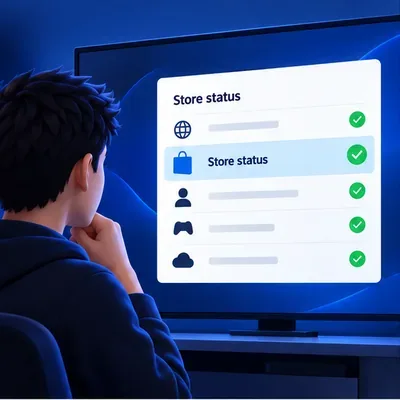
Abra o Status do Serviço PlayStation e selecione o país ou região da sua conta. Se a Loja ou o serviço de gerenciamento de contas estiver relatando um problema, aguarde até que ele seja resolvido antes de alterar os dados de pagamento salvos. Um status verde não comprova que um método de pagamento seja válido; ele apenas ajuda a descartar uma interrupção visível do serviço.
Lista de verificação ilustrativa do status; use a página de status ao vivo da PlayStation para obter informações atualizadas sobre o serviço.
2. Confirme se a compra foi concluída.
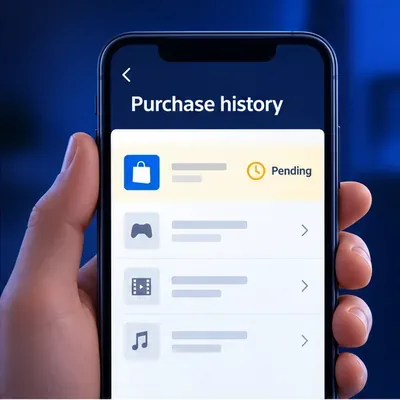
Antes de tentar novamente, verifique seu histórico de transações da PlayStation e a atividade do seu banco ou provedor de pagamento. No PS5, acesse Configurações > Usuários e contas > Conta > Pagamentos e assinaturas > Histórico de transações . No PS4, acesse Configurações > Gerenciamento da conta > Informações da conta > Carteira > Histórico de transações . Você também pode revisar as compras no Gerenciamento da conta online. Se o pedido aparecer como concluído ou se o conteúdo já estiver disponível, não compre novamente. Se você vir uma cobrança desconhecida ou se o status não estiver claro, entre em contato com o Suporte da PlayStation antes de tentar novamente.
Visualização ilustrativa do histórico de compras. Confirme o pedido antes de tentar finalizar a compra novamente.
3. Verifique o país ou região da sua conta.
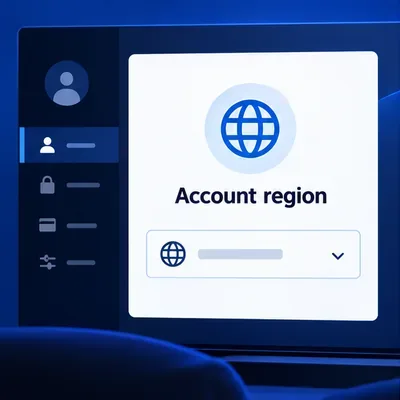
As opções de pagamento variam de acordo com o país ou região de registro da conta PlayStation, e a Sony observa que um cartão registrado em outra região pode não ser aceito. Verifique a região da sua conta e compare-a com o método de pagamento que você pretende usar. Em seguida, consulte os métodos de pagamento aceitos na região da sua conta . Não mude para uma região diferente da Loja como uma solução rápida; use um dos métodos listados pela Sony para a conta que você já possui.
Configurações de conta ilustrativas; os métodos de pagamento aceitos dependem do país ou região em que a conta está registrada.
4. Verifique o cartão salvo e os dados de faturamento.
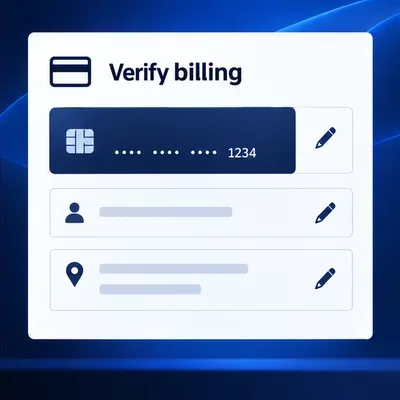
Confira o número do cartão, a data de validade, o nome do titular e o endereço de cobrança no Gerenciamento de Pagamentos. Certifique-se de que o nome e o endereço correspondam às informações cadastradas no seu banco. Se a PlayStation indicar que as informações do cartão são inválidas durante a adição, a Sony também recomenda verificar os detalhes e evitar o uso de caracteres especiais. Insira apenas as informações que a emissora do cartão possui em seus registros; não tente adivinhar abreviações nem use um endereço de cobrança de outra região.
Para garantir a segurança da sua conta, nunca compartilhe o número completo do cartão, o código de segurança, a senha da conta ou o código de verificação único com ninguém que afirme estar resolvendo problemas relacionados à compra.
Confira as informações de cartão e faturamento salvas sem compartilhar todos os dados do cartão.
5. Cadastre novamente o método de pagamento.
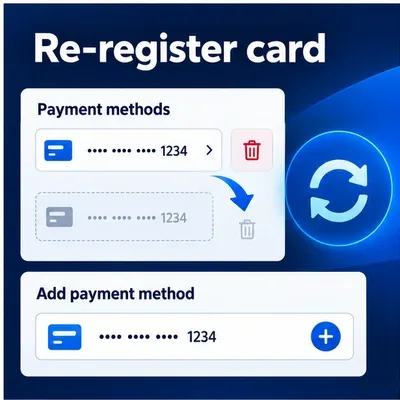
Se os dados estiverem corretos, mas o pagamento ainda falhar, remova o cartão salvo e adicione-o novamente através dos controles oficiais da Sony. Online, acesse o Gerenciamento da conta e abra Métodos de pagamento . No PS5, acesse Configurações > Usuários e contas > Conta > Pagamentos e assinaturas > Métodos de pagamento . No PS4, abra a PlayStation Store e selecione Métodos de pagamento na barra lateral.
Siga as instruções para adicionar o cartão e, em seguida, tente novamente com cuidado. A Sony alerta que registrar ou excluir informações do cartão repetidamente em um curto período pode bloquear temporariamente a adição de novos dados de pagamento. Se você já fez várias alterações, pare e aguarde em vez de tentar adicionar e remover o cartão repetidamente. Consulte as instruções da Sony para adicionar ou remover um método de pagamento caso os nomes dos menus sejam diferentes no seu dispositivo.
Utilize os controles oficiais de Gestão de Pagamentos para cadastrar novamente um cartão, se necessário.
6. Faça uma pausa antes de tentar novamente e verifique com seu banco.
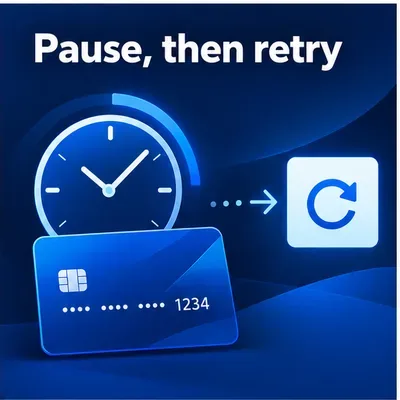
A Sony afirma que o erro E-8210604A pode ser temporário e recomenda tentar novamente após algum tempo. Se o seu banco recusou a transação, bloqueou compras online ou sinalizou a autorização, entre em contato com a emissora do seu cartão usando o número ou o aplicativo seguro do seu cartão. Pergunte se a tentativa de compra na PlayStation foi recusada ou se ainda está pendente. Evite compras de teste repetidas com valores baixos; elas podem gerar mais transações sem que a causa seja identificada.
Existe uma observação mais específica sobre o tempo de espera para uma mensagem diferente: quando um cartão é rejeitado como inválido ao ser adicionado à conta, as orientações da PlayStation sobre problemas de pagamento recomendam aguardar 24 horas antes de tentar novamente. Considere isso como uma orientação para o problema de entrada de cartão inválido, e não como um prazo garantido para todas as falhas de pagamento com o erro E-8210604A.
Aguarde antes de tentar novamente se o problema for temporário ou se os dados do cartão tiverem sido alterados repetidamente.
7. Use os fundos da carteira se a compra permitir.
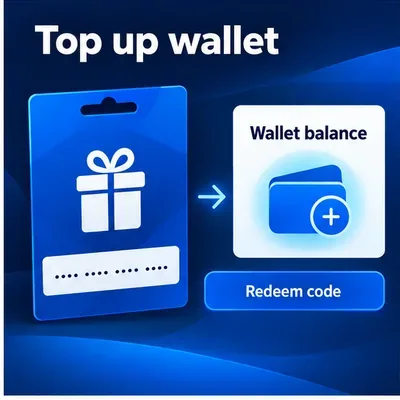
Se o item puder ser comprado com fundos da carteira e você não precisar pagar com cartão, um voucher da PlayStation Store pode ser uma alternativa. Confirme se o voucher é do mesmo país ou região da sua conta antes de comprá-lo; os códigos de voucher são específicos para cada região. Resgate-o na PlayStation Store, verifique se o saldo da carteira foi atualizado e conclua a compra. A disponibilidade e as opções de pagamento variam conforme a região. A Sony explica o processo para resgatar um código de voucher da PlayStation Store e gerenciar pagamentos na loja e fundos da carteira .
Um voucher da PlayStation Store compatível com a sua região pode adicionar fundos à carteira da conta.
8. Entre em contato com o Suporte da PlayStation fornecendo os detalhes corretos.
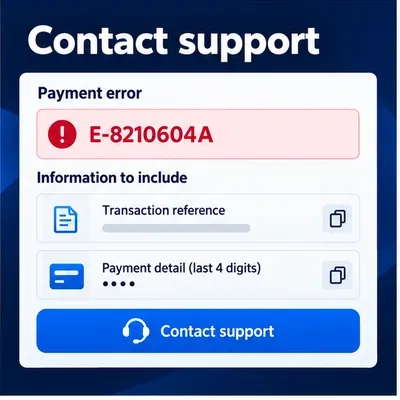
Se o erro persistir após essas verificações, entre em contato com o Suporte PlayStation do país ou região da sua conta. Inclua o código E-8210604A , o horário aproximado da tentativa, o item que você estava tentando comprar e qualquer referência de transação ou captura de tela solicitada pelo Suporte. Você também pode anotar quais verificações já realizou. Se o banco indicar uma recusa, entre em contato com a instituição emissora da transação. Compartilhe apenas os quatro últimos dígitos do cartão, se necessário; nunca envie o número completo do cartão ou o CVV.
Ao entrar em contato com o suporte, forneça o código de erro e os detalhes da compra, mantendo as informações de pagamento em sigilo.
O que o código diz — e o que ele não diz —
O código E-8210604A significa que ocorreu um erro de pagamento; ele não comprova que a PlayStation Network esteja fora do ar, que o cache do seu console esteja corrompido ou que seu banco bloqueou o cartão permanentemente. As instruções específicas da Sony para esse código se concentram no cartão cadastrado, em tentar outro cartão, aguardar ou adicionar saldo à carteira. As opções de cache e banco de dados do Modo de Segurança são descritas para problemas separados de recursos do sistema ou de armazenamento, portanto, não são uma solução de primeira linha comprovada para esse código de erro de pagamento. Se você tiver outro problema com o console, siga o guia específico do Modo de Segurança do PlayStation para esse problema.
Perguntas frequentes
O código E-8210604A significa que meu cartão expirou?
Não necessariamente. A Sony define isso como um erro de pagamento, mas o código sozinho não revela se o problema está nos dados do cartão, na decisão da emissora, se é um problema temporário ou outra condição de pagamento. Verifique os detalhes salvos e pergunte à sua emissora se o banco recusou a transação.
Um pagamento não efetuado na PlayStation Store será reembolsado automaticamente?
Não presuma que isso acontecerá automaticamente. Primeiro, verifique o histórico de transações da PlayStation e a atividade do seu provedor de pagamento para ver se a compra foi concluída ou se há uma cobrança pendente. Se a PlayStation mostrar uma transação concluída e você precisar de um reembolso, consulte as diretrizes de reembolso da PlayStation Store ou entre em contato com o Suporte. Uma autorização pendente e uma compra concluída podem ser tratadas de forma diferente pelo provedor de pagamento.
Devo reconstruir o banco de dados do PS5 ou do PS4 para corrigir esse código?
Isso não faz parte das instruções de pagamento E-8210604A da Sony. Comece verificando a conta, a região, o pagamento e a transação. Use as opções de banco de dados ou cache do Modo de Segurança somente ao solucionar problemas relacionados ao armazenamento do console ou a recursos do sistema.
Para a maioria dos jogadores, a solução mais segura é simples: verificar se o pedido foi concluído, confirmar a região da conta e os dados do cartão, atualizar cuidadosamente o método de pagamento e aguardar antes de tentar novamente. Isso mantém a solução do erro de pagamento E-8210604A da PSN focada no caminho de cobrança identificado pela Sony, sem o risco de compras duplicadas ou alterações desnecessárias nos dados do console.