Erro "Conta do Minecraft já vinculada": soluções seguras para PC e console.
Erro "Conta do Minecraft já vinculada": soluções seguras para PC e console.
O erro "Conta do Minecraft já vinculada" geralmente significa que o perfil da plataforma já está associado a uma conta Microsoft ou que o Minecraft está sendo acessado com uma conta Microsoft diferente da que você pretendia. Comece identificando a plataforma e a conta que você usou anteriormente. Em seguida, atualize a página de login ou use a opção oficial de desvinculação da plataforma, se houver. Não exclua arquivos do jogo nem tente usar uma página antiga de migração da Mojang como primeira solução.
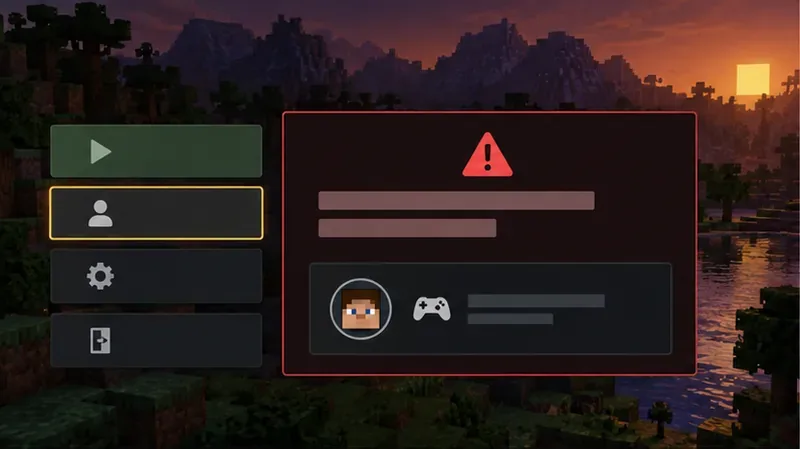
Ilustração: observe o perfil da plataforma e o erro exato antes de alterar os links da conta.
Os passos variam conforme a plataforma. O PlayStation possui um controle de desvinculação documentado dentro do jogo; o Nintendo Switch utiliza as configurações da conta do Minecraft e um código de login do dispositivo; PC e Xbox exigem principalmente o perfil correto da Microsoft/Xbox. As ilustrações da interface abaixo explicam os caminhos documentados; os rótulos das telas podem variar conforme a versão.
Antes de alterar um link
Anote o dispositivo e a edição: Java Edition, Bedrock no Windows, Xbox, PlayStation, Switch ou celular.
Copie exatamente a mensagem de erro e anote qual perfil de jogador ou gamertag está ativo.
Não compartilhe sua senha, código de verificação ou código de vinculação de dispositivo de uso único em uma publicação pública ou captura de tela de suporte.
Faça backup dos seus mundos locais antes de reinstalar o Minecraft ou redefinir os dados do aplicativo. Sair da conta é diferente de excluir um jogo salvo, mas as opções de armazenamento e backup variam de acordo com o dispositivo.
Escolha a conta Microsoft que você já usou nesta plataforma ou que é proprietária do seu jogo.
Como corrigir o erro "Conta já vinculada" no Minecraft
Passo 1: Confirme a qual conta o erro se refere.
Verifique o perfil ativo do console, a conta da PlayStation Network, o perfil da Nintendo ou a gamertag do Xbox e compare-os com a conta Microsoft que você pretende usar. Uma família pode ter várias contas Microsoft com endereços de e-mail semelhantes, e a pessoa que comprou o jogo pode não ser a mesma que está conectada no momento.
Passo 2: Atualize a sessão do Minecraft no PC ou Xbox.
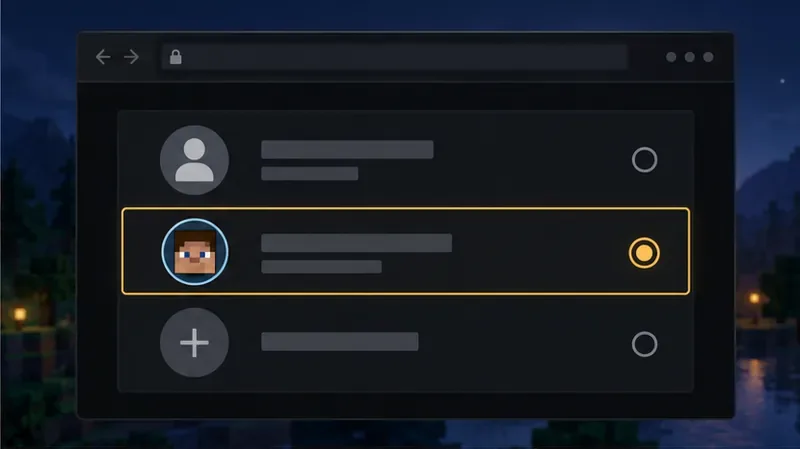
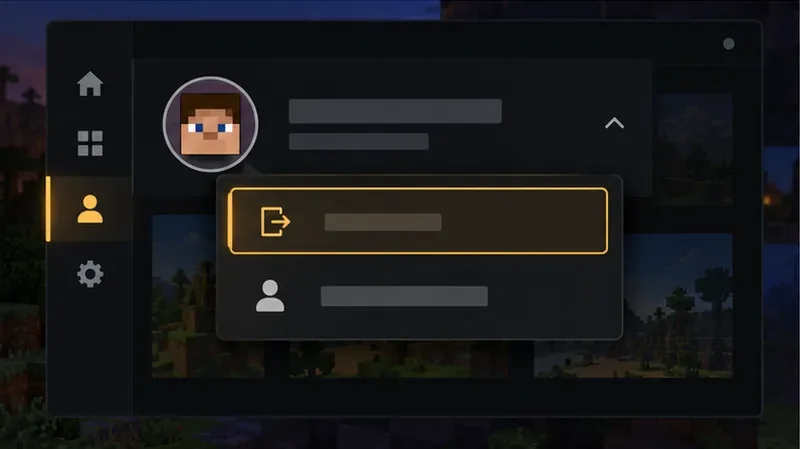
No Minecraft Launcher, abra o menu de perfil, escolha Sair , selecione Login da Microsoft e entre com a conta que você acabou de confirmar. Se a conta errada aparecer automaticamente, escolha a opção para usar uma conta diferente. Não remova arquivos da .minecraftpasta para alterar a associação de conta.
No PC, encerrar a sessão e selecionar a conta Microsoft desejada pode limpar uma sessão inativa do inicializador.
No Xbox, feche o Minecraft primeiro. Abra o guia do Xbox, vá para Perfil e sistema , selecione o perfil conectado e desconecte-se. Conecte-se novamente ao perfil do Xbox que possui o jogo ou a assinatura e, em seguida, abra o Minecraft novamente. As instruções oficiais de redefinição de login do Minecraft abrangem o processo tanto no Inicializador quanto no Xbox.
Passo 3: Desvincule e vincule novamente no PlayStation somente quando necessário.
Se o erro aparecer no PlayStation depois de escolher uma conta Microsoft diferente, use o controle dentro do jogo em vez de procurar uma página universal para desvincular a conta na web:
Inicie o Minecraft no PlayStation e abra as Configurações .
Selecione a aba Conta .
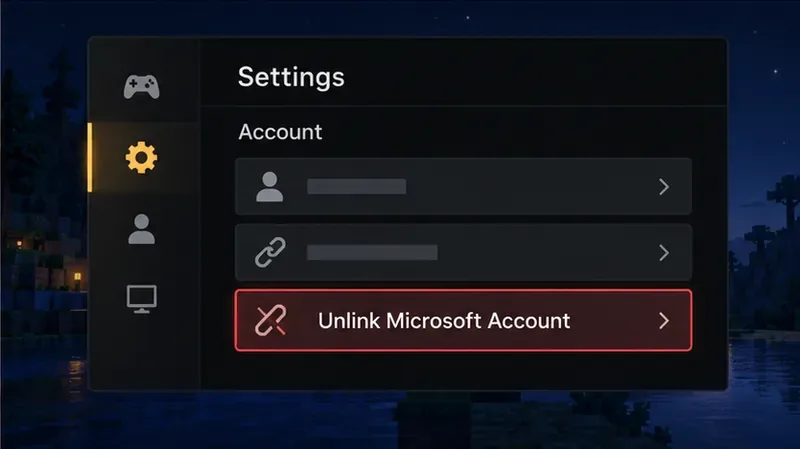
Selecione Desvincular conta Microsoft , revise a confirmação e confirme somente se desejar remover essa conexão.
Retorne à tela inicial e faça login com a conta Microsoft que você pretende usar.
A PlayStation oferece uma opção para desvincular a conta dentro do jogo; verifique as alterações de acesso antes de confirmar.
Passo 4: Saia da sua conta e entre novamente no Nintendo Switch.
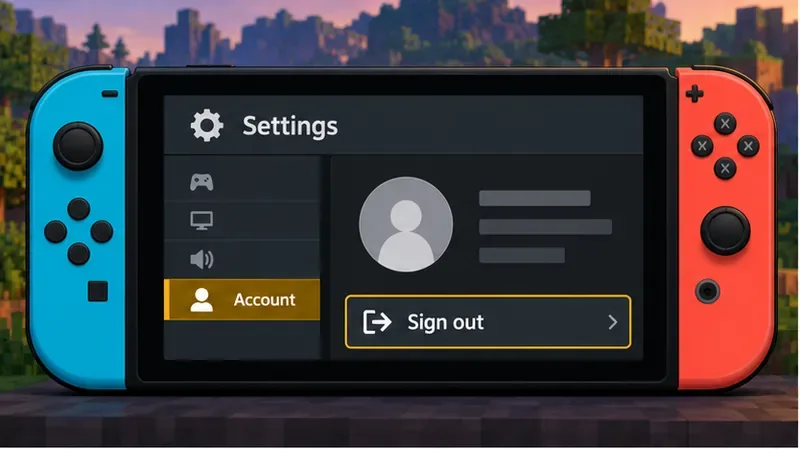
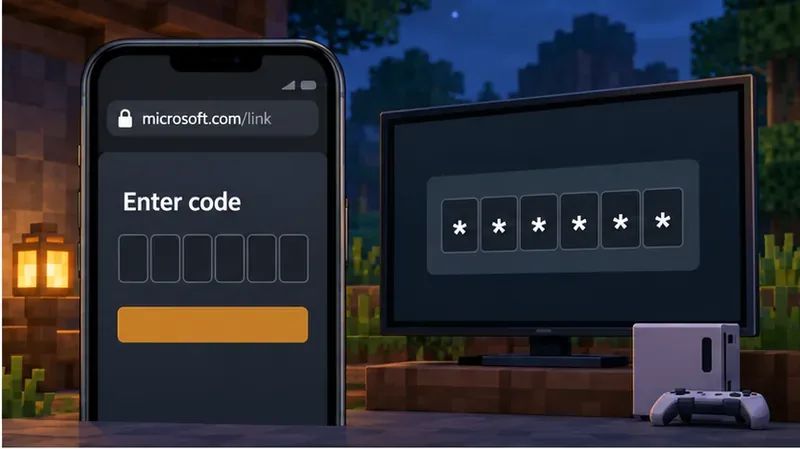
No Nintendo Switch, inicie o Minecraft com o perfil Nintendo que você pretende usar. Abra Configurações > Conta e selecione Sair da sua conta Microsoft . Feche e abra o Minecraft novamente, inicie o processo de login da Microsoft e use a conta que você verificou na Etapa 1. Quando o jogo exibir um código, insira-o somente na página de link da Microsoft exibida pelo Minecraft ou em microsoft.com/link .
No Switch, faça logout na aba "Conta" do Minecraft antes de iniciar um novo login.Insira o código exibido pelo seu jogo somente na página oficial de links da Microsoft.
Passo 5: Proteja os mundos locais antes de reinstalar ou redefinir.
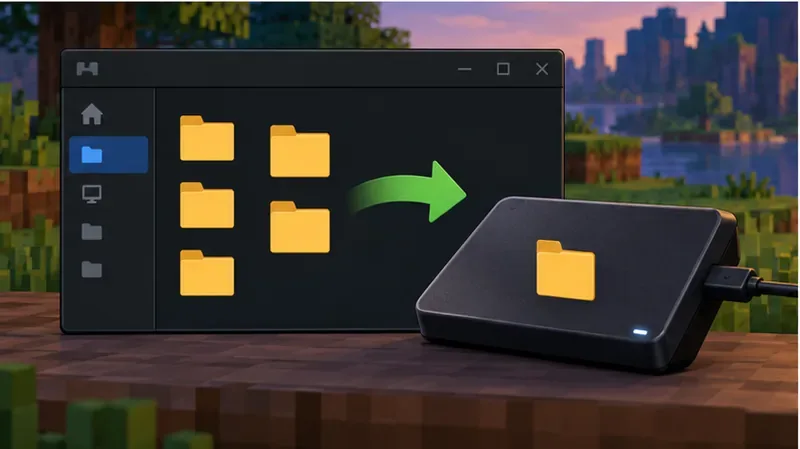
Reinstalar o jogo, limpar os dados do aplicativo ou redefinir o dispositivo não são métodos para desvincular a conta e podem afetar os dados armazenados localmente. Faça backup dos seus mundos usando as opções de salvar ou exportar da plataforma antes de tentar essas ações. Evite excluir .minecraftarquivos de perfil do inicializador ou pastas de dados salvos como uma solução genérica para a conta.
Faça backup dos seus mundos locais antes de reinstalar o Minecraft ou redefinir os dados do aplicativo.
Etapa 6: Escalar um conflito genuíno de vinculação de conta
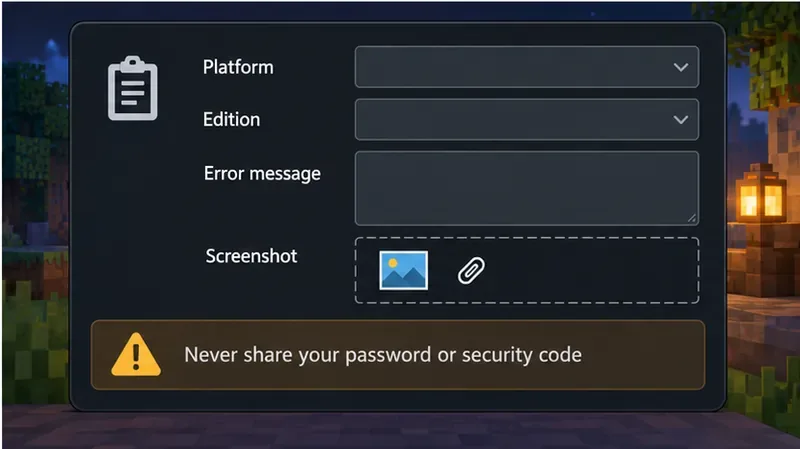
Se a conta correta for confirmada e o processo de desvinculação ou logout da plataforma ainda retornar o mesmo erro, entre em contato com o Suporte do Minecraft através da Central de Ajuda oficial do Minecraft . Inclua o dispositivo e a edição, o texto exato do erro, a gamertag ou o nome do perfil da plataforma e uma captura de tela com os códigos de segurança ocultos. Use o endereço de e-mail associado à conta somente no formulário de suporte oficial; nunca envie uma senha ou código de verificação ativo. Não confie em um tempo de resposta prometido.
Forneça suporte com a plataforma e a mensagem exatas; mantenha senhas e códigos de segurança ativos em sigilo.
Importante: A migração de contas da Mojang foi concluída.
Se este for um problema de login da Edição Java no PC, use a conta Microsoft que recebeu o jogo durante a migração. A migração da Mojang para a Microsoft terminou em 18 de dezembro de 2023 ; a Minecraft informa que o período de migração está encerrado e o suporte não lida mais com solicitações relacionadas à migração. Uma página de migração não pode transferir uma conta Mojang não migrada atualmente. Os mundos Java locais ainda podem estar armazenados no computador, mas a conta precisa de uma licença válida da Edição Java para jogá-los. Consulte as informações atuais sobre a migração da Mojang para a Microsoft no Minecraft .
Perguntas frequentes
Posso usar uma conta Microsoft diferente na PlayStation?
As instruções atuais do Minecraft para PlayStation fornecem um processo de desvinculação dentro do jogo. Analise as consequências primeiro e, em seguida, faça login com a conta Microsoft que deseja usar. O perfil da PlayStation e a conta Microsoft são identidades separadas; portanto, alternar entre elas não mescla compras ou progresso entre as contas.
Desvincular meus mundos do Minecraft os apagará?
Desvincular é uma ação da conta, não um comando para excluir o mundo. No entanto, o comportamento do salvamento local depende da plataforma. Faça backup dos seus mundos antes de reinstalar o jogo, redefinir o armazenamento ou remover os dados do aplicativo.
Ainda posso migrar uma conta antiga da Mojang?
Não. O prazo para migração expirou em 18 de dezembro de 2023. Use a conta Microsoft que concluiu a migração ou entre em contato com o Suporte do Minecraft para problemas relacionados a uma conta atual ou compra; a equipe de suporte não reabre processos de migração já encerrados.
Lista de verificação rápida
Confirme o perfil da plataforma e a conta Microsoft que você realmente precisa.
Atualize o Launcher ou faça login no Xbox antes de alterar os links da conta.
Use o controle de desvinculação do jogo PlayStation somente se você pretende alterar essa conexão.
No Switch, faça logout nas configurações da conta do Minecraft e reconecte-se com a conta desejada.
Faça backup dos seus mundos locais antes de reiniciar ou reinstalar o jogo.
Para problemas não resolvidos relacionados à propriedade da conta ou ao login, utilize o suporte oficial do Minecraft ou da Microsoft.