Início
» 🎮 Esportes eletrônicos
»
⚡ Verificação instantânea: como monitorar o nível da bateria do seu controle de PS5
⚡ Verificação instantânea: como monitorar o nível da bateria do seu controle de PS5
⚡ Verificação instantânea: como monitorar o nível da bateria do seu controle de PS5
Para verificar o nível da bateria de um controle do PS5 , pressione o botão PS, abra Acessórios na Central de Controle e observe o ícone da bateria do DualSense. O PlayStation exibe a carga em barras, em vez de uma porcentagem numérica garantida. Uma animação de raio significa que o controle está carregando; três barras indicam carga completa.
Esta é a verificação mais confiável, pois o PS5 lê o controle diretamente. Windows, Steam, iPhone e Android podem exibir um ícone de bateria em algumas configurações, mas essas exibições dependem do sistema operacional e do software. Se outra tela não mostrar nenhuma leitura, retorne à Central de Controle do PS5.
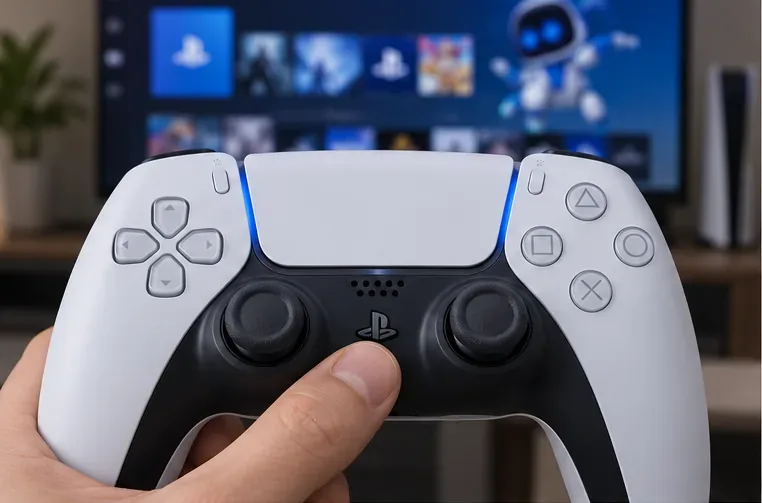
Pressione o botão PS para abrir a Central de Controle do PS5 e acessar as opções de status do controle.
Verifique a bateria do DualSense no seu PS5.
Ligue o PS5 e pressione o botão PS no controle que deseja verificar.
Quando a Central de Controle aparecer, selecione Acessórios .
Se mais de um acessório estiver listado, selecione o controle DualSense e, em seguida, leia o ícone da bateria.
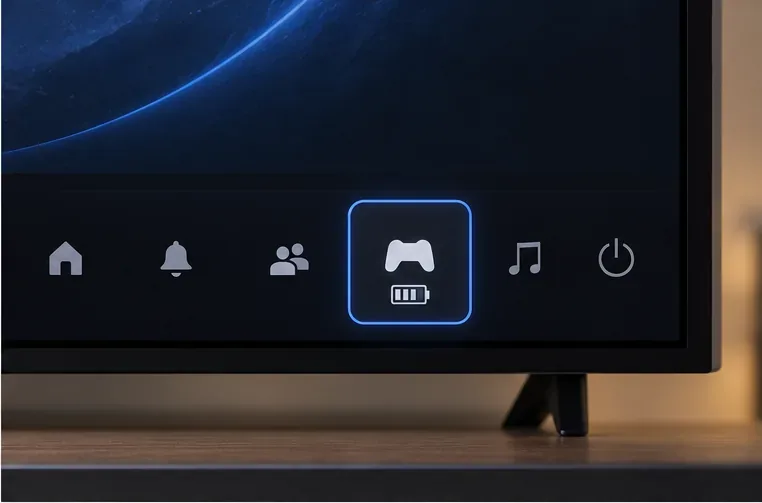
Ilustração de um controle selecionado. A tela real do PS5 pode ter uma aparência diferente; o caminho documentado é botão PS, depois Acessórios.
O Centro de Controle pode ser aberto sobre um jogo, permitindo que você verifique o nível da bateria sem precisar fechá-lo. O indicador de bateria mostra uma faixa de valores, não uma garantia de um valor exato como 73%. O guia de suporte do DualSense da Sony descreve o caminho para o Centro de Controle, a animação de carregamento e o indicador de carga completa com três barras.
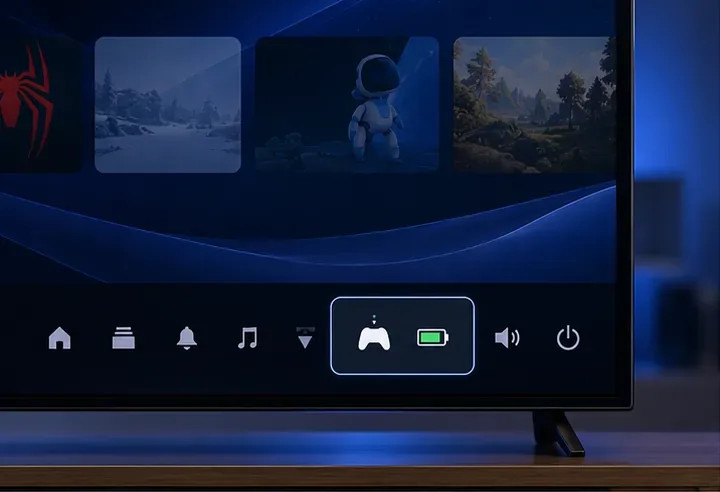
Uma segunda representação ilustrativa do ícone de status do controle; não se trata de uma captura de tela do PS5.
Leia o ícone da bateria e o status de carregamento.
O que você vê
O que isso te diz
O que fazer
Três barras, sem animação
O controle está totalmente carregado.
Continue jogando sem fio
Um ou dois compassos
A carga permanece, mas o ícone não mostra a porcentagem exata.
Planeje uma pausa para recarregar as energias caso sua sessão seja longa.
Ícone animado com um raio
O PS5 detecta que o controle está carregando.
Mantenha conectado até que a carga seja suficiente.
Sem ícone de controle ou bateria ausente
O console pode não estar exibindo o controlador que você pretendia verificar.
Pressione PS novamente, confirme se o controle está emparelhado com este PS5 e abra os Acessórios.
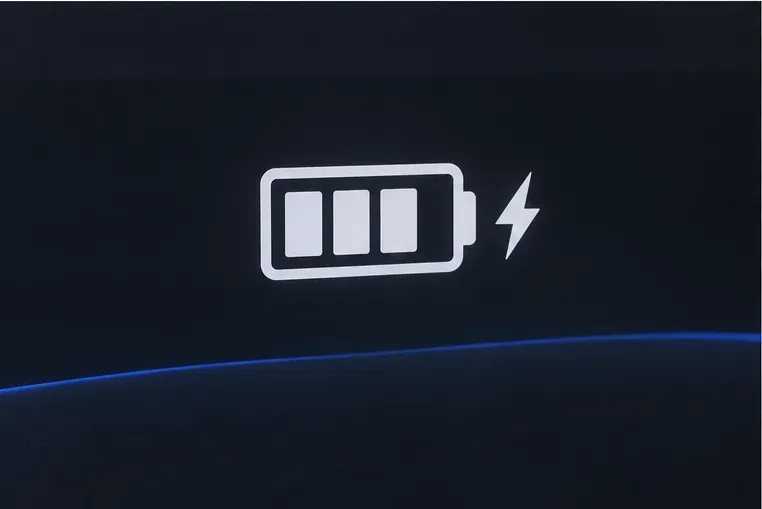
Ilustração dos dois indicadores de status: as barras mostram a carga, enquanto o raio animado indica o carregamento. Três barras sozinhas significam carga completa.
É possível verificar a bateria de um telefone?
Um telefone pode ser uma forma conveniente de verificação secundária, mas não é universal. A Sony oferece suporte a conexões DualSense com dispositivos iOS e Android compatíveis, enquanto o sistema operacional de cada telefone decide se expõe ou não o status da bateria de um controle conectado.
iPhone e iPad
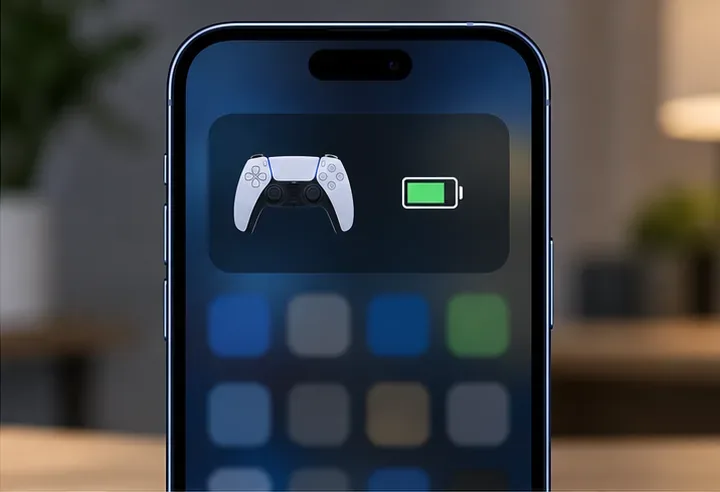
Se o DualSense estiver emparelhado, abra o widget Baterias na tela inicial ou na visualização Hoje. Se o controle aparecer como um acessório conectado, use o valor ou ícone exibido ali. Se não aparecer, o iOS não está fornecendo uma leitura nessa configuração.
O widget Baterias pode mostrar os níveis dos acessórios conectados quando o dispositivo os reporta; esta é uma ilustração, não uma captura de tela do iPhone.
A Apple documenta o widget de baterias para acessórios conectados, mas isso não garante que todos os controles, modelos de iPhone ou versões de software exibirão uma leitura do DualSense. O widget pode mostrar um ícone em vez de uma porcentagem precisa. Consulte as instruções da Apple para adicionar o widget.
Android
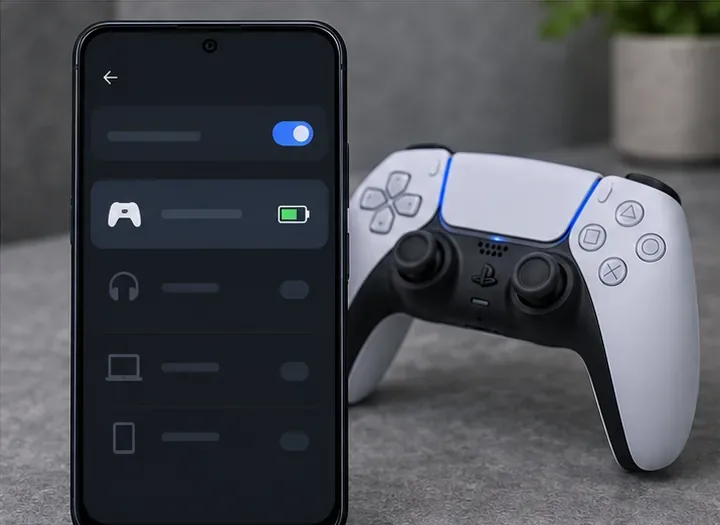
Após o emparelhamento, abra as configurações de Bluetooth ou do dispositivo conectado e selecione o controle, caso sua versão do Android ofereça detalhes do dispositivo. Alguns telefones exibem um símbolo de bateria; outros mostram apenas o status da conexão. A Sony lista o Android 12 ou posterior entre as versões compatíveis para conectar um DualSense, mas não documenta um menu de bateria universal para Android. Se o seu telefone não mostrar nenhum valor de carga, use o método do PS5.
Os menus do Android variam de acordo com o telefone. Verifique os detalhes do dispositivo somente se o seu sistema exibir um indicador de bateria do controle.
Verificando um DualSense no Windows ou no Steam
A Sony oferece suporte à conexão do DualSense com PCs Windows via Bluetooth ou USB, mas as instruções de emparelhamento Bluetooth da Microsoft confirmam o status da conexão, em vez de indicar a porcentagem exata da bateria do DualSense. O suporte a controles no Steam pode variar de acordo com o jogo e a configuração do cliente, portanto, não presuma que o Modo Big Picture ou uma sobreposição no jogo sempre mostrarão a carga precisa.
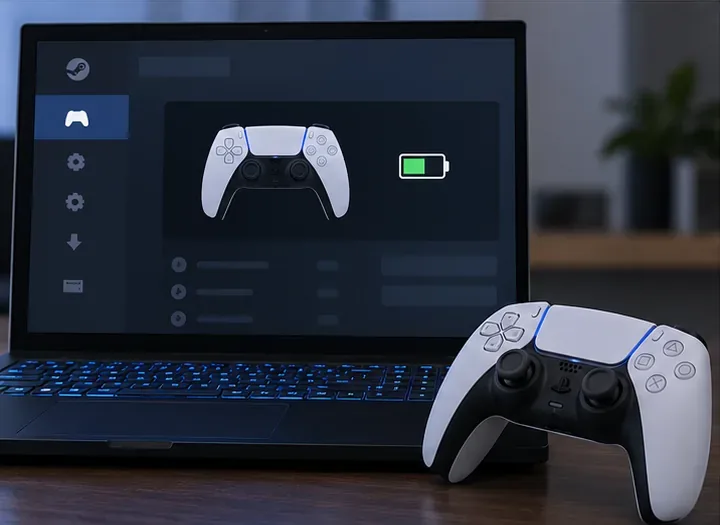
Para emparelhar via Bluetooth, mantenha pressionados os botões Create e PS até que a barra de luz pisque e, em seguida, selecione o controle na lista de dispositivos Bluetooth do PC. Verifique o Windows ou o Steam somente se o seu dispositivo exibir um indicador de bateria. Se nenhum status aparecer, reconecte o controle ao PS5 e verifique os Acessórios.
Visão conceitual de um controlador de PC; o indicador de bateria varia de acordo com o Windows, o Steam e o suporte do controlador nessa configuração.
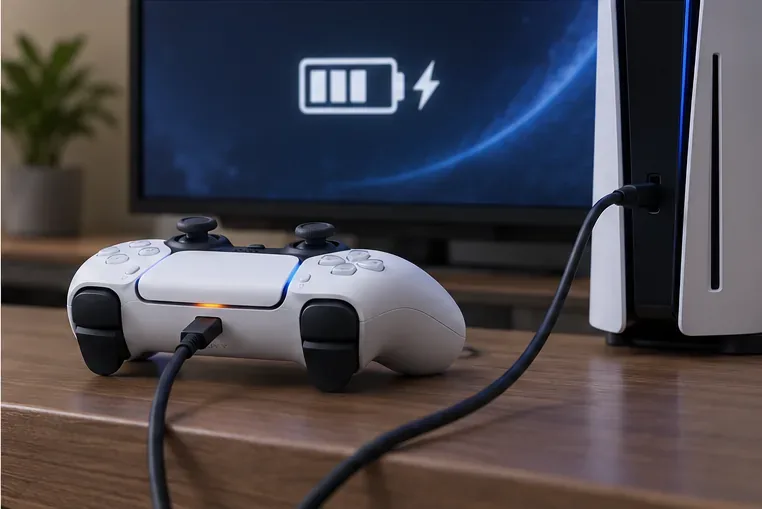
Conecte o DualSense ao PS5 com um cabo USB compatível e abra o menu Acessórios . O ícone da bateria na tela deve exibir uma animação de raio durante o carregamento. A Sony observa que o cabo USB deve suportar carregamento e transferência de dados; um cabo que funcione apenas com carregamento pode não funcionar corretamente. O carregamento a partir de um carregador USB ou outro dispositivo pode variar, portanto, o PS5 é o local mais indicado para verificar o status.
Conecte o controle com um cabo USB compatível e verifique os acessórios para a animação de carregamento.
Se você estiver carregando no Modo de Repouso e a bateria não estiver se movendo, verifique Configurações > Sistema > Economia de Energia > Recursos Disponíveis no Modo de Repouso e confirme se as portas USB estão configuradas para fornecer energia. Alguns modelos mais recentes do PS5 também oferecem carregamento adaptativo. As instruções de carregamento da Sony explicam as configurações disponíveis e observam que nem todos os carregadores USB são compatíveis com o carregamento do controle.
Se o nível da bateria estiver ausente
Confirme o controle ativo: pressione o botão PS e selecione a entrada correspondente em Acessórios, especialmente quando vários controles estiverem emparelhados.
Reconecte-o ao console: Se a última vez que foi usado foi com um telefone ou PC, conecte-o ao PS5 com um cabo USB compatível e pressione PS.
Tente outra porta USB ou outro cabo: a Sony recomenda outra porta do console ou um cabo de carregamento e sincronização quando o carregamento falhar.
Use o console como referência: os indicadores de celular e PC são recursos opcionais. A ausência deles, por si só, não comprova que a bateria do controle esteja com defeito.
Para verificar a bateria do controle do PS5 de forma rápida e confiável , use o botão PS > Acessórios . Use as leituras do celular ou do computador quando disponíveis e confirme as leituras incertas ou ausentes no console.