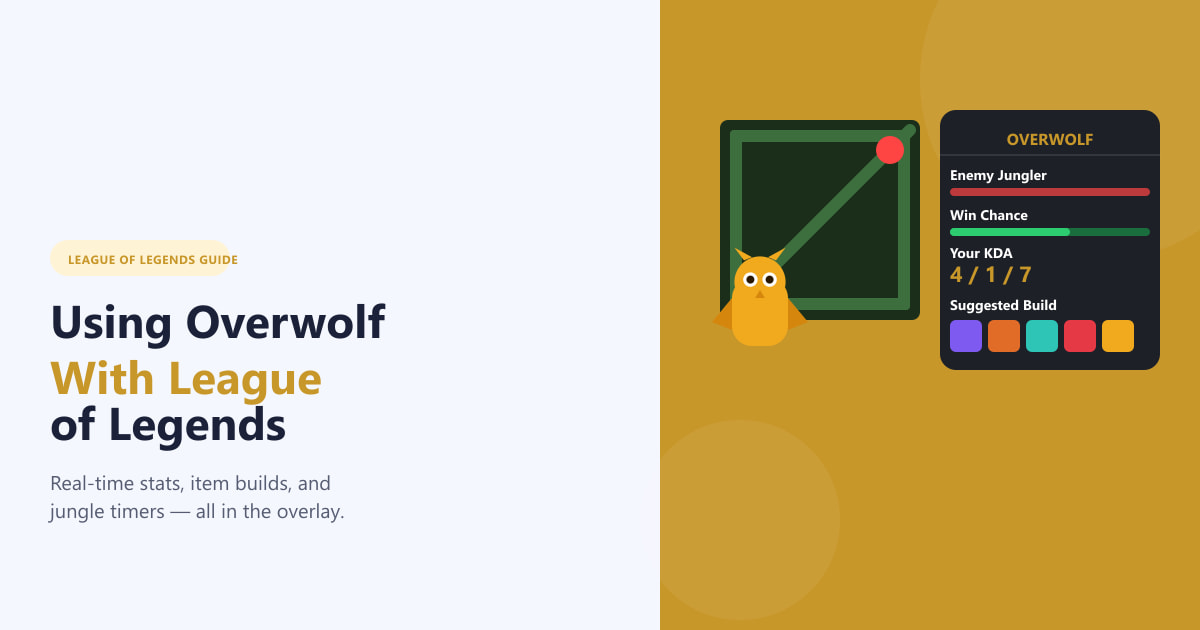
Menggunakan Overwolf dengan League of Legends memberikan anda tindanan masa nyata yang penuh dengan statistik perlawanan langsung, penjejakan musuh, binaan item yang dicadangkan dan pemasa objektif hutan — semuanya tanpa perlu menambah tab alt. Overwolf ialah platform percuma yang berada di atas permainan anda dan memuatkan aplikasi khusus yang dicipta khusus untuk League of Legends, menukarkan permainan mentah kepada sesi latihan yang kaya dengan data.
Sama ada anda mahukan laporan peninjauan pra-permainan tentang lawan anda, pemilihan rune automatik atau pemasa naga dan Baron yang tepat, terdapat aplikasi Overwolf untuknya. Persediaan hanya mengambil masa beberapa minit dan berfungsi bersama klien League of Legends standard tanpa sebarang pengubahsuaian fail.
Apa yang anda perlukan sebelum anda bermula
- PC Windows (Windows 10 atau lebih baharu disyorkan; Windows 7 adalah minimum).
- League of Legends telah dipasang dan dikemas kini.
- Sambungan internet untuk memuat turun Overwolf dan aplikasinya.
Cara menggunakan Overwolf dengan League of Legends
-
Langkah 1: Muat turun dan Pasang Overwolf
Pergi ke laman web rasmi Overwolf dan klik butang muat turun. Jalankan pemasang, terima perjanjian lesen dan biarkan ia selesai — keseluruhan proses biasanya mengambil masa kurang daripada dua minit. Overwolf akan dilancarkan secara automatik apabila pemasangan selesai dan menambah ikon dulang sistem kecil yang membolehkan anda mengaksesnya pada bila-bila masa.
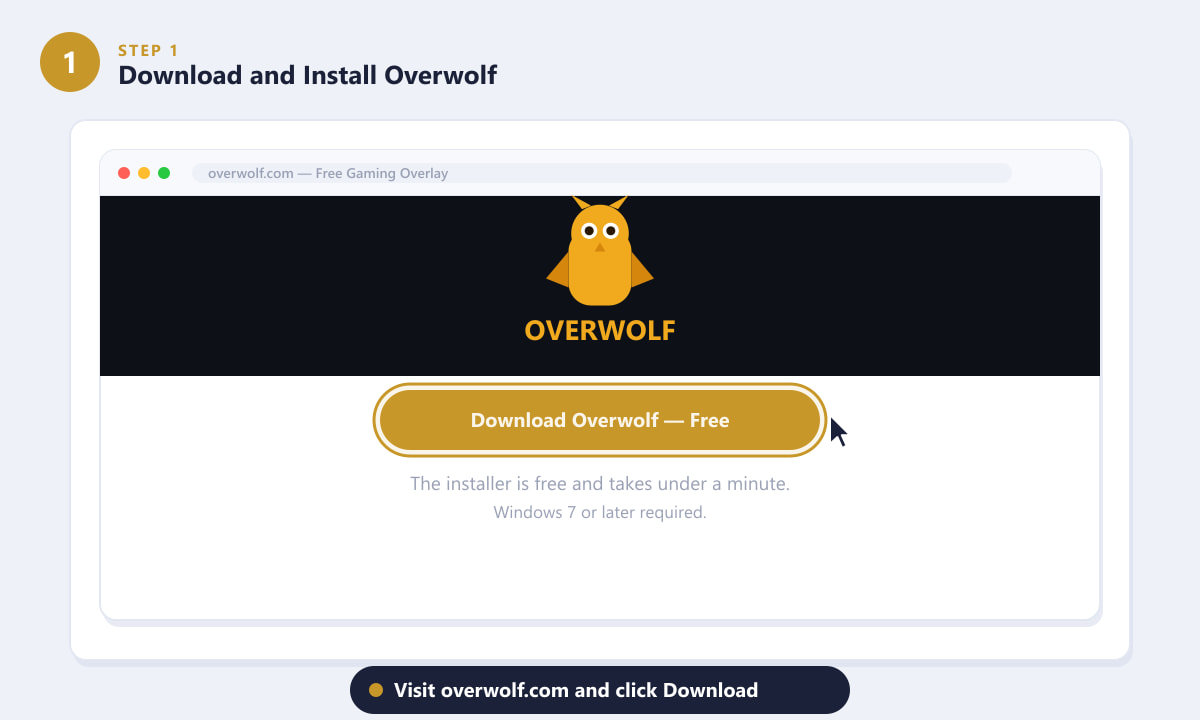
Pemasang Overwolf adalah percuma; muat turunnya dari laman web rasmi dan jalankannya untuk bermula. -
Langkah 2: Cari Aplikasi League of Legends di Appstore Overwolf
Setelah Overwolf berjalan, buka App Store Overwolf dari dok atau dulang sistem dan cari League of Legends . Anda akan menemui pelbagai aplikasi binaan komuniti, termasuk Porofessor (analitik perlawanan langsung dan pengintipan musuh), Mobalytics (bimbingan prestasi dan laporan pasca permainan) dan Blitz.gg (import binaan rune dan item automatik). Klik Pasang Percuma pada mana-mana aplikasi yang anda mahukan — anda boleh memasang berbilang aplikasi pada masa yang sama.
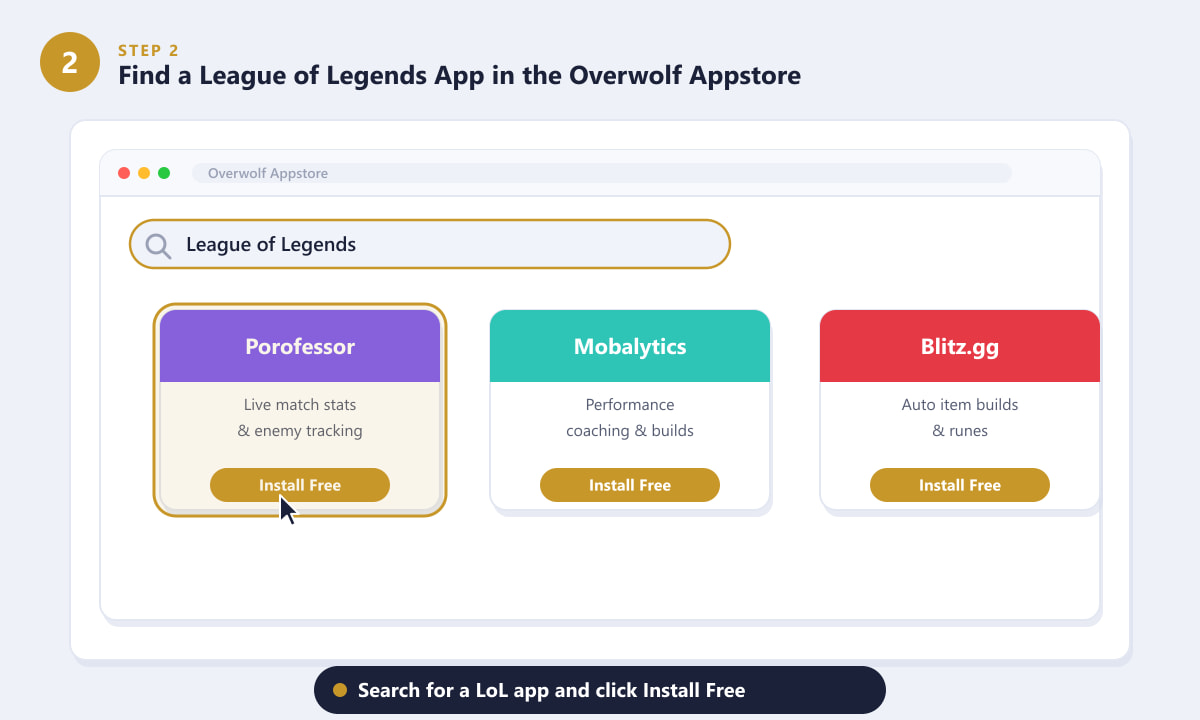
Gedung Aplikasi Overwolf menyenaraikan berpuluh-puluh aplikasi League of Legends percuma — pasang satu atau beberapa sebelum permainan anda yang seterusnya. -
Langkah 3: Lancarkan League of Legends — Overlay Diaktifkan Secara Automatik
Mulakan League of Legends melalui klien standard dan beratur untuk permainan seperti biasa. Overwolf mengesan permainan secara automatik apabila perlawanan bermula dan mengaktifkan tindanan tanpa sebarang langkah tambahan daripada anda. Pemberitahuan kecil biasanya muncul sebentar di sudut skrin yang mengesahkan bahawa aplikasi telah dimuatkan dan anda mungkin melihat gesaan yang memberitahu anda untuk menekan Alt+Z untuk menukar panel.
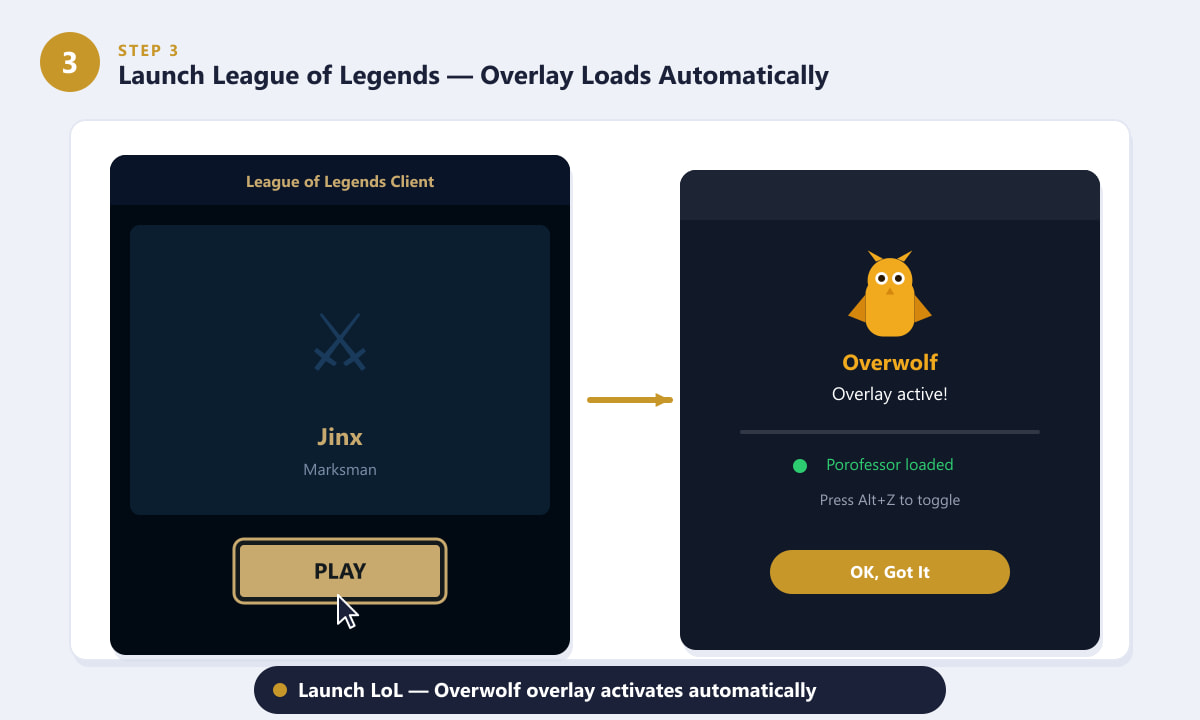
Klik Main dalam klien LoL dan Overwolf akan mengaktifkan tindanan secara senyap sebaik sahaja perlawanan dimuatkan. -
Langkah 4: Gunakan Overlay Dalam Permainan dengan Alt+Z
Semasa perlawanan, tekan Alt+Z untuk membuka atau menutup tindanan Overwolf (kekunci pintas yang tepat boleh ditukar dalam tetapan). Panel akan terapung di atas permainan dan memberi anda data langsung seperti ramalan laluan jungler musuh, kiraan KDA dan CS anda, kerosakan yang dialami, bar kebarangkalian kemenangan, pembelian item seterusnya yang dicadangkan dan pemasa undur untuk Dragon, Baron dan Rift Herald. Anda boleh menyeret panel ke mana-mana kedudukan pada skrin supaya ia tidak menyekat peta mini atau kebolehan anda.
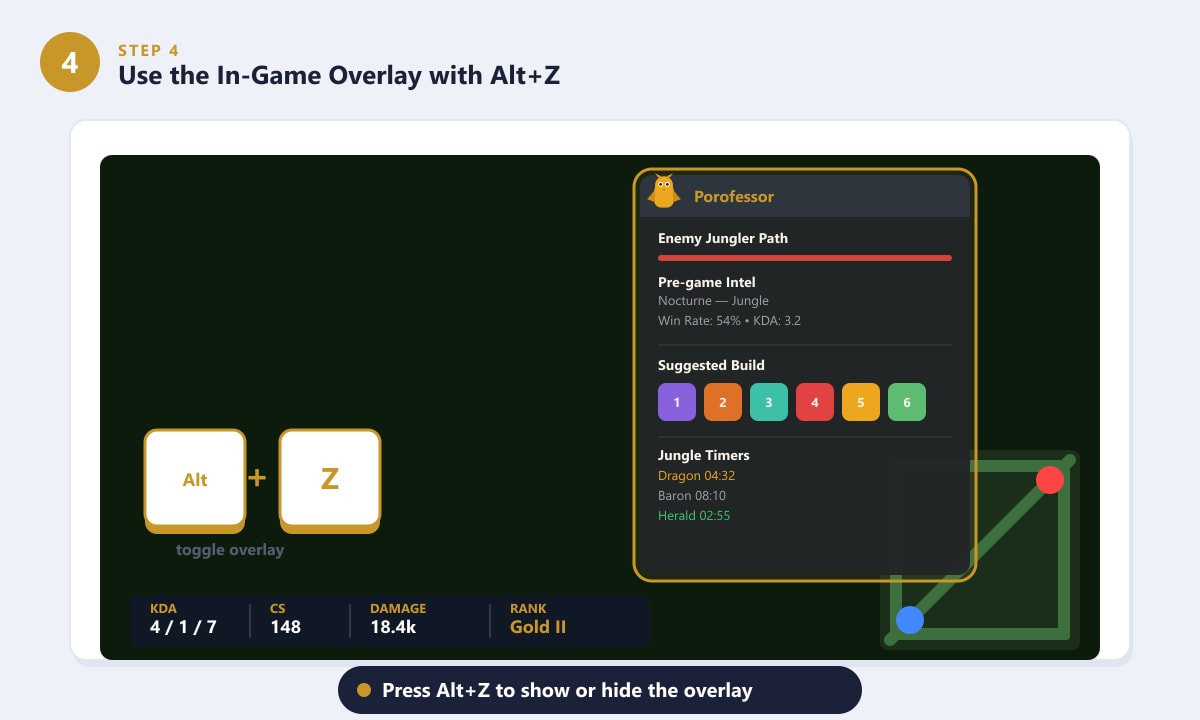
Tekan Alt+Z semasa perlawanan untuk menukar panel tindanan, yang menunjukkan statistik langsung, binaan item dan pemasa objektif hutan. -
Langkah 5: Konfigurasikan Tetapan dan Kekunci Panas
Untuk memperibadikan pengalaman anda, klik kanan ikon dulang Overwolf dan pilih Tetapan , atau buka dok Overwolf dan klik ikon gear. Dalam tab Kekunci Panas, anda boleh menetapkan semula togol tindanan (Alt+Z lalai) kepada sebarang kombinasi kekunci yang anda suka. Tab Tindanan membolehkan anda menghidupkan atau mematikan lapisan dalam permainan setiap permainan, dan aplikasi individu mempunyai panel tetapan mereka sendiri untuk mengawal statistik yang muncul dan saiz panel tersebut. Jika anda menggunakan berbilang aplikasi Overwolf, anda boleh melapisinya atau menetapkan setiap kekunci panas pelancarannya sendiri.
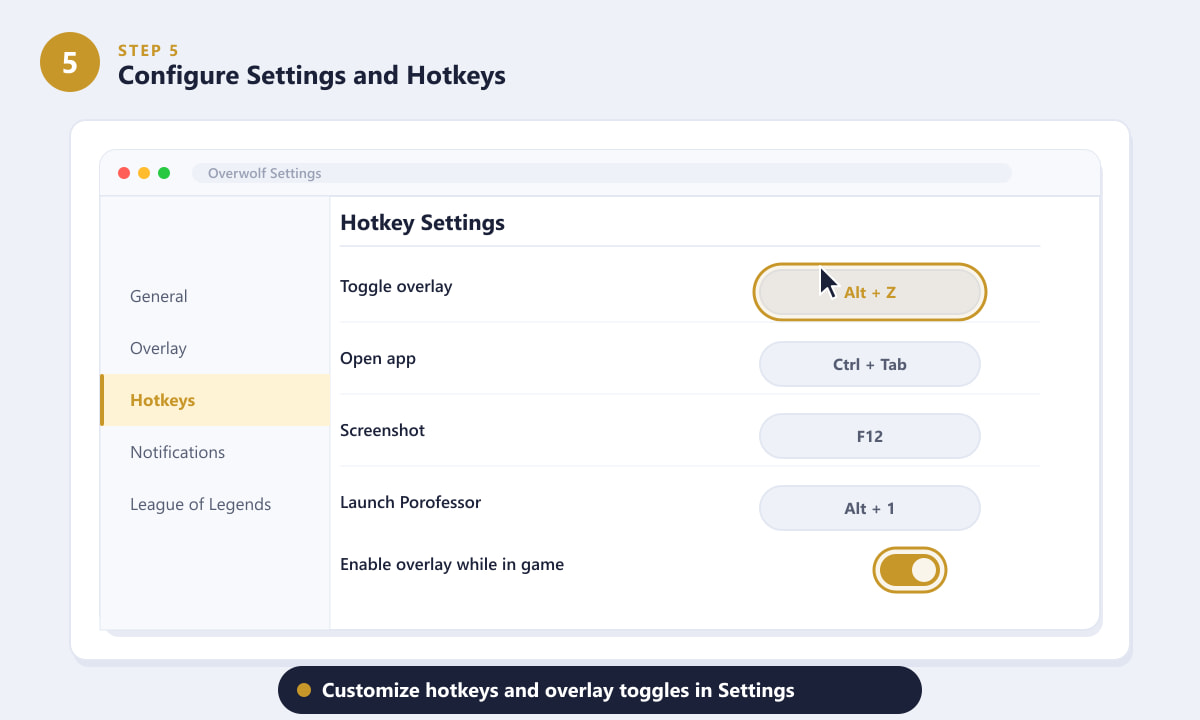
Ikat semula kekunci pintas dan aktifkan atau matikan tindanan setiap permainan dalam panel Tetapan Overwolf.
Petua untuk memanfaatkan sepenuhnya Overwolf dalam League of Legends
- Semak peninjauan pra-perlawanan sebelum pemilihan juara tamat. Aplikasi seperti Porofessor menarik sejarah kedudukan pada setiap pemain di lobi anda, membolehkan anda mengenal pasti rentetan kemenangan, satu helah dan calon yang boleh dicondongkan sebelum perlawanan bermula.
- Gunakan binaan yang dicadangkan sebagai titik permulaan, bukan skrip. Binaan item automatik adalah berdasarkan data agregat berpangkat tinggi, tetapi menyesuaikan diri dengan padanan lorong anda masih merupakan pendekatan yang lebih kukuh dalam kebanyakan situasi.
- Alihkan panel tindanan daripada elemen HUD utama. Seretnya ke sudut skrin yang tidak meliputi peta mini, bar kebolehan atau kolam kesihatan anda supaya maklumat tersebut membantu dan bukannya mengganggu.
- Pemasa hutan sangat berharga dalam barisan solo. Aplikasi menjejaki pemasa Dragon, Baron dan Rift Herald secara automatik supaya anda boleh fokus pada keputusan makro tanpa perlu memerhatikan jam sendiri.
- Matikan tindanan untuk kedudukan jika ia terasa mengganggu. Anda boleh melumpuhkan aplikasi tertentu untuk kedudukan sambil membiarkannya aktif dalam permainan biasa, yang merupakan tetapan yang diuruskan oleh setiap aplikasi Overwolf secara individu.
Penyelesaian masalah
Tindanan tidak muncul semasa perlawanan
Buka tetapan Overwolf, pergi ke bahagian Overlay dan sahkan bahawa overlay telah diaktifkan untuk League of Legends. Pastikan juga aplikasi yang dipasang adalah terkini — aplikasi yang ketinggalan zaman kadangkala kehilangan pengesanan permainan selepas tampalan LoL. Mulakan semula Overwolf dan klien League jika masalah berterusan.
Alt+Z berkonflik dengan pengikat kekunci League of Legends
Pergi ke Tetapan Overwolf dan tab Kekunci Panas, kemudian tukar togol tindanan kepada kombinasi yang tidak digunakan dalam permainan — sesuatu seperti Alt+F1 atau Ctrl+Shift+O berfungsi dengan baik dalam kebanyakan persediaan.
Overwolf menyebabkan penurunan prestasi
Setiap aplikasi yang anda pasang boleh menyumbang sedikit kos tambahan. Lumpuhkan aplikasi yang anda tidak gunakan secara aktif daripada dok Overwolf atau tetapkan keutamaan proses Overwolf kepada Di Bawah Normal dalam Pengurus Tugas Windows anda untuk mengurangkan jejak CPUnya.
Soalan lazim
Adakah Overwolf percuma untuk digunakan dengan League of Legends?
Ya. Overwolf sendiri percuma untuk dimuat turun dan digunakan. Hampir semua aplikasi League of Legends di Gedung Aplikasi Overwolf juga percuma, walaupun sesetengah aplikasi menawarkan langganan premium pilihan dengan data tambahan atau pengalaman bebas iklan.
Adakah Overwolf selamat digunakan dengan League of Legends?
Overwolf hanya beroperasi melalui kaedah tindanan dan API yang diluluskan. Ia tidak mengubah suai fail permainan atau memori dengan cara yang melanggar terma perkhidmatan Riot Games, dan banyak aplikasi League of Legendsnya secara rasmi bekerjasama dengan penyedia data. Walau bagaimanapun, sentiasa muat turun aplikasi daripada App Store Overwolf rasmi dan bukannya sumber pihak ketiga.
Aplikasi Overwolf yang manakah terbaik untuk League of Legends?
Porofessor secara meluas dianggap sebagai pilihan paling lengkap ciri untuk statistik langsung dalam permainan dan pengintipan musuh. Blitz.gg sangat baik untuk mengimport rune dan binaan item secara automatik ke dalam klien sebelum juara dipilih. Mobalytics adalah pilihan terbaik jika anda mahukan maklum balas bimbingan selepas permainan dan penjejak kemahiran jangka panjang.
Bolehkah saya menggunakan Overwolf pada PC kelas bawahan?
Overwolf berjalan pada kebanyakan sistem Windows, tetapi tindanan tersebut menambahkan proses latar belakang yang kecil. Pada sistem dengan RAM di bawah 8 GB atau GPU yang lebih lama, gunakan satu aplikasi ringan pada satu masa dan tutup sebarang tab pelayar atau perisian latar belakang yang tidak diperlukan.
Adakah Overwolf berfungsi dengan klien Mac League of Legends?
Sehingga tahun 2026, Overwolf ialah aplikasi khusus untuk Windows. Pemain Mac tidak boleh menggunakannya buat masa ini. Alat berasaskan web pihak ketiga seperti OP.GG atau U.GG menyediakan beberapa data pra-permainan dan pasca-permainan yang serupa tanpa tindanan dalam permainan.
Mengakhiri
Menyediakan dan menggunakan Overwolf dengan League of Legends merupakan proses pantas yang membuka lapisan data masa nyata yang bermakna — daripada ramalan jungler musuh dan pemasa objektif kepada binaan item automatik sepenuhnya. Pasang Overwolf, dapatkan aplikasi daripada App Store, lancarkan permainan anda yang seterusnya dan tekan Alt+Z apabila anda bersedia untuk melihat tindanan beraksi. Maklumat yang betul pada saat yang tepat selalunya merupakan perbezaan antara permainan yang bersih dan kesilapan yang merugikan.