Ping yang tinggi dalam Valorant membunuh keupayaan anda untuk bersaing. Apabila latensi anda melebihi 100 ms, anda mula melakukan rubberbanding, tembakan anda terlewat, dan musuh seolah-olah berteleportasi. Puncanya hampir selalu salah satu daripada lima perkara: sambungan internet yang perlahan atau tidak stabil, rantau pelayan yang salah, aplikasi latar belakang yang memakan lebar jalur, isyarat Wi-Fi yang lemah atau VPN yang aktif. Panduan ini menerangkan setiap punca mengikut urutan dan menerangkan dengan tepat cara untuk memperbaikinya.
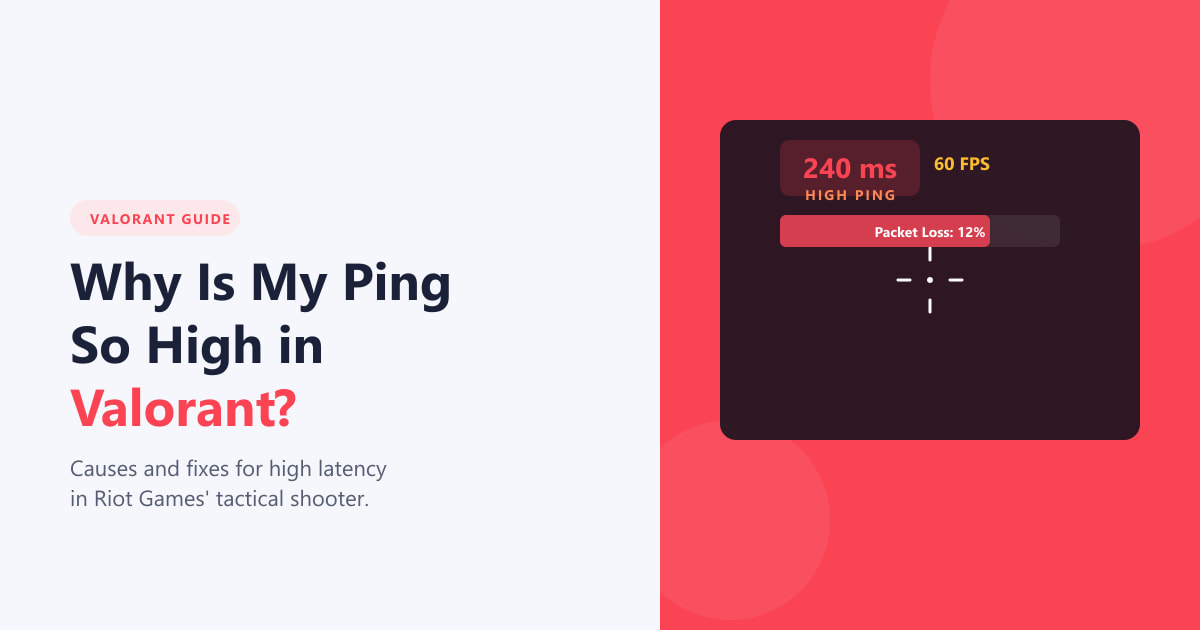
Valorant ialah penembak taktikal berkependaman rendah. Riot Games mengesyorkan ping di bawah 80 ms untuk pengalaman yang lancar; apa-apa sahaja melebihi 150 ms akan menjejaskan permainan anda dengan ketara. Berita baiknya ialah kebanyakan kes ping tinggi bukan disebabkan oleh pelayan Riot — ia disebabkan oleh sesuatu di pihak anda yang boleh anda betulkan sekarang.
Apa yang anda perlukan sebelum anda bermula
- Pelayar yang dibuka untuk Speedtest.net atau alat ujian kelajuan yang serupa.
- Akses kepada Pengurus Tugas Windows anda (tekan Ctrl + Shift + Esc ).
- Lebih kurang 5 minit untuk menyelesaikan setiap bahagian.
Lima sebab ping anda tinggi dalam Valorant — dan cara memperbaikinya
-
Langkah 1: Periksa kelajuan internet dan kestabilan sambungan anda
Sebelum menyalahkan apa-apa lagi, jalankan ujian kelajuan semasa Valorant ditutup. Anda memerlukan kelajuan muat turun yang konsisten melebihi 5 Mbps dan — yang lebih penting — ping ke pelayan terdekat di bawah 60 ms . Kelajuan mentah kurang penting daripada kestabilan: talian 100 Mbps yang melonjak naik secara mendadak akan memberikan anda ping dalam permainan yang lebih teruk daripada talian 20 Mbps yang stabil. Jika ujian kelajuan anda menunjukkan kehilangan paket yang banyak atau bacaan ping yang tidak menentu, masalahnya adalah antara rumah anda dan ISP anda. Hubungi pembekal internet anda atau cuba mulakan semula modem anda.
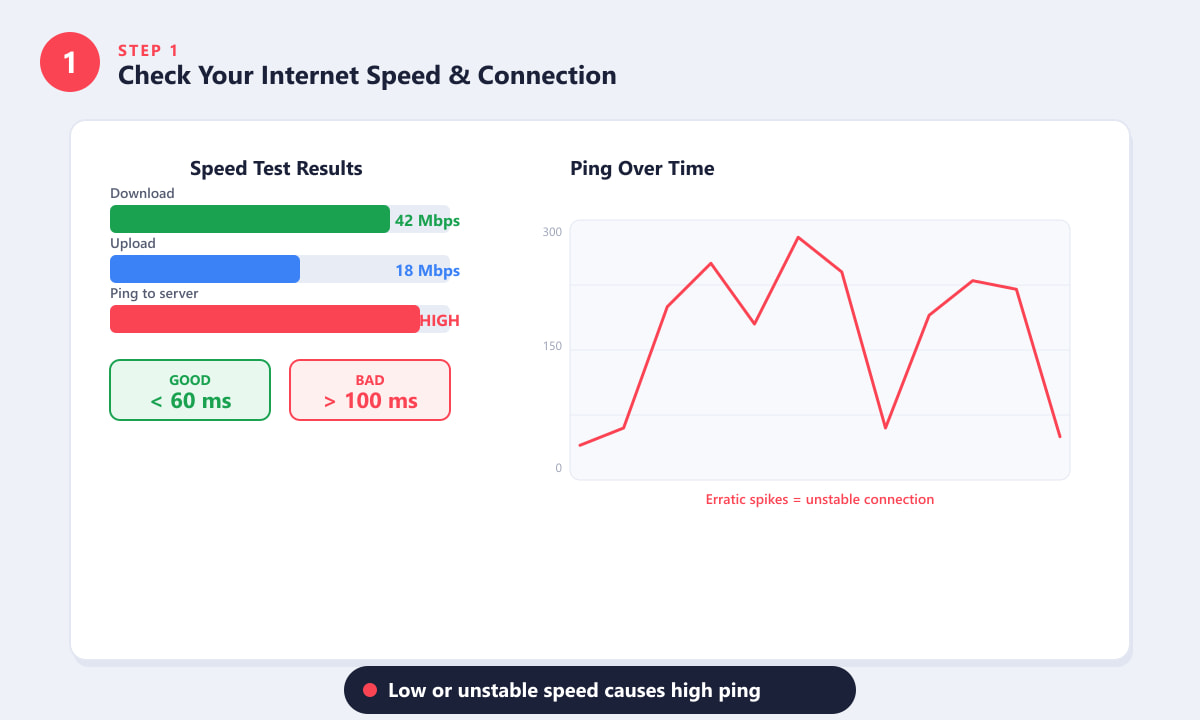
Sambungan yang stabil memastikan ping yang stabil. Lonjakan yang tidak menentu pada graf bermaksud garisan yang tidak stabil — punca utama kebanyakan aduan ping tinggi. -
Langkah 2: Sahkan rantau pelayan Valorant anda
Valorant secara automatik memilih rantau pelayan semasa anda mula-mula log masuk, tetapi kadangkala ia boleh memilih yang salah — terutamanya jika anda berpindah, menggunakan VPN atau menukar tetapan akaun Riot anda. Jika anda berada di Eropah tetapi Valorant menghalakan anda ke pelayan Amerika Utara atau Asia Pasifik, anda akan melihat kependaman 150–300 ms tidak kira betapa pantasnya internet anda. Untuk menyemak rantau anda, buka Valorant dan lihat ikon bendera berhampiran nama anda pada menu utama. Jika rantau kelihatan salah, ubahnya melalui pemilih pelayan pada skrin main. Ambil perhatian bahawa menukar rantau anda akan menetapkan semula kedudukan kedudukan dan barisan anda, jadi pilihlah dengan teliti.
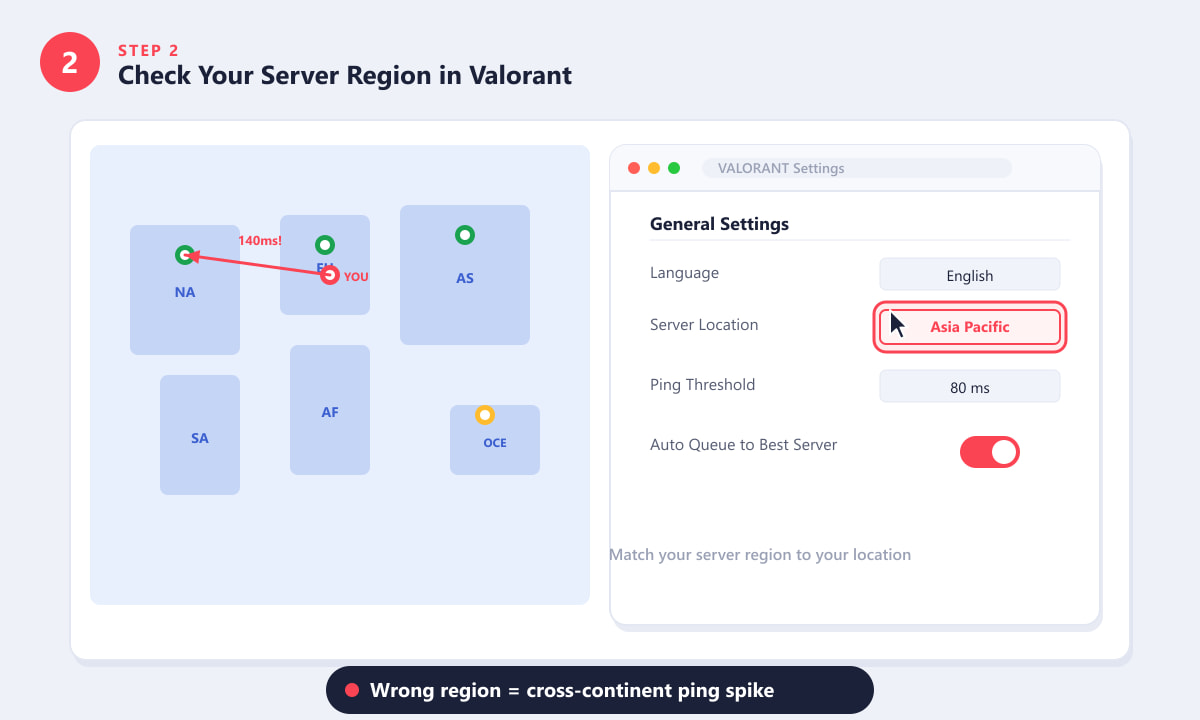
Bermain di rantau pelayan yang salah menambah jarak rentas benua kepada setiap paket — sentiasa semak semula rantau anda sebelum menyelesaikan masalah lain. -
Langkah 3: Tutup aplikasi latar belakang dan jeda muat turun
Sambungan internet anda dikongsi antara setiap peranti dan setiap aplikasi yang berjalan pada PC anda. Jika Steam memuat turun kemas kini 30 GB, Discord menjalankan panggilan video, Chrome membuka strim YouTube 4K dan OneDrive menyegerakkan fail anda — Valorant hanya mendapat sebahagian kecil daripada lebar jalur anda dan sambungan yang sesak terus ke penghala. Buka Pengurus Tugas (Ctrl + Shift + Esc) , klik lajur Rangkaian untuk menyusun mengikut penggunaan dan tutup atau jeda semua yang menggunakan lebar jalur yang ketara sebelum anda melancarkan Valorant. Jeda semua kemas kini pelancar permainan, lumpuhkan aplikasi penyegerakan awan dan senyapkan atau tutup tab penstriman video.
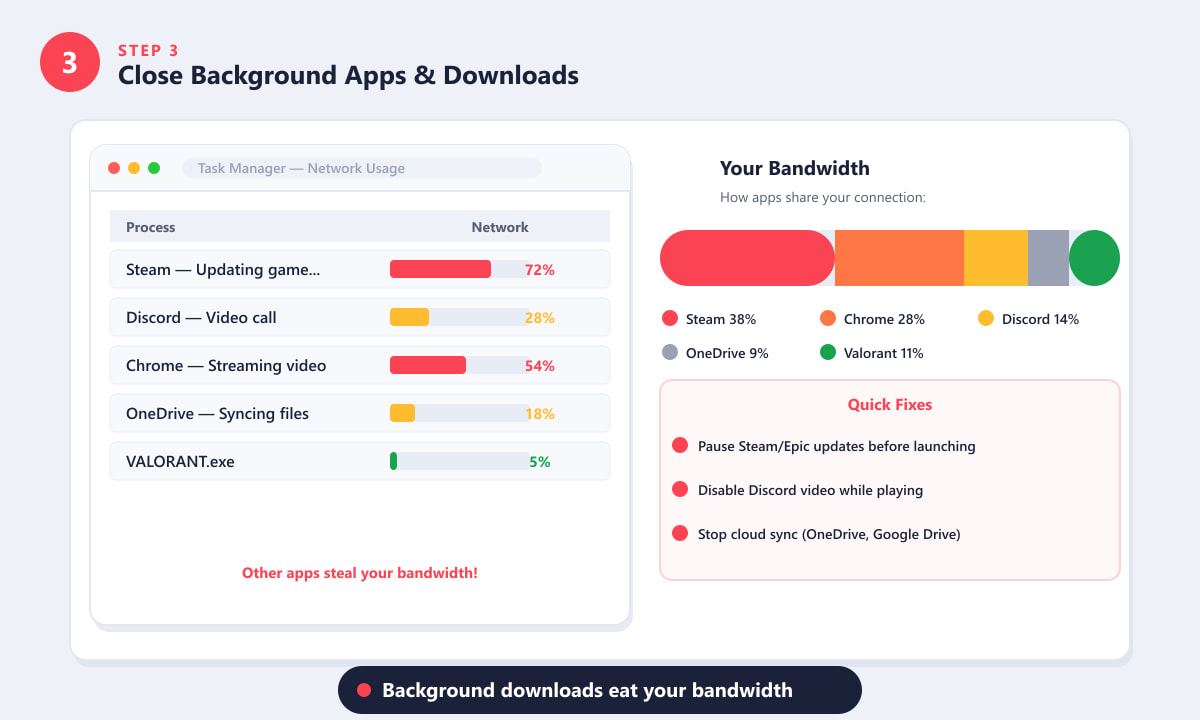
Aplikasi latar belakang secara rutin menggunakan 80–90% lebar jalur anda — tutupnya sebelum melancarkan Valorant untuk mengosongkan saluran. -
Langkah 4: Betulkan masalah Wi-Fi — atau beralih kepada Ethernet
Wi-Fi memperkenalkan kehilangan paket, gangguan dan penurunan isyarat yang menyebabkan lonjakan ping walaupun ujian kelajuan anda kelihatan baik. Dinding, ketuhar gelombang mikro, rangkaian Wi-Fi bersebelahan dan jarak dari penghala anda semuanya memburukkan lagi keadaan. Penyelesaian yang paling berkesan ialah memasang kabel Ethernet berwayar terus dari PC anda ke penghala anda. Sambungan berwayar biasanya memotong ping separuh dan menghapuskan corak lonjakan dan penurunan yang berkaitan dengan wayarles. Jika anda mesti menggunakan Wi-Fi, beralih kepada jalur 5 GHz (kurang sesak), bergerak lebih dekat ke penghala dan menghapuskan halangan. Mulakan semula juga penghala anda — matikan selama 30 saat — dan semak sama ada kemas kini perisian tegar tersedia dalam panel pentadbir penghala anda. Jika penghala anda menyokong QoS (Kualiti Perkhidmatan) , dayakannya dan utamakan trafik permainan atau VALORANT secara khusus.
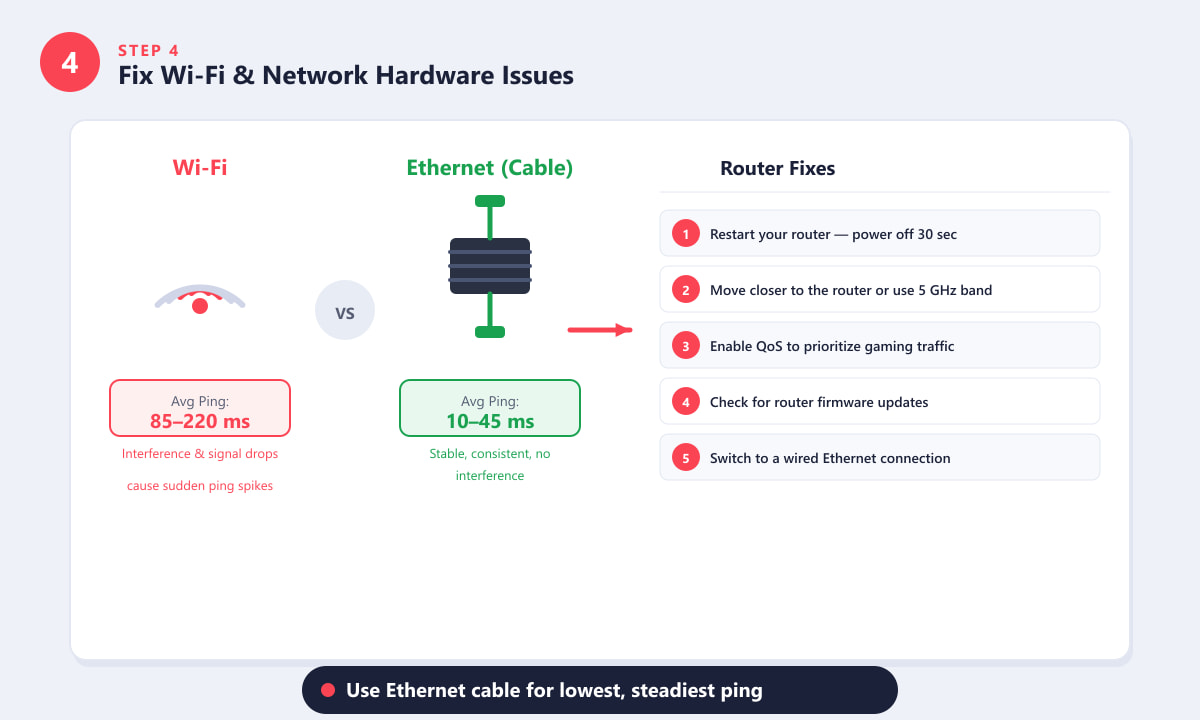
Ethernet mengurangkan purata ping sebanyak 60–80% berbanding Wi-Fi dan menghapuskan lonjakan rawak yang menjadikan Valorant tidak boleh dimainkan. -
Langkah 5: Lumpuhkan VPN anda dan optimumkan DNS anda
VPN menghalakan trafik anda melalui pelayan perantaraan sebelum ia sampai ke pelayan permainan Riot. Lompatan tambahan itu sentiasa menambah latensi — kadangkala 50 ms, kadangkala 200 ms, bergantung pada sejauh mana pelayan VPN berada. Lumpuhkan mana-mana VPN aktif sebelum melancarkan Valorant. Secara berasingan, pelayan DNS anda mempengaruhi seberapa cepat PC anda menyelesaikan nama domain pada permulaan setiap sambungan. Jika anda masih menggunakan DNS lalai ISP anda, bertukar kepada Cloudflare (1.1.1.1) atau Google (8.8.8.8) boleh mengurangkan beberapa milisaat daripada sambungan awal anda. Selepas menukar DNS, padam cache anda: buka Command Prompt sebagai pentadbir dan jalankan
ipconfig /flushdns. Anda juga boleh mendayakan NVIDIA Reflex dalam tetapan video Valorant (jika anda mempunyai GPU yang serasi) untuk mengurangkan latensi sistem antara input anda dan apa yang muncul di skrin.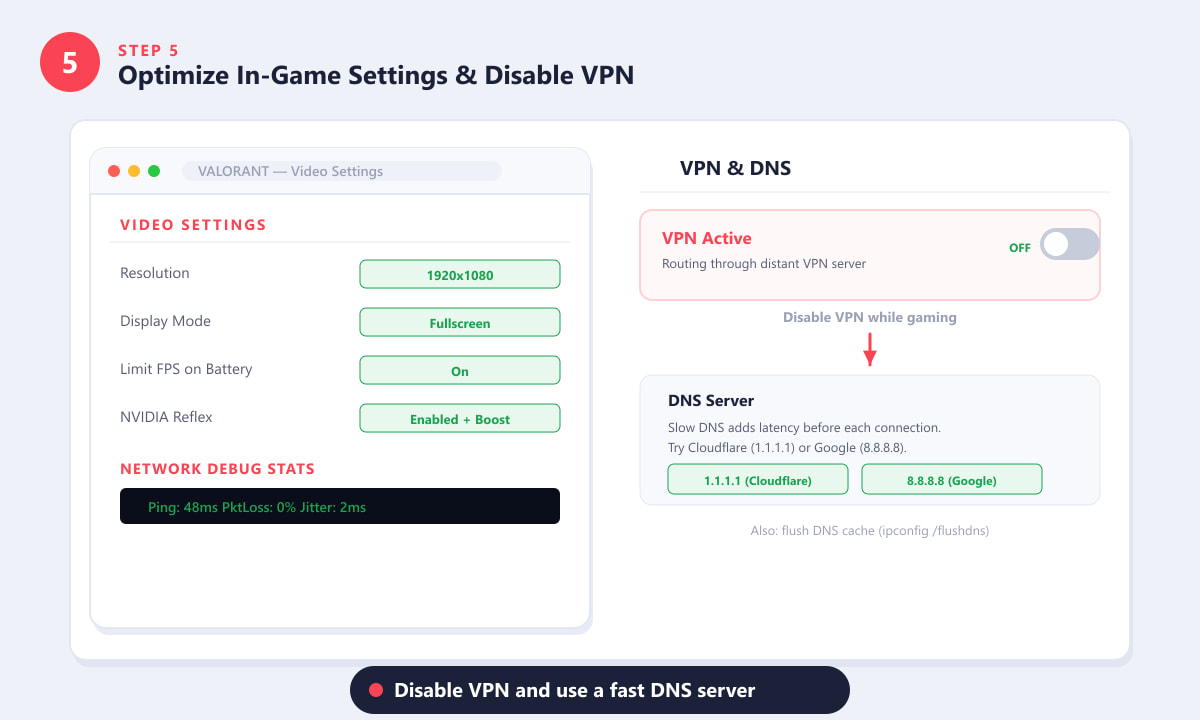
Matikan VPN anda, beralih kepada Cloudflare atau Google DNS dan dayakan NVIDIA Reflex untuk mengurangkan setiap kependaman daripada persediaan anda.
Petua ringkas untuk memastikan ping rendah dalam jangka masa panjang
- Jadualkan muat turun yang besar. Tetapkan Steam dan Epic Games Launcher untuk memuat turun kemas kini hanya semasa waktu anda tidak bermain permainan.
- Gunakan penghala permainan atau dayakan QoS. Kebanyakan penghala moden boleh mengutamakan trafik permainan berbanding penstriman dan penyemakan imbas secara automatik.
- Periksa sama ada terdapat pengurangan kelajuan ISP. Sesetengah ISP mengurangkan lebar jalur semasa waktu puncak. Jika ping anda sentiasa tinggi hanya pada waktu petang, ini mungkin puncanya.
- Dayakan statistik debug rangkaian Valorant. Tekan Ctrl + F1 dalam permainan untuk memaparkan ping langsung, kehilangan paket dan jitter. Ini memberitahu anda serta-merta sama ada masalah itu berterusan atau sekali-sekala.
- Pastikan pemacu rangkaian anda dikemas kini. Pemacu penyesuai Wi-Fi yang lapuk boleh menyebabkan kehilangan paket yang tidak dijangka pada Windows.
Penyelesaian masalah
Ping saya baik dalam permainan lain tetapi hanya tinggi dalam Valorant
Ini biasanya isu pelayan-rantau. Pelayan serantau Valorant berasingan daripada rangkaian permainan lain. Semak semula rantau anda dalam klien Valorant dan pastikan anti-cheat Vanguard Riot tidak disekat oleh firewall atau antivirus anda — Vanguard berjalan pada peringkat kernel dan beberapa perisian keselamatan menyekat panggilan rangkaiannya, meningkatkan latensi.
Ping saya terus melonjak setiap beberapa minit
Lonjakan berkala hampir selalu disebabkan oleh proses latar belakang yang terjaga mengikut jadual — penyegerakan awan, imbasan antivirus atau pelancar permainan yang menyemak kemas kini. Isih Pengurus Tugas mengikut Rangkaian semasa lonjakan untuk mengenal pasti puncanya.
Saya telah mencuba segala-galanya dan ping masih tinggi
Hubungi ISP anda dan minta mereka menyemak kualiti talian dan penghalaan ke pelayan Riot. Anda juga boleh menyiarkan hasil traceroute anda (jalankan tracert valorant.playvs.comdalam Command Prompt) di subreddit Valorant atau forum sokongan Riot untuk mengenal pasti di mana latensi diperkenalkan.
Soalan lazim
Apakah ping yang baik untuk Valorant?
Apa-apa sahaja di bawah 60 ms adalah sangat baik. Antara 60 ms dan 100 ms boleh dimainkan tanpa sebarang kelemahan yang besar. Melebihi 100 ms anda akan mula merasakan kelewatan, dan pendaftaran dan pergerakan tembakan melebihi 150 ms menjadi ketara terjejas.
Adakah Valorant mempunyai pelayan khusus di rantau saya?
Ya. Riot Games mengendalikan pelayan khusus di Amerika Utara, Eropah, Brazil, Amerika Latin, Asia Pasifik, Korea dan Jepun. Kebanyakan pemain mempunyai akses kepada sekurang-kurangnya satu rantau dengan ping di bawah 60 ms apabila disambungkan dengan betul.
Bolehkah Valorant itu sendiri menyebabkan ping tinggi?
Kadangkala, pelayan Riot mengalami masalah semasa tampalan atau acara utama. Semak halaman status pelayan Riot Games untuk melihat sama ada gangguan atau prestasi yang merosot dilaporkan untuk rantau anda sebelum menyelesaikan masalah sambungan anda sendiri.
Adakah menurunkan tetapan grafik dalam permainan mengurangkan ping?
Tidak. Tetapan grafik mempengaruhi kadar bingkai (FPS) anda, bukan latensi rangkaian anda. Ping ditentukan sepenuhnya oleh sambungan rangkaian anda. Satu pengecualian ialah NVIDIA Reflex, yang mengurangkan latensi pemaparan bahagian sistem yang menambah kepada kelambatan input yang dirasakan — tetapi ia tidak mengubah angka ping rangkaian sebenar anda.
Adakah VPN permainan akan membantu ping Valorant saya?
Dalam kes yang jarang berlaku di mana ISP anda menghalakan trafik secara tidak cekap, VPN permainan (seperti Exitlag atau Mudfish) boleh meningkatkan ping dengan menggunakan laluan yang dioptimumkan dengan lebih baik. Walau bagaimanapun, bagi kebanyakan pemain, VPN menambah latensi dan bukannya mengalih keluarnya. Sentiasa uji dengan dan tanpa VPN sebelum membuat langganan.
Pemikiran terakhir
Ping tinggi dalam Valorant hampir selalu datang daripada salah satu daripada lima punca yang dibincangkan di sini: talian internet yang tidak stabil, rantau pelayan yang salah, aplikasi latar belakang yang dahagakan lebar jalur, sambungan Wi-Fi yang lemah atau VPN yang aktif. Kerjakan semuanya mengikut urutan — semak kelajuan anda, sahkan rantau anda, tutup aplikasi latar belakang, pasangkan kabel Ethernet dan lumpuhkan VPN anda — dan sebahagian besar masalah ping tinggi akan diselesaikan sebelum anda sampai ke bahagian bawah senarai. Gunakan tindanan debug rangkaian terbina dalam Valorant (Ctrl + F1) untuk mengawasi ping dan kehilangan paket anda dalam masa nyata supaya anda dapat mengesan masalah lebih awal.