Membaiki kehilangan paket dalam Warzone adalah cara terpantas untuk menghentikan gegaran, teleportasi musuh dan tembakan yang terlepas yang merosakkan perlawanan. Kehilangan paket berlaku apabila data yang bergerak antara konsol atau PC anda dan pelayan permainan gagal tiba, jadi permainan perlu meneka apa yang sedang berlaku. Berita baiknya ialah kebanyakan kes datang dari rangkaian rumah anda sendiri dan boleh dibaiki dalam beberapa minit. Panduan ini menerangkan setiap langkah yang boleh dipercayai, mengikut urutan, untuk Call of Duty: Warzone di PC, PlayStation dan Xbox.

Apa yang anda perlukan
Sebelum anda mula, adalah lebih baik untuk menyediakan beberapa perkara: kabel Ethernet yang cukup panjang untuk sampai ke penghala anda, akses kepada modem dan penghala anda (dan palam kuasanya), dan pelancar permainan anda terbuka (Battle.net atau Steam pada PC, atau gedung konsol). Anda tidak memerlukan sebarang perisian khas. Ikuti langkah-langkah mengikut susunan dan semak semula bacaan dalam permainan selepas setiap satu supaya anda dapat melihat apa yang sebenarnya membantu.
Cara membetulkan kehilangan paket di Warzone
-
Langkah 1: Sahkan kehilangan paket dengan tindanan rangkaian
Hidupkan telemetri rangkaian Warzone supaya anda boleh mengukur masalah dan bukannya meneka. Buka Tetapan > Antara Muka dan dayakan maklumat Telemetri/rangkaian pada skrin supaya ia memaparkan Kehilangan Paket dan Kependaman . Semasa bermain, perhatikan angka kehilangan paket: apa-apa yang berterusan melebihi kira-kira 1–2% sudah cukup untuk menyebabkan masalah rubber-banding dan hit-registration. Mengasingkan kehilangan paket daripada ping tinggi atau kadar bingkai rendah memberitahu anda dengan tepat pembetulan yang perlu digunakan.
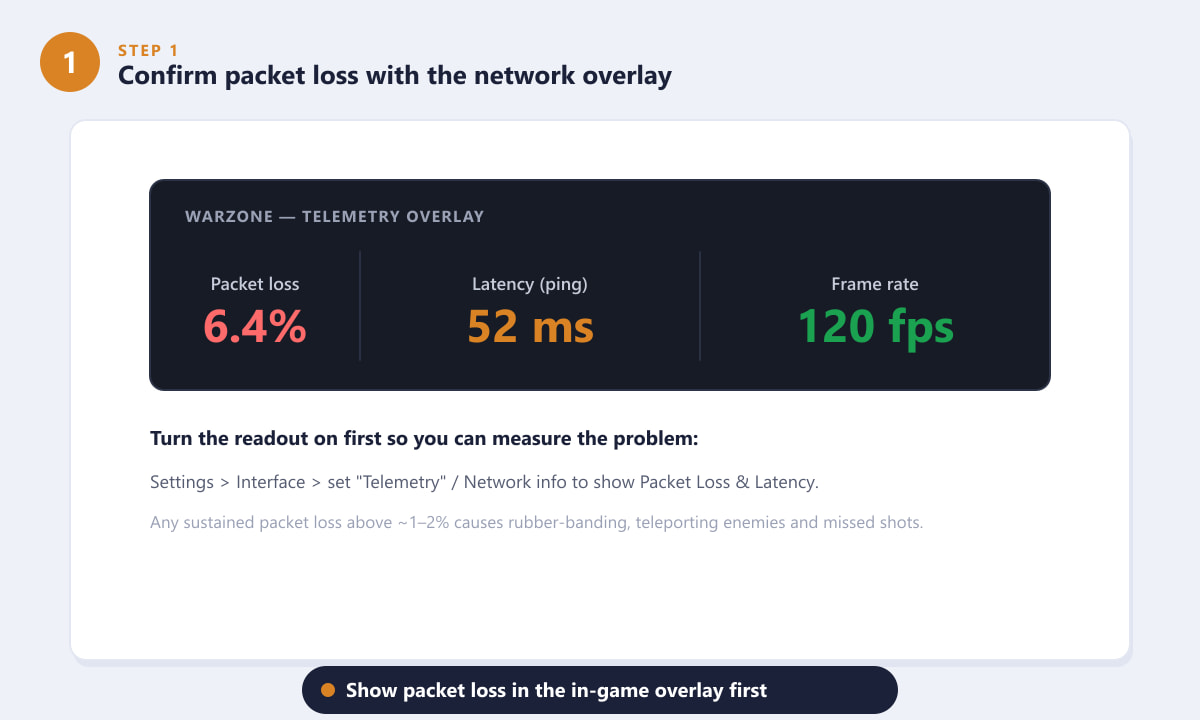
Bacaan dalam permainan menunjukkan kehilangan paket bersama ping dan FPS supaya anda dapat mengenal pasti masalahnya. -
Langkah 2: Beralih daripada Wi-Fi kepada sambungan berwayar
Gangguan dan jitter tanpa wayar merupakan punca terbesar kehilangan paket bagi kebanyakan pemain. Pasangkan PC permainan atau konsol anda terus ke penghala dengan kabel Ethernet . Pautan berwayar menghilangkan putus sambungan yang disebabkan oleh dinding, rangkaian jiran dan gangguan gelombang mikro, dan ia hampir sentiasa memberikan sambungan yang lebih stabil berbanding Wi-Fi yang kuat. Jika menjalankan kabel adalah mustahil, bergerak sedekat mungkin dengan penghala dan gunakan jalur 5 GHz.
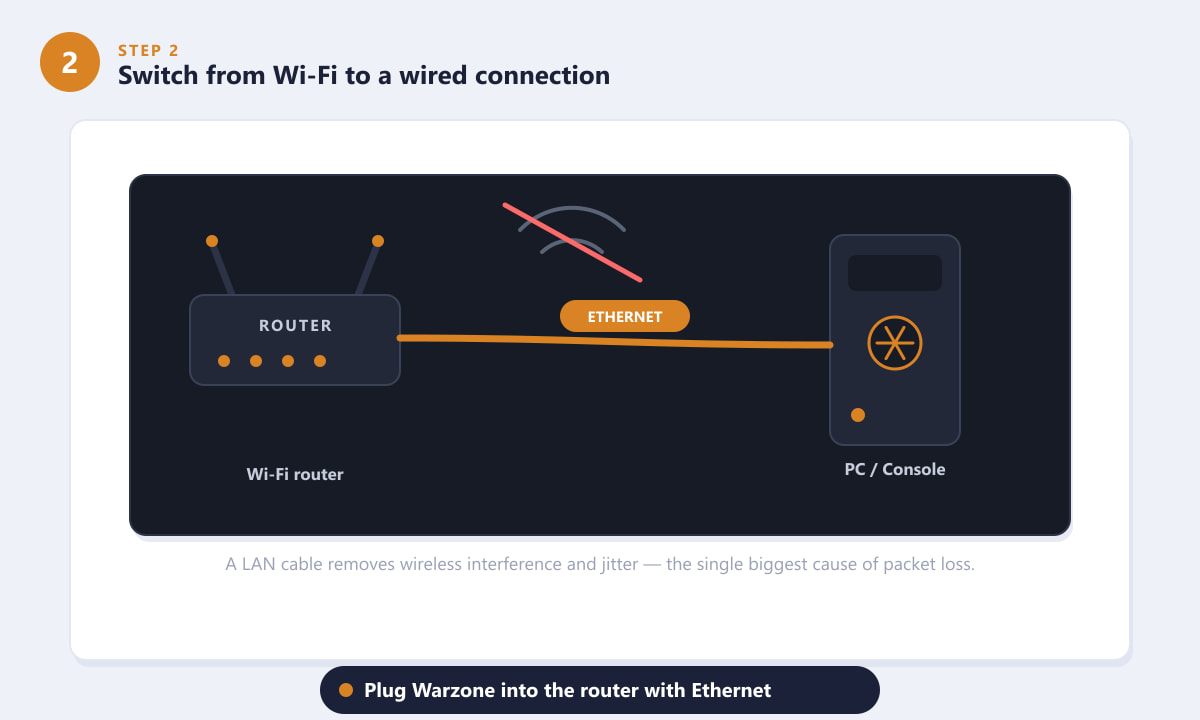
Kabel LAN memintas gangguan tanpa wayar yang menjatuhkan paket. -
Langkah 3: Hidupkan modem dan penghala anda
Perkakasan rangkaian yang telah berjalan selama berminggu-minggu boleh membina ralat yang menunjukkan kehilangan paket sekejap-sekejap. Cabut palam modem dan penghala anda selama kira-kira 30 saat. Hidupkan modem terlebih dahulu dan tunggu sehingga lampunya reda dan ia telah disegerakkan sepenuhnya, kemudian hidupkan semula penghala. Semasa anda berada di sana, pasang semula kabel koaksial, DSL dan Ethernet di kedua-dua hujungnya — kabel yang longgar atau rosak menyebabkan kabel terputus secara rawak yang mudah diabaikan.
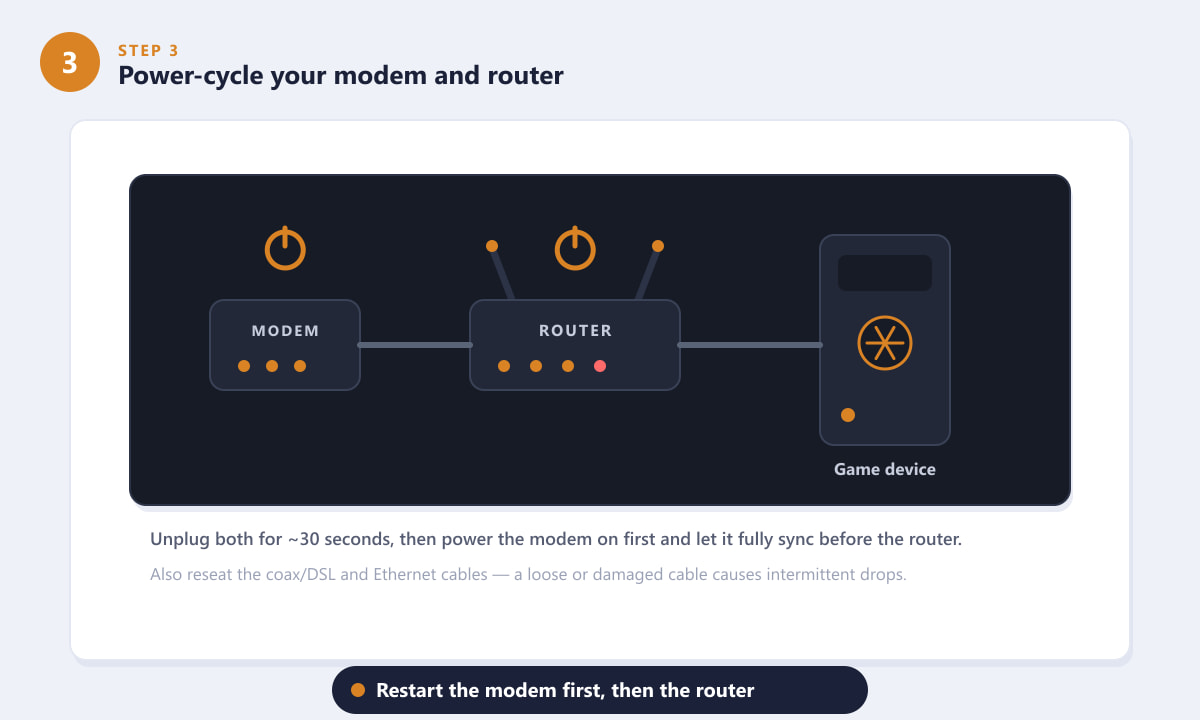
Mulakan semula modem dahulu, biarkan ia disegerakkan, kemudian mulakan semula penghala. -
Langkah 4: Kosongkan lebar jalur dan tutup aplikasi latar belakang
Jika sambungan anda tepu, paket Warzone perlu berebut ruang dan sebahagiannya akan tercicir. Jeda apa-apa sahaja yang mengganggu talian: penstriman 4K, muat turun permainan atau OS yang besar dan sandaran awan atau penyegerakan fail . Minta sesiapa sahaja di rumah untuk menangguhkan penstriman berat semasa anda bermain. Jika penghala anda menyokong QoS atau keutamaan peranti, tetapkan mesin permainan anda sebagai peranti keutamaan supaya trafiknya dikendalikan dahulu.
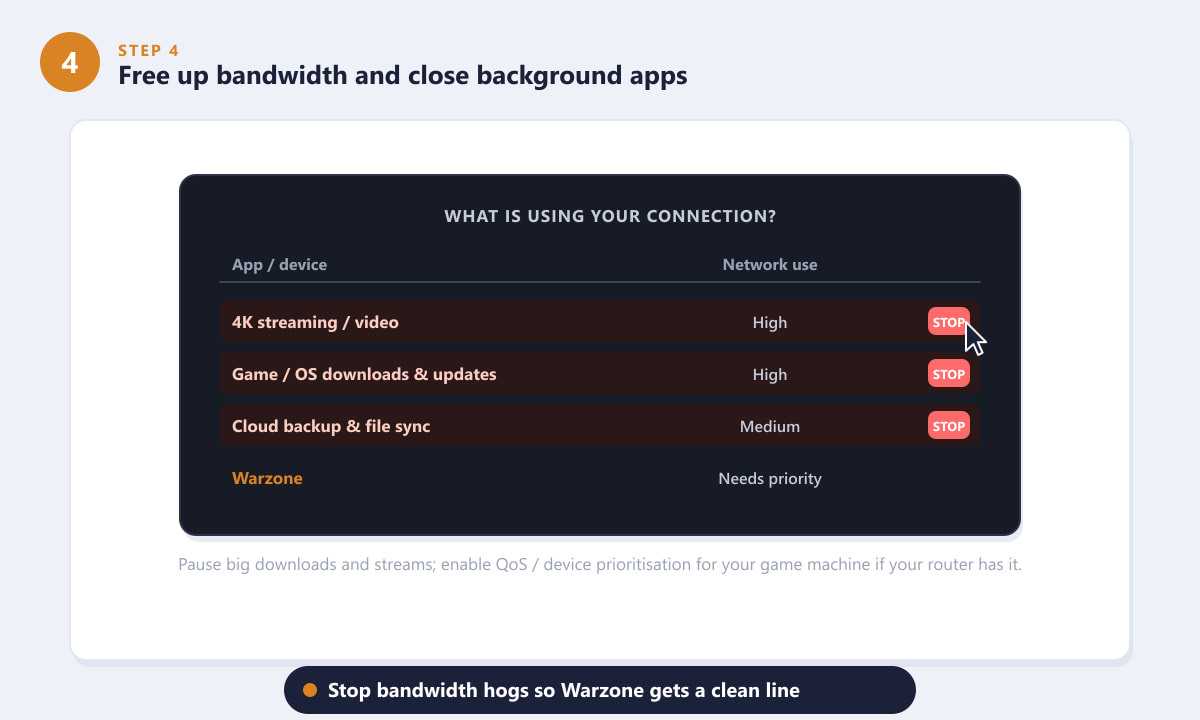
Hentikan pembaziran lebar jalur dan utamakan peranti permainan anda untuk memastikan talian bebas pintas. -
Langkah 5: Kemas kini, imbas & baiki, kemudian semak dengan ISP anda
Fail permainan yang rosak dan pemacu yang ketinggalan zaman boleh meniru masalah rangkaian. Dalam Battle.net, buka pilihan dan jalankan Imbas dan Pembaikan (atau gunakan Verify Integrity of Game Files on Steam), dan pastikan Warzone dan pemacu GPU serta rangkaian anda dikemas kini. Jika kehilangan paket berterusan selepas semua perkara di atas, uji pada peranti kedua dan rangkaian yang berbeza untuk membuktikan ia adalah talian, kemudian hubungi ISP anda dan minta mereka menyemak kerosakan — masalahnya mungkin berada di luar rumah anda sepenuhnya.
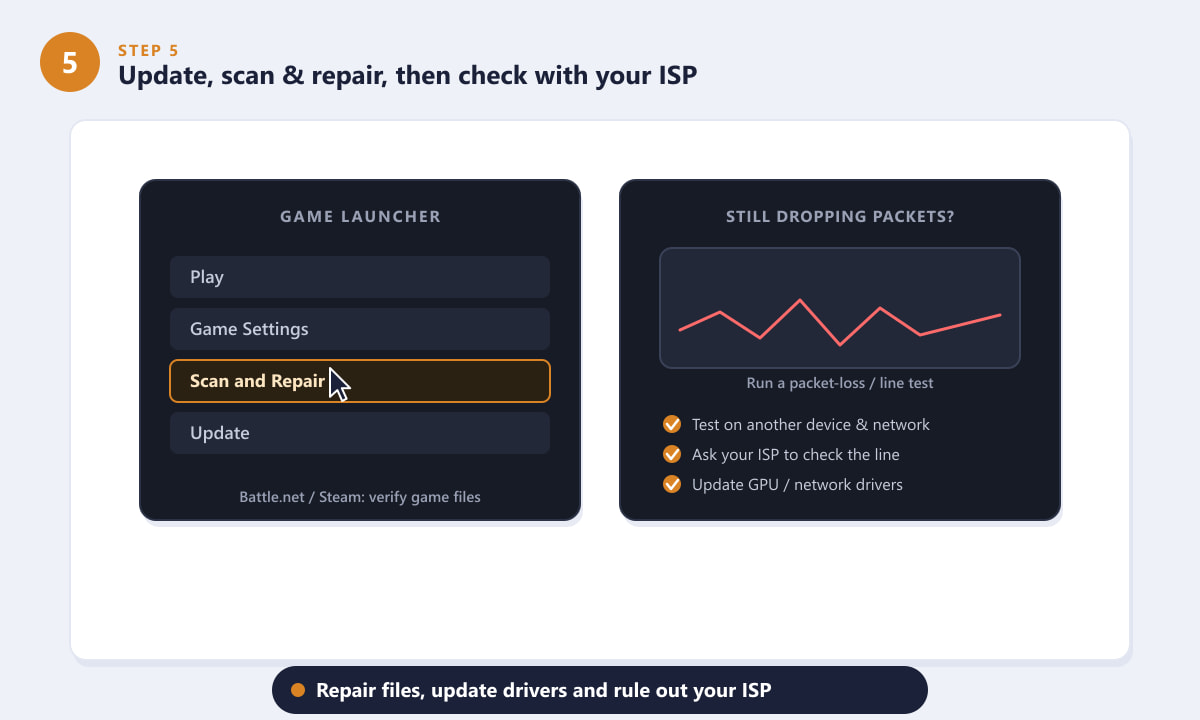
Baiki fail, kemas kini pemacu dan tolak ISP anda jika kehilangan berterusan.
Petua tambahan untuk mengelakkan kehilangan paket
- Gunakan kabel yang berkualiti. Kabel Ethernet yang haus atau sangat panjang boleh menyebabkan ralat; kabel Cat 5e atau Cat 6 yang baharu adalah jaminan yang murah.
- Elakkan penyesuai talian kuasa jika boleh. Ia lebih baik daripada Wi-Fi untuk sesetengah rumah tetapi boleh menjatuhkan paket pada litar elektrik yang bising.
- Pilih pusat/rantau data yang betul. Menyambung ke pelayan yang jauh meningkatkan kemungkinan kehilangan data di sepanjang laluan; main di pelayan berhampiran anda.
- Mulakan semula permainan dan peranti anda selepas membuat perubahan rangkaian supaya Warzone mewujudkan semula sesi yang bersih.
Penyelesaian masalah
Kehilangan paket hanya meningkat semasa pertarungan
Letupan pendek semasa pertempuran berat selalunya menjadi pelayan atau laluan di bawah beban dan bukannya perkakasan anda. Cuba pusat data yang berbeza dan main pada waktu luar puncak untuk melihat sama ada ia bertambah baik.
Sambungan berwayar masih menjatuhkan paket
Tukar kabel Ethernet dan cuba port lain pada penghala. Jika kehilangan sambungan berwayar berterusan, kemungkinan besar kerosakannya terletak pada modem anda, talian atau ISP anda — beralih ke Langkah 5.
Semuanya diuji dengan baik tetapi Warzone masih menggunakan getah gelang
Jalankan Imbas dan Pembaikan dan pasang semula kemas kini terkini. Jika satu sesi Warzone rosak tetapi ujian kelajuan anda bersih, masalahnya mungkin masalah pelayan sementara di pihak Activision.
Soalan lazim
Apa yang menyebabkan kehilangan paket di Warzone?
Kebanyakan kehilangan paket berpunca daripada sambungan rumah yang tidak stabil — gangguan Wi-Fi, talian tepu, kabel yang rosak atau perkakasan penghala yang semakin tua. Ia juga boleh disebabkan oleh rangkaian ISP anda atau, kadangkala, oleh pelayan permainan yang terlebih beban.
Berapa banyak kehilangan paket yang terlalu banyak di Warzone?
Apa-apa sahaja yang secara konsisten melebihi kira-kira 1–2% akan mula menyebabkan masalah rubber-banding dan hit-registration yang ketara. Sebaik-baiknya anda mahukan kehilangan paket pada 0% dengan hanya lonjakan ringkas sekali-sekala.
Adakah sambungan berwayar benar-benar mengurangkan kehilangan paket?
Ya. Bagi sebahagian besar pemain, bertukar daripada Wi-Fi kepada Ethernet adalah penyelesaian tunggal yang paling berkesan kerana ia menghapuskan gangguan tanpa wayar dan jitter yang menyebabkan paket tercicir.
Adakah kehilangan paket Warzone salah saya atau pelayan?
Uji pada peranti dan rangkaian lain. Jika kehilangan itu mengikuti anda ke mana-mana, ia adalah talian atau ISP anda; jika hanya Warzone yang terjejas sementara semuanya baik-baik saja, kemungkinan besar masalah di bahagian permainan atau pelayan.
Pemikiran terakhir
Kehilangan paket terasa seperti permainan sedang melawan anda, tetapi biasanya ia boleh diperbaiki di rumah. Ukurnya dengan tindanan dalam permainan, sambungkan sambungan berwayar, mulakan semula modem dan penghala anda, bersihkan hog lebar jalur dan baiki permainan sebelum anda menyalahkan apa-apa lagi. Jika ia masih berterusan selepas semua itu, laluan akan membawa kepada ISP anda. Untuk status dan sokongan rasmi, anda sentiasa boleh menyemak laman web rasmi Call of Duty: Warzone .