Skrin hitam Valorant boleh berlaku semasa pelancaran, pada skrin pemuatan atau sebaik sahaja perlawanan bermula — dan ini biasanya bermakna permainan telah kehilangan sambungannya ke output paparan anda. Berita baiknya ialah beberapa pembaikan yang terkenal dapat menyelesaikan masalah untuk hampir setiap PC, dan tiada satu pun daripadanya memerlukan pengetahuan teknikal lanjutan. Lakukan enam langkah di bawah mengikut urutan dan anda sepatutnya kembali dalam permainan dalam beberapa minit.
Sebelum anda mula
Pastikan anda telah melakukan perkara asas terlebih dahulu: mulakan semula PC anda, pastikan kabel monitor anda dipasang dengan selamat, dan sahkan bahawa Valorant tidak lagi berjalan di latar belakang melalui Pengurus Tugas. Jika skrin hitam masih muncul selepas but semula, ikuti langkah-langkah di bawah.
Cara membaiki skrin hitam Valorant
-
Langkah 1: Kemas kini Pemacu GPU Anda
Pemacu grafik yang ketinggalan zaman atau rosak merupakan punca paling biasa skrin hitam dalam Valorant. Klik kanan butang Mula dan buka Pengurus Peranti . Kembangkan penyesuai Paparan , klik kanan GPU anda (NVIDIA, AMD atau Intel) dan pilih Kemas kini pemacu . Pilih "Cari pemacu secara automatik." Setelah kemas kini selesai, mulakan semula PC anda dan lancarkan semula Valorant. Untuk hasil terbaik, muat turun pemacu terkini terus dari laman web pembuat GPU anda (NVIDIA GeForce Experience atau AMD Adrenalin) dan bukannya bergantung pada Windows sahaja.
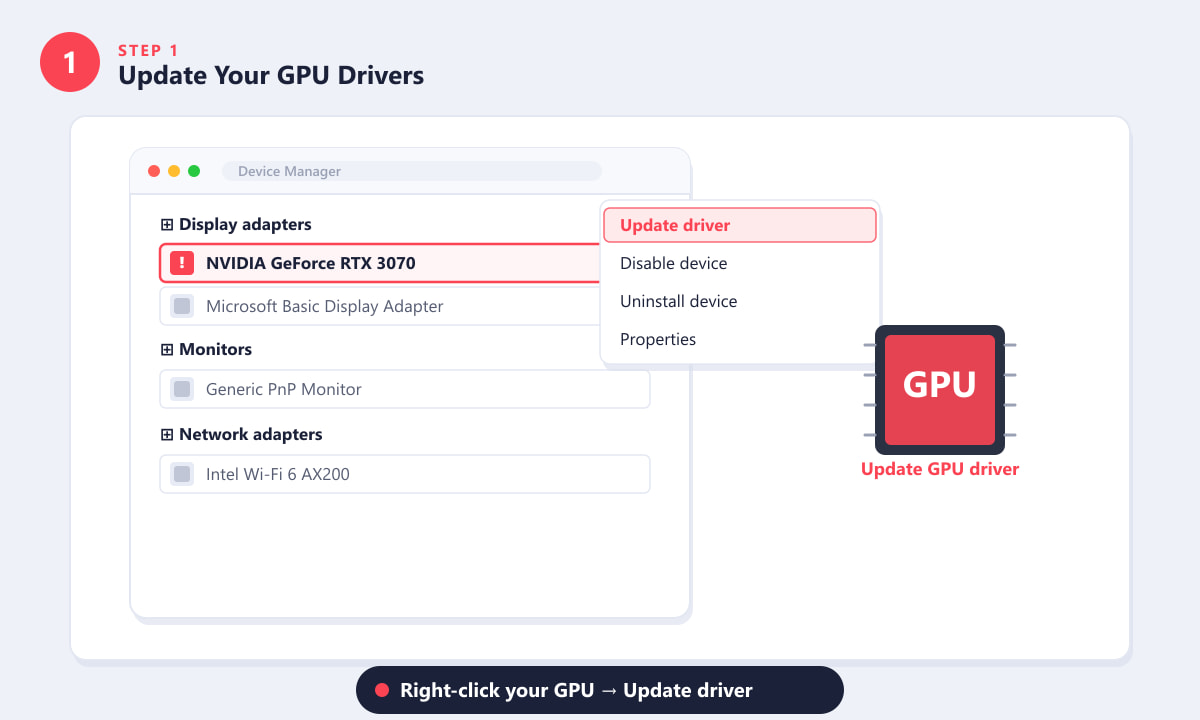
Buka Pengurus Peranti, kembangkan penyesuai Paparan dan klik kanan GPU anda untuk mengemas kini pemacunya. -
Langkah 2: Jalankan Valorant sebagai Pentadbir
Sistem anti-cheat Valorant, Vanguard, memerlukan keistimewaan yang lebih tinggi pada sesetengah sistem. Tanpanya, permainan boleh dilancarkan tetapi hanya memaparkan skrin hitam. Cari pintasan VALORANT pada desktop anda, klik kanan padanya dan pilih Jalankan sebagai pentadbir . Klik Ya pada gesaan UAC. Jika ini menyelesaikan masalah, anda boleh menjadikannya kekal: klik kanan pintasan, pergi ke Properties > Compatibility dan tandakan Jalankan program ini sebagai pentadbir .
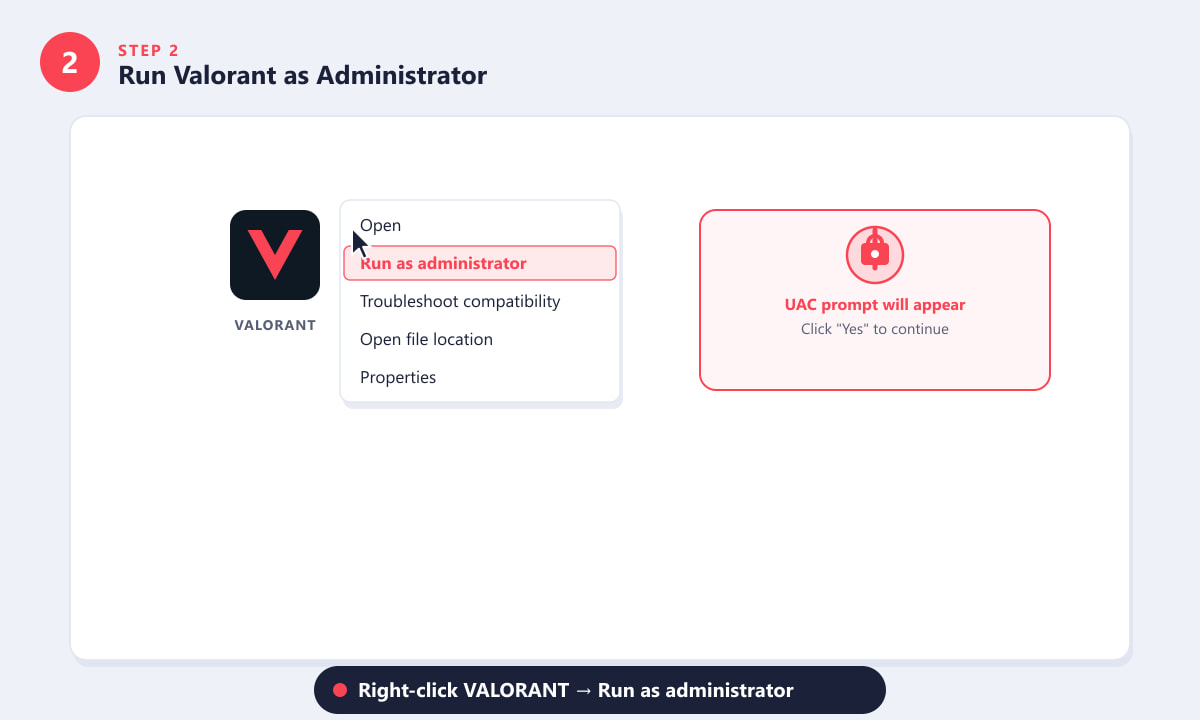
Klik kanan pintasan VALORANT dan pilih "Jalankan sebagai pentadbir" untuk memberikannya kebenaran yang diperlukan. -
Langkah 3: Lumpuhkan Pengoptimuman Skrin Penuh
Windows 10 dan 11 menyertakan ciri "pengoptimuman skrin penuh" yang boleh bercanggah dengan mod skrin penuh eksklusif Valorant, mengakibatkan skrin hitam. Untuk melumpuhkannya, klik kanan fail VALORANT.exe (yang terdapat dalam folder pemasangan Riot Games anda), pilih Properties , kemudian buka tab Keserasian . Tandakan kotak berlabel Lumpuhkan pengoptimuman skrin penuh , klik Guna , kemudian OK . Lancarkan semula permainan. Ramai pemain mendapati perubahan tunggal ini adalah semua yang mereka perlukan.
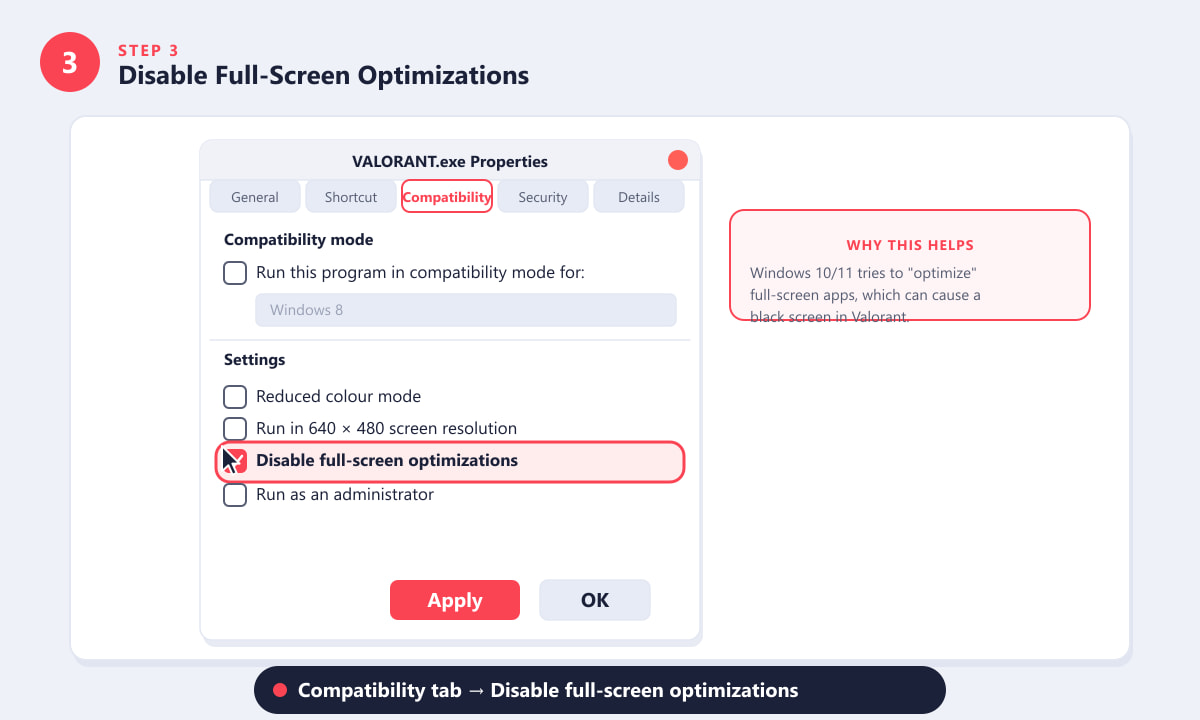
Dalam tab Keserasian, tandakan "Lumpuhkan pengoptimuman skrin penuh" dan klik Guna. -
Langkah 4: Semak Tetapan Paparan dan Resolusi Anda
Jika Valorant ditetapkan kepada resolusi atau kadar penyegaran yang tidak dapat dikendalikan oleh monitor anda, ia akan gagal memaparkan apa-apa. Buka Tetapan > Sistem > Paparan dan sahkan resolusi Paparan anda ditetapkan kepada nilai yang disyorkan (biasanya 1920 × 1080 untuk kebanyakan monitor permainan). Kemudian semak kadar penyegaran Paparan dan tetapkannya kepada kadar yang sebenarnya disokong oleh monitor anda — contohnya, 60 Hz, 144 Hz atau 240 Hz. Jika anda menggunakan berbilang monitor, cuba tukar kepada Tunjukkan sahaja pada 1 untuk menolak isu paparan sekunder sebelum bertukar kembali.
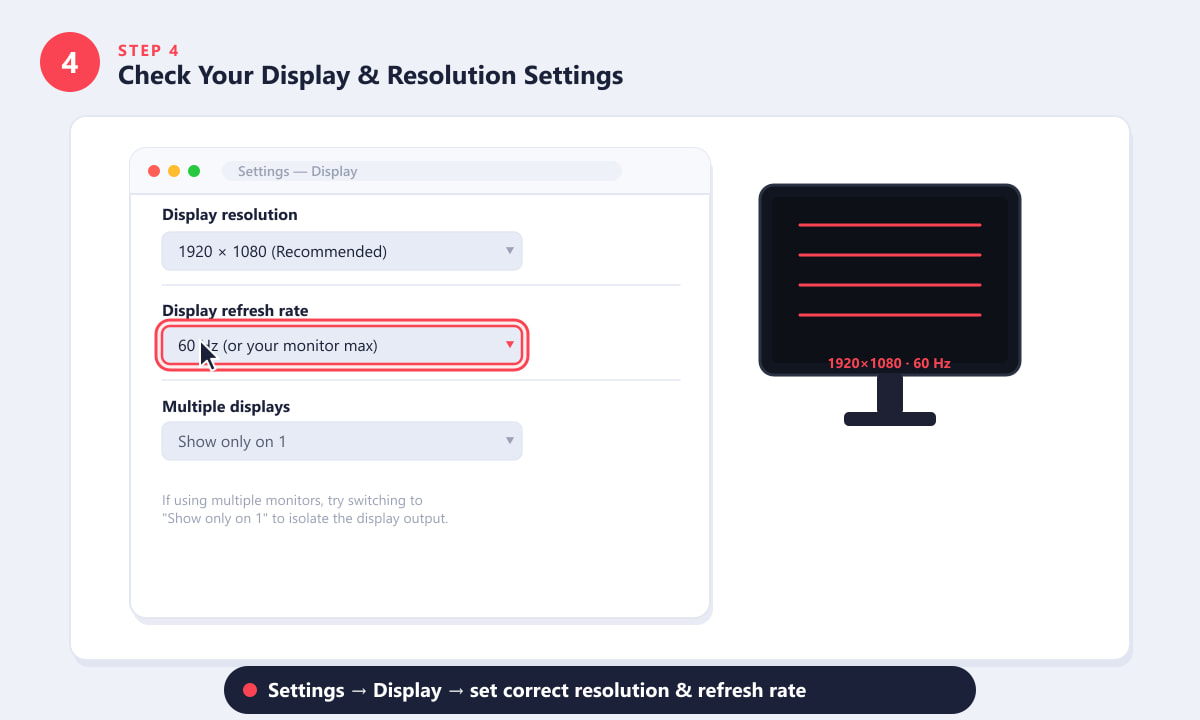
Tetapkan resolusi anda kepada nilai yang disyorkan dan pilih kadar penyegaran yang disokong oleh monitor anda. -
Langkah 5: Membaiki Fail Permainan melalui Riot Client
Fail permainan yang rosak atau hilang boleh menghalang Valorant daripada dipaparkan dengan betul. Buka Riot Client , klik ikon roda gigi tetapan di sebelah butang pelancaran VALORANT dan pilih Pembaikan . Klien akan mengesahkan dan memuat turun semula sebarang fail yang rosak secara automatik. Proses ini boleh mengambil masa beberapa minit bergantung pada kelajuan internet anda. Setelah selesai, tutup dan buka semula Riot Client, kemudian cuba lancarkan Valorant sekali lagi.
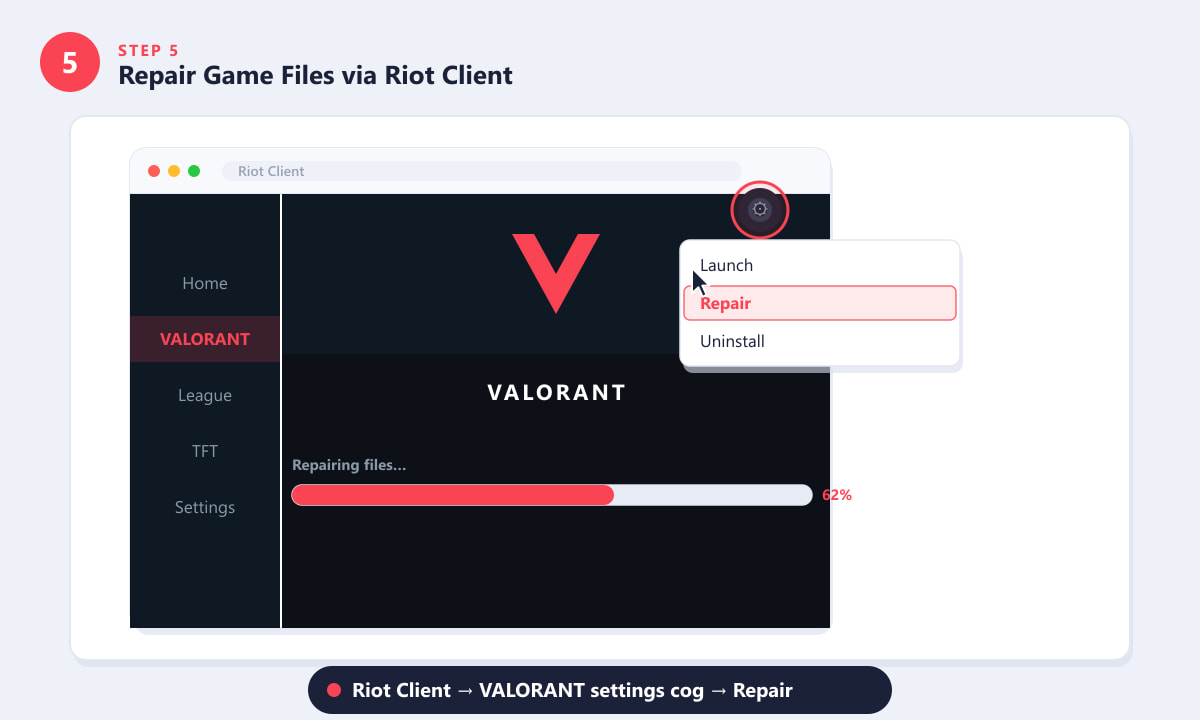
Klik ikon roda gigi dalam Riot Client di sebelah VALORANT, kemudian pilih Pembaikan untuk mengesahkan fail permainan. -
Langkah 6: Cuba But Bersih atau Pasang Semula
Jika tiada satu pun langkah di atas yang berkesan, aplikasi latar belakang mungkin bercanggah dengan Valorant atau Vanguard. Tekan Win + R , taip msconfig , dan tekan Enter. Di bawah tab Umum , pilih Selective startup dan nyahtanda Muatkan item permulaan . Mulakan semula PC anda dan cuba Valorant sekali lagi. Sebagai langkah terakhir, nyahpasang sepenuhnya Riot Client melalui Tambah atau Buang Program , padam sebarang fail yang tinggal dalam C:\Riot Games , kemudian muat turun pemasang baharu daripada laman web rasmi Valorant dan pasang semula dari awal.
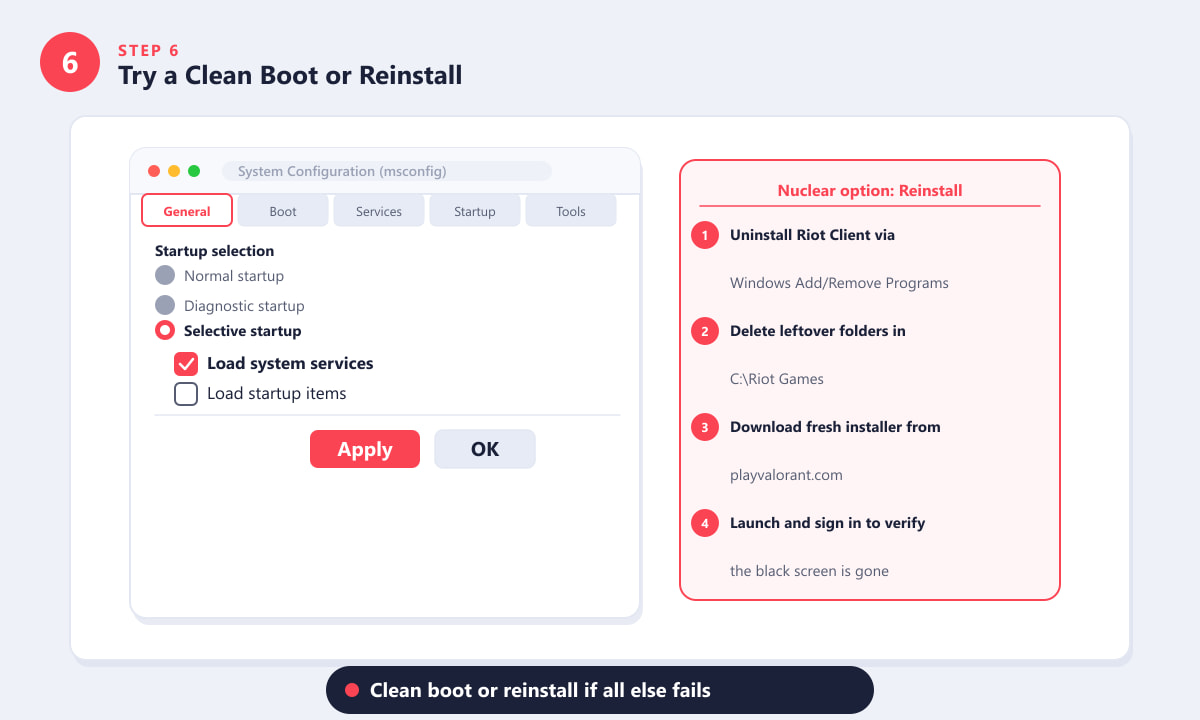
But yang bersih mengasingkan konflik perisian; pemasangan semula yang baharu adalah pilihan nuklear jika semuanya gagal.
Petua ringkas
- Tekan Alt + Enter semasa skrin hitam — ini bertukar antara mod skrin penuh dan berjendela dan boleh mengejutkan Valorant untuk membuat rendering dengan betul.
- Cuba mod berjendela dalam tetapan permainan. Lancarkan Valorant, biarkan ia berada di skrin hitam selama 30 saat, kemudian tekan Escape. Kadangkala menu ada di sana tetapi tidak kelihatan. Navigasi ke tetapan Video dan tukar dari Skrin Penuh ke Skrin Penuh Berjendela.
- Cabut palam monitor sekunder buat sementara waktu. Paparan tambahan boleh mengelirukan penyaji Valorant, terutamanya pada pelancaran pertama selepas perubahan sistem.
- Semak status Vanguard. Jika ikon dulang Vanguard menunjukkan ralat, ia mungkin menyekat permainan daripada bermula. Mulakan semula Vanguard daripada dulang sistem atau but semula PC anda.
Penyelesaian masalah
Skrin hitam Valorant tetapi saya boleh mendengar audio
Jika audio permainan dimainkan tetapi skrin berwarna hitam, ini bermakna Valorant berjaya dilancarkan tetapi tidak dapat dipaparkan pada paparan anda. Cuba tekan Alt + Enter untuk beralih ke mod berjendela, atau gunakan langkah di atas untuk melumpuhkan pengoptimuman skrin penuh (Langkah 3) dan sahkan tetapan paparan anda (Langkah 4).
Skrin hitam hanya muncul pada skrin pemuatan
Ini biasanya isu pemacu. Kemas kini pemacu GPU anda (Langkah 1) dan baiki fail permainan (Langkah 5). Periksa juga bahawa Kemas Kini Windows tidak mempunyai kemas kini yang belum selesai, kerana tampalan Windows berkaitan grafik boleh menjejaskan DirectX.
Valorant berfungsi, kemudian mula menunjukkan skrin hitam selepas kemas kini Windows
Kemas kini Windows kadangkala menulis ganti pemacu GPU dengan pemacu paparan Microsoft generik. Buka Pengurus Peranti, semak sama ada GPU anda kini dipaparkan sebagai "Penyesuai Paparan Asas Microsoft" dan pasang semula pemacu yang betul daripada laman web pengeluar GPU anda.
Soalan lazim
Mengapa Valorant terbuka ke skrin hitam?
Punca yang paling biasa adalah pemacu GPU yang ketinggalan zaman, pengoptimuman skrin penuh Windows yang bercanggah dengan permainan, kebenaran yang tidak mencukupi untuk Vanguard atau fail permainan yang rosak. Dalam kebanyakan kes, mengemas kini pemacu anda dan melumpuhkan pengoptimuman skrin penuh (Langkah 1 dan 3) menyelesaikan masalah tersebut.
Adakah skrin hitam Valorant berlaku pada Windows 11?
Ya, dan ia sedikit lebih biasa pada Windows 11 kerana pengendalian pengoptimuman skrin penuh sistem pengendalian telah berubah. Pembetulannya adalah sama: kemas kini pemacu GPU anda, lumpuhkan pengoptimuman skrin penuh pada fail boleh laku dan jalankan permainan sebagai pentadbir.
Adakah memasang semula Valorant akan membetulkan skrin hitam?
Pemasangan semula yang bersih akan menyelesaikan masalah apabila ia disebabkan oleh permainan yang rosak atau fail Vanguard. Walau bagaimanapun, kerana masalahnya selalunya pemacu atau tetapan Windows, cuba Langkah 1 hingga 5 sebelum memasang semula untuk menjimatkan masa.
Bolehkah kabel HDMI atau DisplayPort yang rosak menyebabkan skrin hitam Valorant?
Ia boleh berlaku, walaupun ini jarang berlaku. Jika skrin hanya menjadi hitam dalam Valorant tetapi berfungsi seperti biasa dalam semua aplikasi lain, kabel tidak mungkin menjadi puncanya. Tetapi jika paparan anda kadangkala berkelip atau menjadi kosong dalam konteks lain juga, cuba kabel atau port yang berbeza sebagai pemeriksaan kewarasan pantas.
Bagaimanakah cara untuk membaiki skrin hitam Valorant tanpa dapat melihat apa-apa?
Jika skrin menjadi hitam sepenuhnya dan anda tidak dapat menavigasi menu permainan, cuba Alt + Enter untuk beralih ke mod berjendela. Jika itu tidak berjaya, tunggu 30 saat dan tekan Alt + F4 untuk menutup permainan, kemudian gunakan kemas kini pemacu atau pembetulan keserasian sebelum melancarkan semula.
Mengakhiri
Membaiki skrin hitam Valorant hampir selalu melibatkan mengemas kini pemacu GPU anda, melumpuhkan pengoptimuman skrin penuh Windows atau memberi akses kepada pentadbir permainan — tiga perubahan pantas yang menyelesaikan sebahagian besar kes. Jika anda masih tersekat selepas keenam-enam langkah, semak portal sokongan rasmi Valorant untuk panduan khusus platform dan untuk menghantar tiket jika perlu.