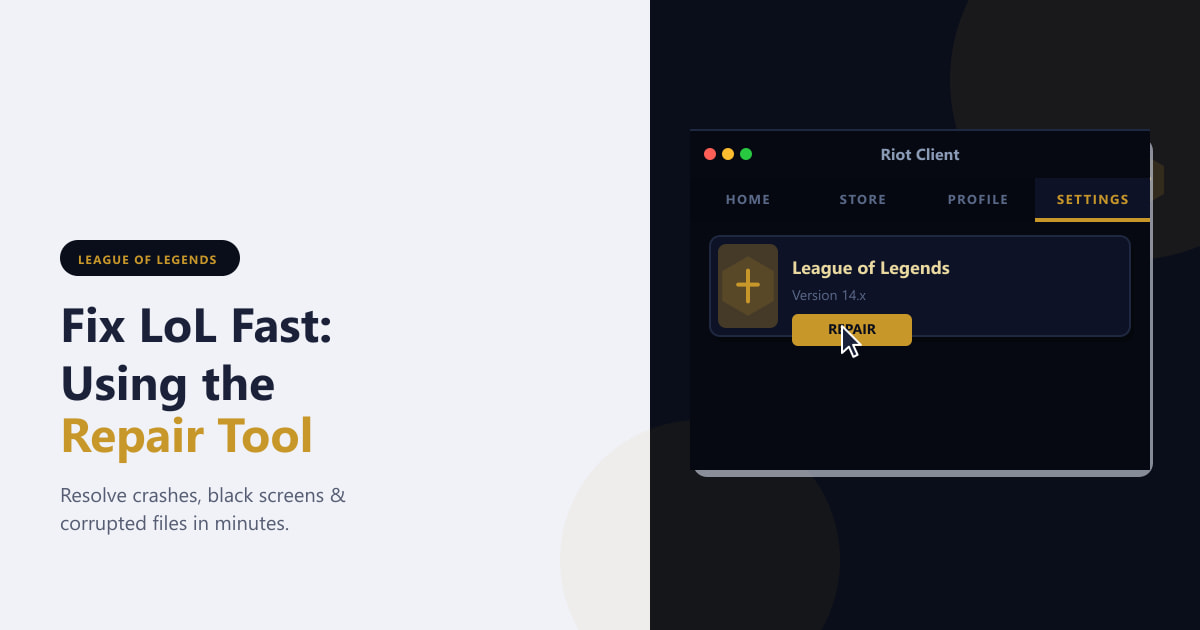
Alat Pembaikan League of Legends ialah cara terpantas untuk membaiki ranap sistem, skrin hitam, ralat penampalan dan fail permainan yang rosak — semuanya tanpa menyahpasang dan memasang semula keseluruhan klien. Riot membina alat ini terus ke dalam pelancar Riot Client, jadi anda tidak perlu memuat turun apa-apa tambahan. Panduan ini membimbing anda melalui setiap langkah daripada membuka klien hingga mengklik Main selepas pembaikan selesai.
Bilakah anda perlu menggunakan Alat Pembaikan?
Jalankan Alat Pembaikan apabila anda melihat mana-mana yang berikut: League of Legends ranap semasa pelancaran atau dalam pilihan juara, penampal tersekat atau memaparkan ralat, tekstur dalam permainan kelihatan rosak atau hilang, klien menunjukkan skrin hitam semasa permulaan atau tampalan baru-baru ini menyebabkan permainan rosak. Proses pembaikan biasanya mengambil masa antara 5 dan 30 minit bergantung pada kelajuan internet anda dan berapa banyak fail yang perlu diganti. Tetapan dalam permainan, halaman rune dan kemajuan akaun anda disimpan di bahagian pelayan dan tidak akan terjejas.
Cara Membaiki League of Legends
-
Langkah 1: Buka Klien Riot
Cari pintasan Riot Client pada desktop anda atau dalam Menu Mula anda dan klik dua kali untuk melancarkan pelancar. Jika anda tidak dapat menemui pintasan, buka File Explorer dan navigasi ke
C:\Riot Games\Riot Client\serta jalankan RiotClientServices.exe . Tunggu Riot Client selesai dimuatkan — ia mungkin memerlukan sedikit masa untuk menyemak kemas kini klien sebelum skrin utama muncul.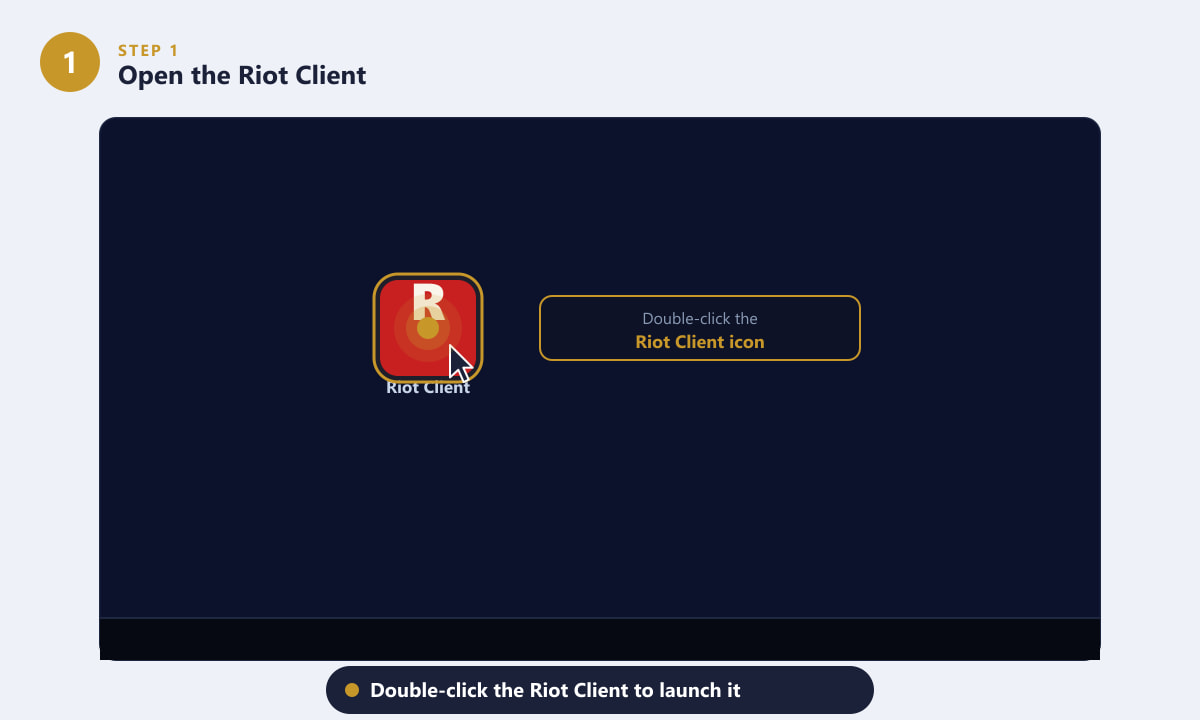
Klik dua kali ikon Riot Client pada desktop anda untuk membuka pelancar. -
Langkah 2: Pilih League of Legends
Setelah Riot Client dibuka, lihat bar sisi kiri . Anda akan melihat ikon untuk semua tajuk Riot Games yang dipasang pada komputer anda, termasuk League of Legends (LoL), Teamfight Tactics (TFT), Legends of Runeterra (LoR) dan Valorant. Klik ikon LoL untuk menukar panel utama kepada League of Legends. Kawasan tengah akan dikemas kini untuk memaparkan sepanduk League of Legends dan butang Main.
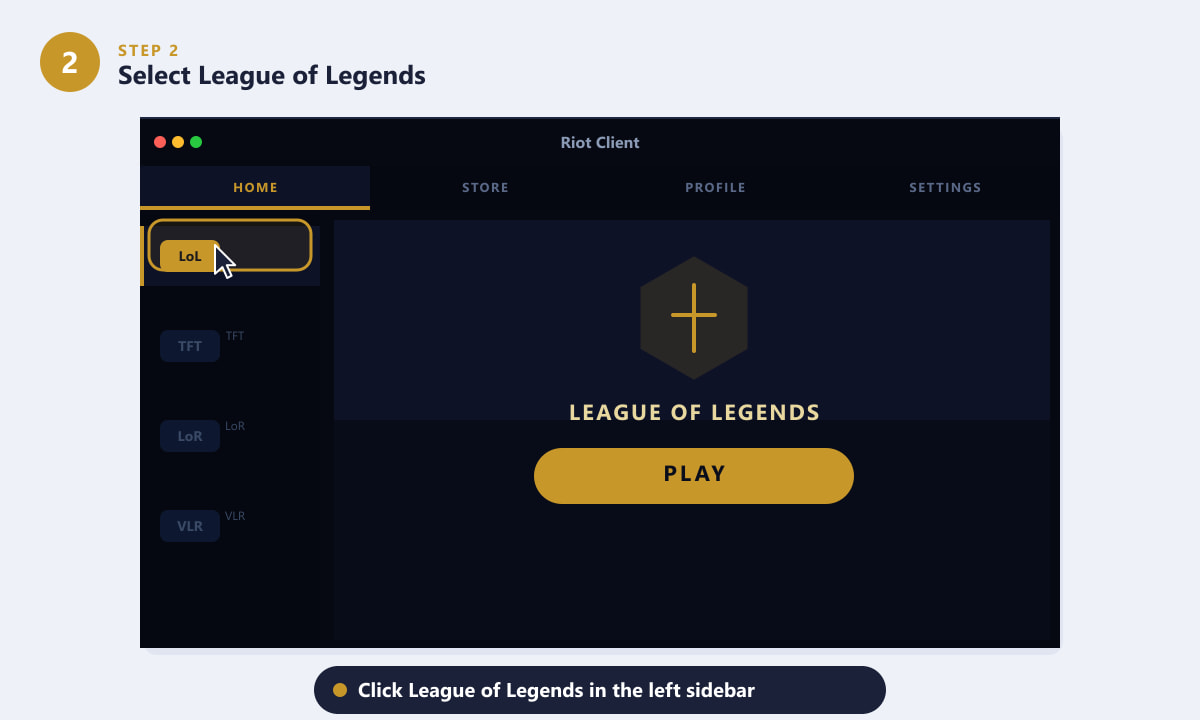
Klik League of Legends di bar sisi kiri untuk memaparkan panel LoL. -
Langkah 3: Buka Menu lungsur turun dan Klik Pembaikan
Di sebelah butang Main yang besar , anda akan melihat anak panah kecil ke bawah (▼) di sebelah kanannya. Klik anak panah tersebut untuk membuka menu lungsur turun pendek dengan tiga pilihan: Main Tutorial, Pembaikan dan Nyahpasang. Klik Pembaikan . Klien mungkin meminta anda mengesahkan tindakan dalam dialog timbul — klik Ya atau OK untuk meneruskan. Alat Pembaikan akan segera memulakan imbasannya tanpa memerlukan anda menutup atau membuka semula apa-apa.
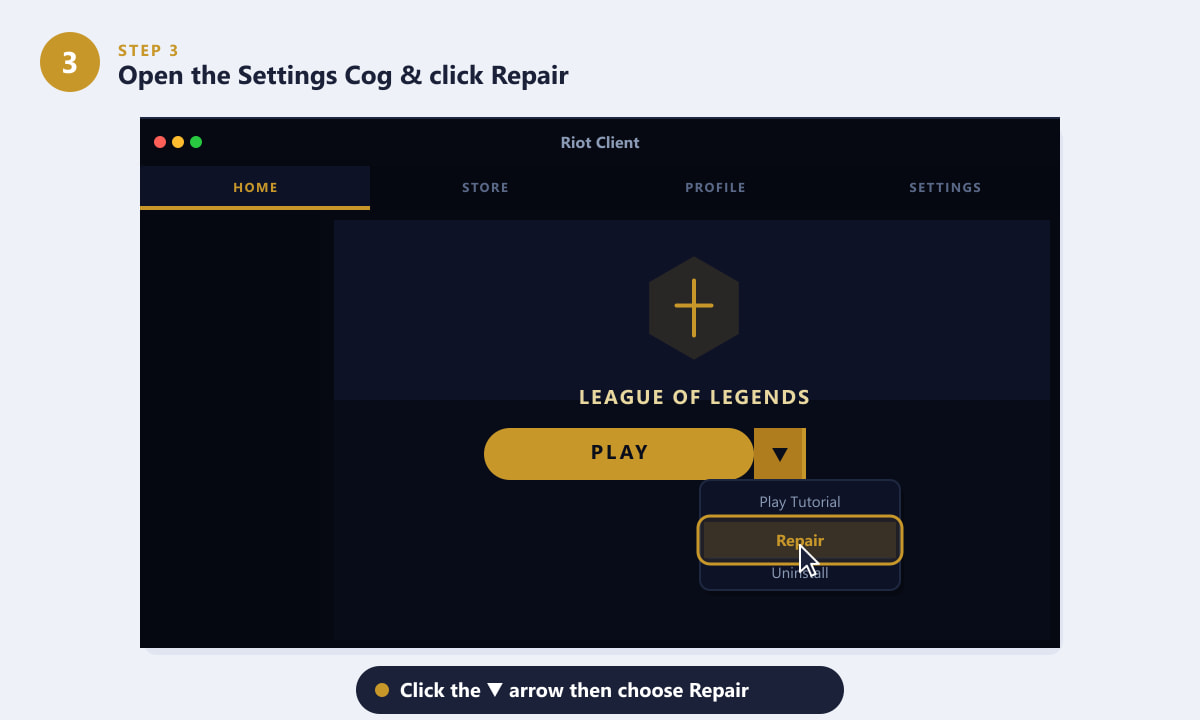
Klik anak panah ▼ di sebelah butang Main, kemudian pilih Pembaikan daripada menu. -
Langkah 4: Tunggu Imbasan Pembaikan Selesai
Klien Riot akan memaparkan skrin kemajuan pembaikan yang menunjukkan peratusan fail yang diimbas, bilangan fail yang diperiksa dan sebarang fail rosak yang telah ditemui dan diganti. Jangan tutup Klien Riot semasa proses ini berjalan — mengganggu pembaikan boleh menyebabkan permainan dalam keadaan yang lebih teruk daripada sebelumnya. Pembaikan memuat turun fail gantian terus dari pelayan Riot, jadi sambungan internet yang stabil adalah penting. Jika pembaikan kelihatan tersekat pada peratusan yang sama selama lebih daripada sepuluh minit, periksa sambungan internet anda dan cuba lagi.
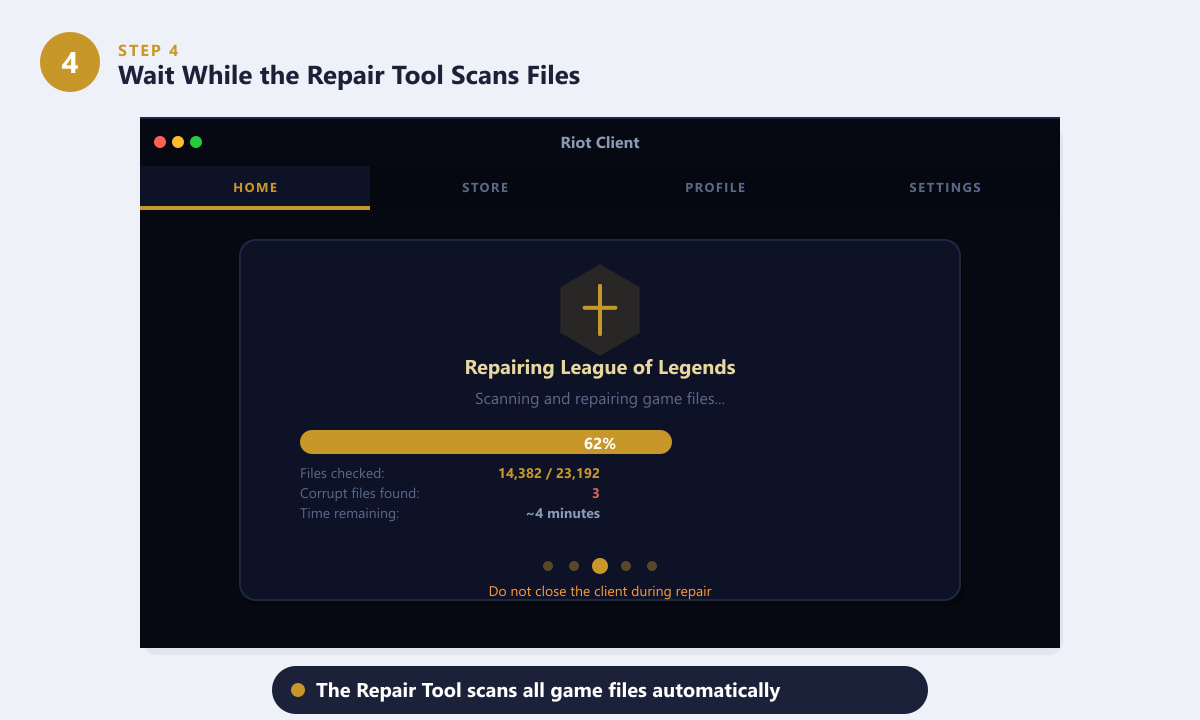
Alat Pembaikan menunjukkan bar kemajuan langsung dan menyenaraikan sebarang fail rosak yang digantikannya. -
Langkah 5: Lancarkan League of Legends Selepas Pembaikan
Apabila pembaikan selesai, Riot Client memaparkan skrin pengesahan Pembaikan Selesai dengan tanda semak hijau dan kiraan bilangan fail yang telah disahkan. Klik butang Main League of Legends untuk melancarkan permainan dan sahkan ia berjalan dengan betul. Jika anda mengalami ranap atau ralat tertentu sebelum pembaikan, uji senario yang tepat sekali lagi — contohnya, muatkan ke dalam permainan latihan — untuk mengesahkan isu telah diselesaikan.
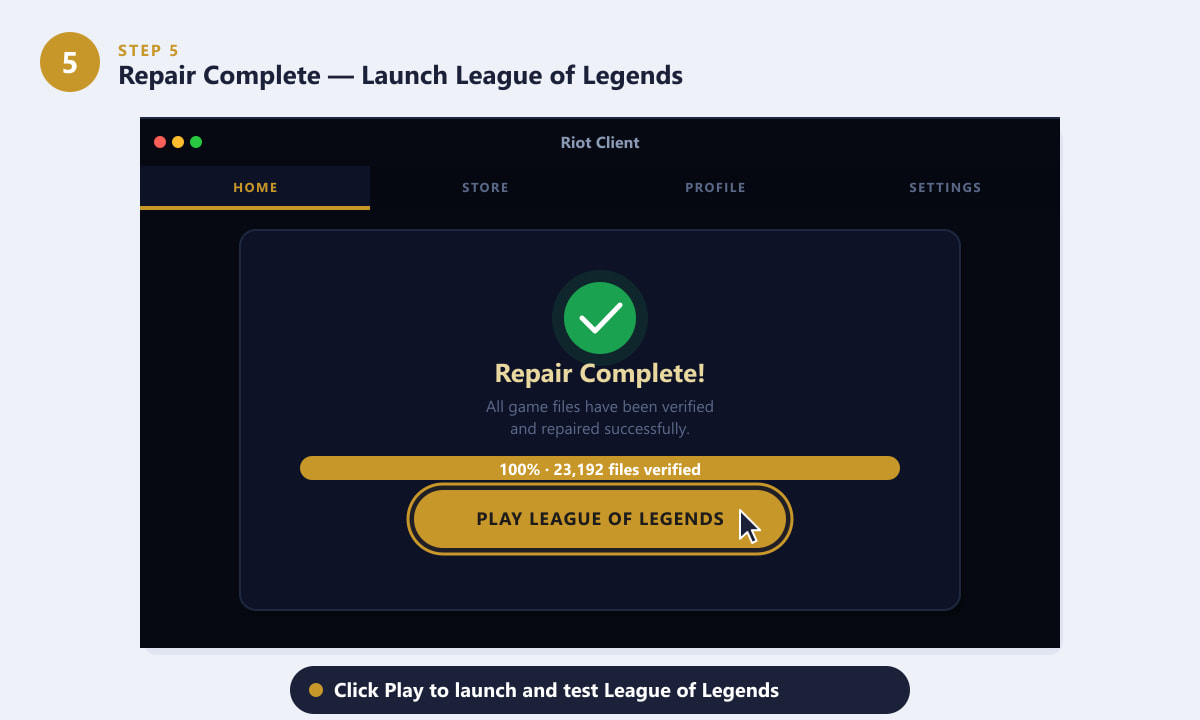
Tanda semak hijau mengesahkan semua fail sihat. Klik Main untuk melancarkan permainan.
Petua untuk Pembaikan yang Lancar
- Jalankan sebagai Pentadbir. Jika Alat Pembaikan gagal di pertengahan jalan, klik kanan pintasan Riot Client, pilih "Jalankan sebagai pentadbir" dan cuba lagi. Ini memastikan alat tersebut mempunyai kebenaran untuk menulis fail gantian ke direktori permainan.
- Lumpuhkan antivirus buat sementara waktu. Sesetengah program antivirus menyekat patcher daripada memuat turun atau menulis ganti fail permainan. Menjeda perlindungan masa nyata sepanjang tempoh pembaikan boleh membantu; aktifkan semula serta-merta selepas itu.
- Semak ruang cakera yang tersedia. Alat Pembaikan memuat turun salinan baharu fail yang rosak. Pastikan anda mempunyai sekurang-kurangnya 10 GB ruang kosong pada pemacu tempat League of Legends dipasang.
- Pembaikan tidak menetapkan semula tetapan anda. Pengikatan kunci, tetapan grafik dan halaman rune anda semuanya disimpan di pelayan Riot. Ia akan kekal seperti yang anda tinggalkan selepas pembaikan.
- Jika pembaikan tidak menyelesaikan masalah , langkah seterusnya ialah pemasangan semula yang bersih: nyahpasang League of Legends melalui Riot Client, kemudian padam sebarang fail yang tinggal dalam folder Riot Games sebelum memasang semula.
Penyelesaian masalah
Pilihan Pembaikan berwarna kelabu atau tiada
Pastikan Klien Riot itu sendiri dikemas kini sepenuhnya. Jika klien menunjukkan kemas kini yang belum selesai, biarkan ia selesai dan kemudian cuba semula. Pilihan Pembaikan juga mungkin disembunyikan jika League of Legends sedang memuat turun tampalan — tunggu tampalan selesai terlebih dahulu.
Pembaikan tersekat pada peratusan
Periksa sambungan internet anda. Mulakan semula penghala anda jika perlu dan kemudian tutup dan buka semula Riot Client. Jika masalah berterusan, cuba padamkan cache DNS anda: buka Command Prompt sebagai Pentadbir dan jalankan ipconfig /flushdns, kemudian lancarkan semula klien dan mulakan pembaikan sekali lagi.
Pembaikan selesai tetapi permainan masih ranap
Kemalangan mungkin disebabkan oleh pemacu grafik yang ketinggalan zaman dan bukannya fail permainan yang rosak. Kemas kini pemacu GPU anda daripada laman web pengilang anda (NVIDIA, AMD atau Intel), kemudian mulakan semula PC anda dan uji permainan sekali lagi. Jika masalah berterusan, pemasangan semula sepenuhnya adalah langkah seterusnya yang disyorkan.
Soalan Lazim
Berapa lamakah masa yang diperlukan untuk Alat Pembaikan League of Legends?
Pembaikan biasanya mengambil masa 5 hingga 30 minit. Jika hanya beberapa fail yang rosak, ia boleh selesai dalam masa kurang daripada sepuluh minit. Jika fail teras yang besar perlu dimuat turun semula melalui sambungan yang perlahan, ia mungkin mengambil masa yang lebih lama. Anda boleh memantau kemajuan dalam masa nyata melalui bar kemajuan dalam Riot Client.
Adakah pembaikan League of Legends akan memadamkan tetapan atau skin saya?
Tidak. Skin juara, halaman rune, pengikatan kunci dan data akaun anda semuanya disimpan di pelayan Riot dan tidak terjejas oleh pembaikan. Alat ini hanya menggantikan fail permainan tempatan yang rosak atau hilang.
Bolehkah saya menggunakan League of Legends semasa pembaikan sedang dijalankan?
Tidak. Riot Client menghalang anda daripada melancarkan permainan semasa pembaikan sedang dijalankan. Jangan cuba memaksa pembaikan keluar — biarkan ia berjalan sehingga selesai untuk mengelakkan fail daripada berada dalam keadaan yang tidak konsisten.
Di manakah Alat Pembaikan dalam klien League of Legends yang lama?
Pelancar lama yang berdiri sendiri telah dihentikan. Semua fungsi pembaikan kini dikendalikan melalui Riot Client. Jika anda tidak menggunakan Riot Client, muat turunnya dari laman web rasmi League of Legends dan ia akan mengesan pemasangan sedia ada anda.
Adakah Alat Pembaikan berfungsi pada Mac?
Ya. Riot Client tersedia untuk macOS dan merangkumi pilihan Pembaikan yang sama. Langkah-langkahnya adalah sama — buka Riot Client, pilih League of Legends, klik anak panah ▼ di sebelah Main dan pilih Pembaikan.
Kesimpulan
Membaiki League of Legends dengan Alat Pembaikan terbina dalam hampir selalu lebih pantas daripada pemasangan semula sepenuhnya, dan ia membetulkan kebanyakan isu berkaitan fail yang menyebabkan ranap sistem, ralat penampalan dan gangguan visual. Keseluruhan proses hanya memerlukan beberapa klik dalam Riot Client. Jika anda menghadapi masalah teknikal selanjutnya, halaman sokongan rasmi League of Legends mempunyai artikel tambahan dan pilihan untuk menghantar tiket terus ke Riot Games.