Muat turun League of Legends pada Windows adalah percuma dan hanya mengambil masa beberapa minit — Riot Games menyediakan pemasang rasmi yang mengendalikan segala-galanya daripada penciptaan akaun hingga fail permainan akhir. Ikuti lima langkah di bawah dan anda akan bersedia untuk beratur dalam masa yang singkat.

Apa yang anda perlukan sebelum anda bermula
League of Legends adalah percuma untuk dimainkan dan secara rasminya menyokong Windows 10 dan Windows 11. Anda memerlukan sambungan internet yang stabil (klien penuh adalah kira-kira 10–12 GB), akaun Riot Games percuma dan hak pentadbir untuk menjalankan pemasang. Permainan ini berjalan pada kebanyakan PC moden — Riot menerbitkan spesifikasi minimum dan disyorkan di laman web mereka jika anda ingin menyemak semula perkakasan anda.
Cara memuat turun League of Legends pada Windows
-
Langkah 1: Lawati Laman Web Rasmi League of Legends
Buka pelayar anda dan pergi ke leagueoflegends.com . Cari butang Main Sekarang atau Main Percuma yang menonjol di laman utama. Ini sentiasa memautkan ke muat turun rasmi, supaya anda mengelakkan tapak pihak ketiga yang mungkin menggabungkan perisian yang tidak diingini.

Layari leagueoflegends.com dan klik butang Main Sekarang untuk memulakan proses. -
Langkah 2: Cipta Akaun Riot atau Daftar Masuk
League of Legends memerlukan akaun Riot Games percuma . Jika anda baru, klik Cipta Akaun dan isikan alamat e-mel anda, nama pengguna unik (ini akan menjadi nama dalam permainan anda), dan kata laluan. Jika anda sudah bermain Valorant, Teamfight Tactics atau mana-mana permainan Riot yang lain, anda boleh log masuk dengan akaun yang sama — semua permainan Riot berkongsi satu log masuk.
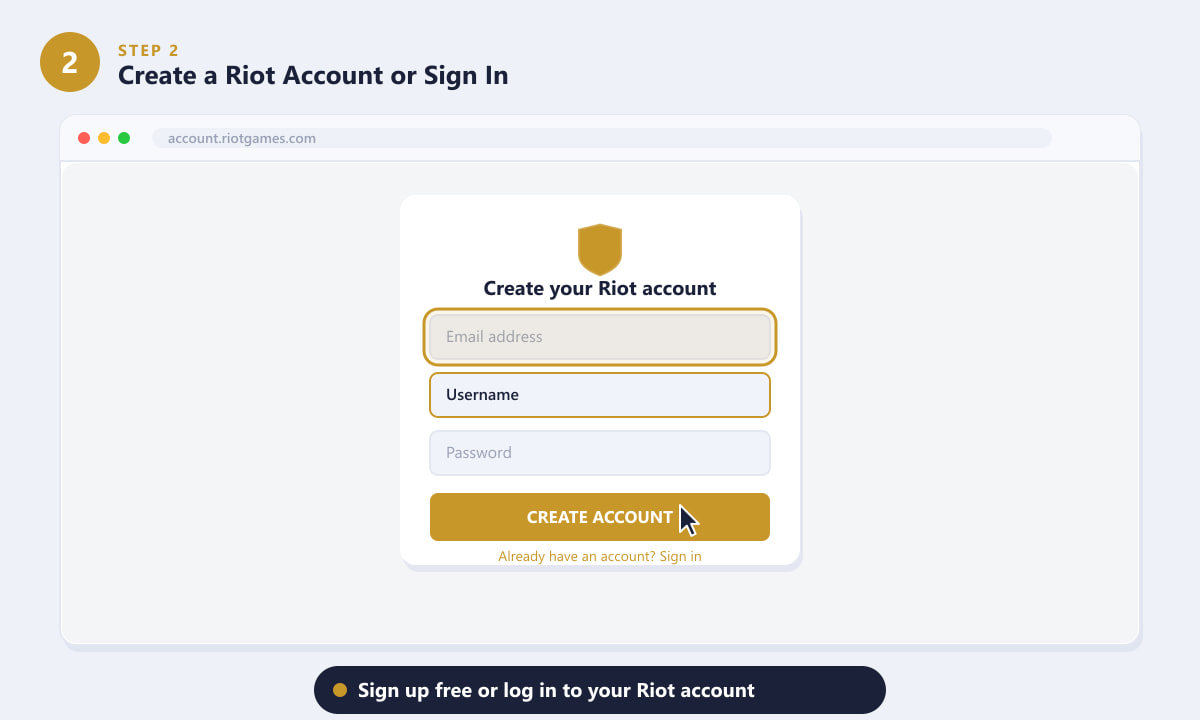
Cipta akaun Riot percuma atau daftar masuk dengan akaun sedia ada — satu akaun berfungsi untuk semua permainan Riot. -
Langkah 3: Muat turun Pemasang Klien Riot
Selepas log masuk, tapak tersebut akan mengalihkan anda ke halaman muat turun. Klik Muat Turun untuk Windows . Fail kecil bernama RiotClientInstaller.exe (kira-kira 1 MB) akan disimpan ke folder Muat Turun anda. Stub ini bersambung ke pelayan Riot dan mengambil klien penuh, jadi muat turun awal adalah sangat pantas.
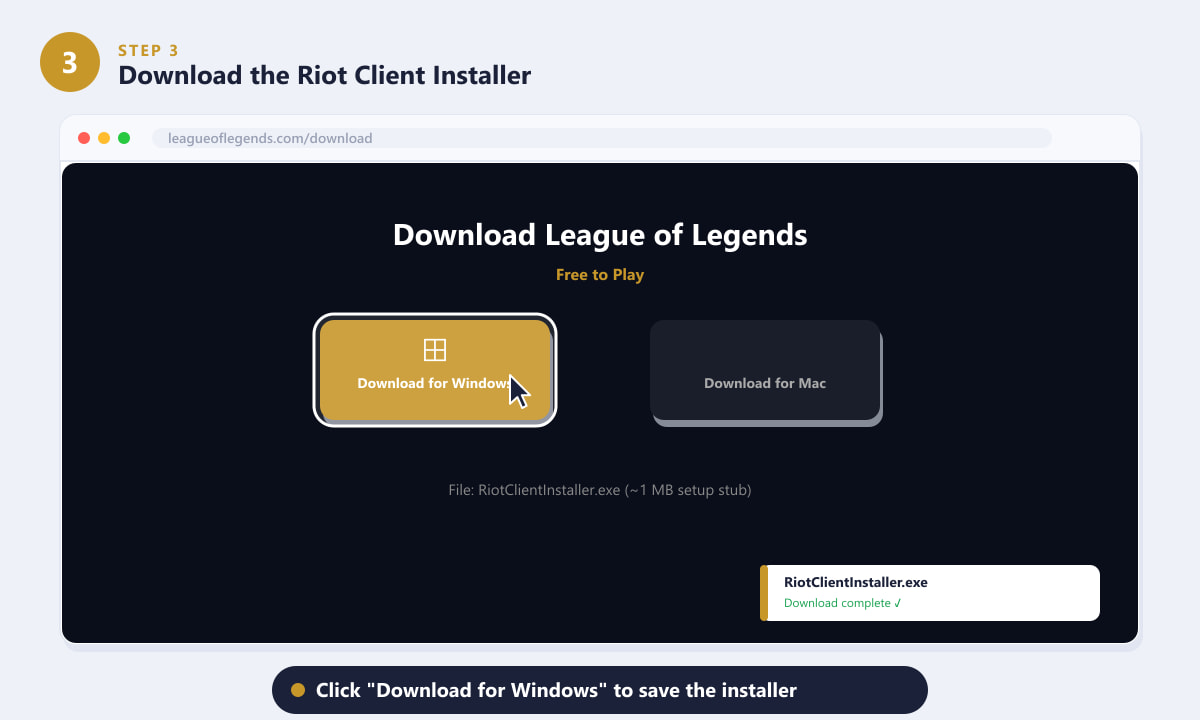
Klik "Muat Turun untuk Windows" untuk menyimpan RiotClientInstaller.exe — saiznya hanya kira-kira 1 MB. -
Langkah 4: Jalankan Pemasang dan Terima Kebenaran
Buka folder Muat Turun anda dan klik dua kali RiotClientInstaller.exe . Windows akan memaparkan gesaan Kawalan Akaun Pengguna yang bertanya sama ada anda mahu membenarkan aplikasi membuat perubahan pada peranti anda. Klik Ya — penerbit disenaraikan sebagai Riot Games, jadi ini dijangka dan selamat. Riot Client kemudiannya akan memasang sendiri (biasanya ke
C:\Riot Games\) dan mula memuat turun League of Legends secara automatik.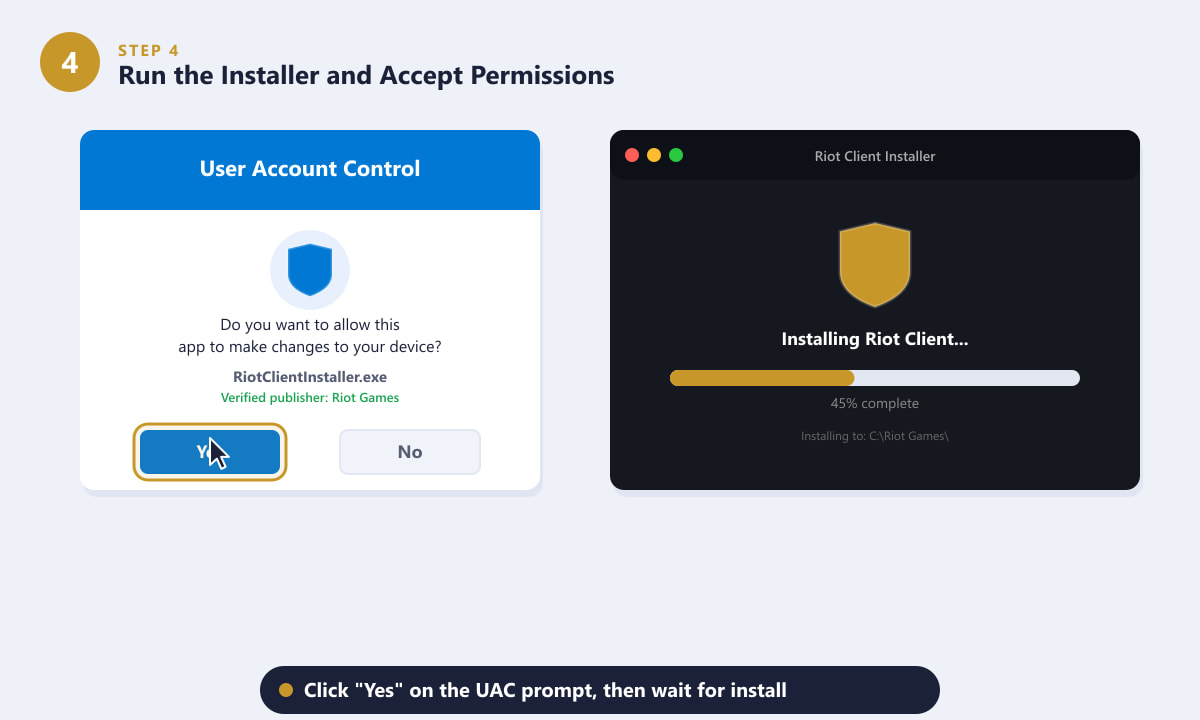
Klik Ya pada dialog UAC — penerbit yang disahkan ialah Riot Games — kemudian biarkan pemasang berjalan. -
Langkah 5: Lancarkan League of Legends dan Tampalan
Setelah Riot Client dibuka, pilih League of Legends di bar sisi kiri. Klien akan memuat turun dan memasang fail permainan penuh. Tampalan ini boleh mengambil masa antara 20 minit hingga lebih sejam bergantung pada kelajuan internet anda. Apabila muat turun mencapai 100%, butang MAIN akan aktif — klik padanya untuk log masuk dan melancarkan permainan.
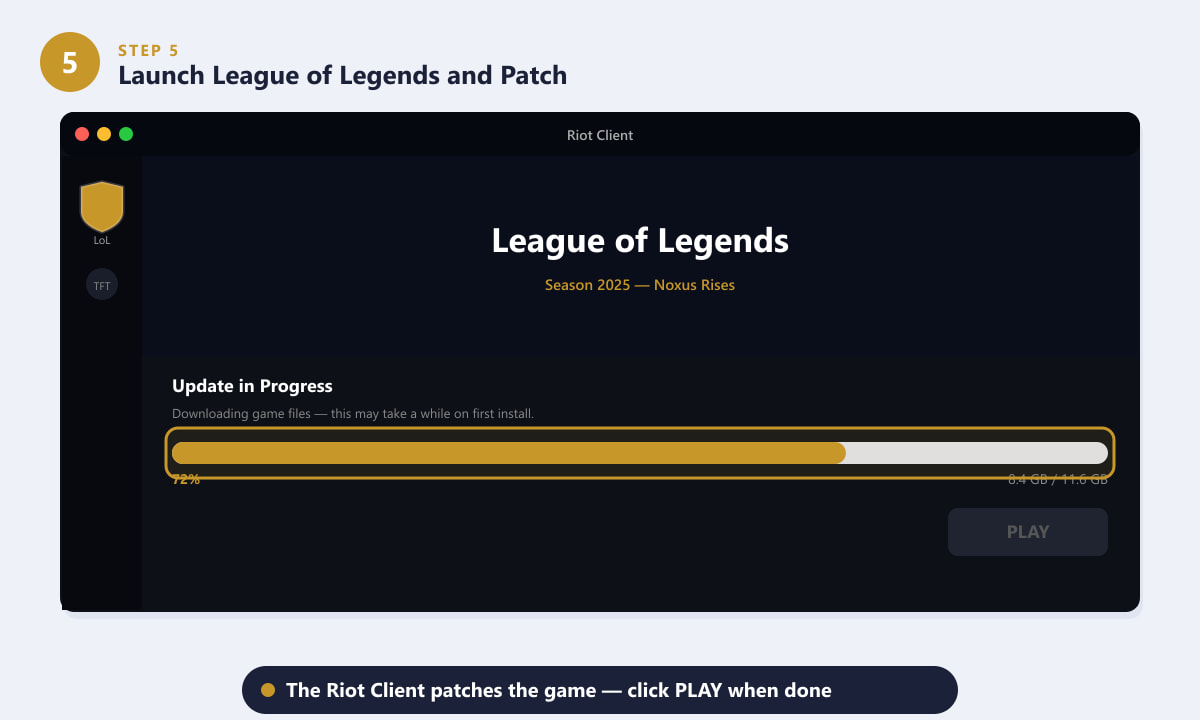
Klien Riot mengendalikan tampalan penuh secara automatik — klik MAIN setelah muat turun selesai.
Petua berguna
- Gunakan sambungan berwayar jika boleh. Muat turun awal adalah besar, dan sambungan Ethernet berwayar adalah lebih pantas dan lebih stabil daripada Wi-Fi, yang mengurangkan kemungkinan muat turun rosak di pertengahan jalan.
- Pastikan Riot Client berjalan di latar belakang. Selepas pemasangan, klien akan bermula secara automatik dengan Windows dan memastikan permainan ditambal, jadi anda sentiasa bersedia untuk bermain pada hari tampalan.
- Laluan pemasangan. Anda boleh menukar direktori pemasangan semasa persediaan jika anda ingin meletakkan permainan pada pemacu yang berbeza. Storan SSD disyorkan untuk masa muat yang lebih pantas dalam permainan.
- Pengecualian Firewall. Jika muat turun kelihatan terhenti, pastikan Windows Defender Firewall tidak menyekat Riot Client. Melumpuhkan antivirus pihak ketiga buat sementara waktu semasa pemasangan juga boleh membantu jika pemasang dikuarantin secara tidak sengaja.
Penyelesaian masalah
Pemasang membeku atau muat turun terhenti
Tutup Riot Client, buka semula dan biarkan ia disambung semula. Jika masalah berterusan, cuba jalankan pemasang sebagai Pentadbir (klik kanan .exe dan pilih Jalankan sebagai pentadbir ). Anda juga boleh melayari laman sokongan Riot untuk memuat turun salinan baharu pemasang.
Ralat: "Anda mesti menjadi pentadbir untuk memasang perisian ini"
Klik kanan RiotClientInstaller.exe dan pilih Jalankan sebagai pentadbir . Akaun pengguna anda mungkin ditetapkan kepada Standard dan bukannya Pentadbir; minta sesiapa yang menguruskan PC untuk memberikan anda kebenaran yang diperlukan atau menjalankan pemasang untuk anda.
Permainan dimuat turun tetapi butang MAIN kekal berwarna kelabu
Ini biasanya bermaksud tampalan masih mengesahkan fail selepas bar muat turun mencapai 100%. Berikannya beberapa minit tambahan. Jika ia tersekat, mulakan semula Riot Client dan ia sepatutnya menyambung semula pengesahan secara automatik.
Soalan lazim
Adakah League of Legends percuma untuk dimuat turun di Windows?
Ya. League of Legends adalah percuma untuk dimuat turun, dipasang dan dimainkan. Kesemua 170+ juara boleh didapati melalui mata wang dalam permainan yang diperoleh dengan bermain. Item kosmetik pilihan (skin, emote) boleh dibeli, tetapi tiada apa-apa yang mempengaruhi permainan berada di sebalik paywall.
Berapakah saiz muat turun League of Legends?
Fail pemasang awal hanya kira-kira 1 MB, tetapi klien permainan penuh adalah kira-kira 10–12 GB. Pastikan anda mempunyai sekurang-kurangnya 16 GB ruang cakera kosong untuk memberi ruang bagi tampalan akan datang.
Bolehkah saya menggunakan satu akaun Riot untuk berbilang permainan Riot?
Ya. Satu akaun Riot memberi anda akses kepada League of Legends, Teamfight Tactics, Valorant, Legends of Runeterra dan gelaran Riot yang lain. Anda hanya perlu membuat satu akaun.
Adakah League of Legends berfungsi pada Windows 11?
Ya, League of Legends disokong sepenuhnya pada Windows 11 dan juga Windows 10. Riot Games kerap menguji permainan ini dengan kemas kini Windows terkini, jadi anda tidak perlu melakukan apa-apa yang istimewa pada Windows 11 selain daripada mengikuti langkah-langkah di atas.
Bolehkah saya menukar tempat League of Legends dipasang?
Ya. Semasa proses pemasangan Riot Client, anda akan mempunyai pilihan untuk memilih folder pemasangan tersuai. Jika anda terlepas tetingkap itu, anda boleh menyahpasang dan memasang semula klien dan memilih laluan yang berbeza pada ketika itu.
Bersedia untuk bermain
Memuat turun League of Legends pada Windows adalah mudah: dapatkan pemasang kecil daripada laman rasmi Riot Games, buat akaun percuma, biarkan Riot Client mendapatkan permainan penuh dan tekan Main. Keseluruhan proses — tidak termasuk masa muat turun — mengambil masa kurang daripada sepuluh minit. Sebaik sahaja anda masuk, pergi ke Alat Latihan untuk membiasakan diri dengan juara pertama anda sebelum menyertai perlawanan langsung.