Muat turun Fortnite pada MacBook Air adalah percuma dan mudah — anda hanya perlu memasang Epic Games Launcher terlebih dahulu, log masuk dan tekan Pasang. Panduan ini membimbing anda melalui setiap langkah, daripada menyemak versi macOS anda hinggalah ke perlawanan pertama anda.

Apa yang Anda Perlukan Sebelum Anda Mulakan
Sebelum anda memasang Fortnite, pastikan anda mempunyai:
- macOS 11 Big Sur atau yang lebih baharu — Fortnite memerlukan minimum macOS 11. Apple Silicon Macs (M1, M2, M3) menjalankannya dengan sangat baik.
- Sekurang-kurangnya 30 GB storan percuma — klien Fortnite adalah besar dan dikemas kini secara berkala.
- Sambungan internet yang stabil — diperlukan untuk muat turun dan untuk setiap perlawanan dalam talian.
- Akaun Epic Games percuma — anda perlu membuatnya atau log masuk semasa persediaan.
Cara Muat Turun Fortnite pada MacBook Air
-
Langkah 1: Semak Versi macOS Anda
Klik menu Apple di penjuru kiri sebelah atas dan pilih Perihal Mac Ini . Versi macOS anda akan disenaraikan di sini. Fortnite memerlukan macOS 11 Big Sur atau lebih baharu — jika Mac anda menjalankan versi yang lebih lama, buka Keutamaan Sistem (atau Tetapan Sistem) dan kemas kini melalui Kemas Kini Perisian sebelum meneruskan.
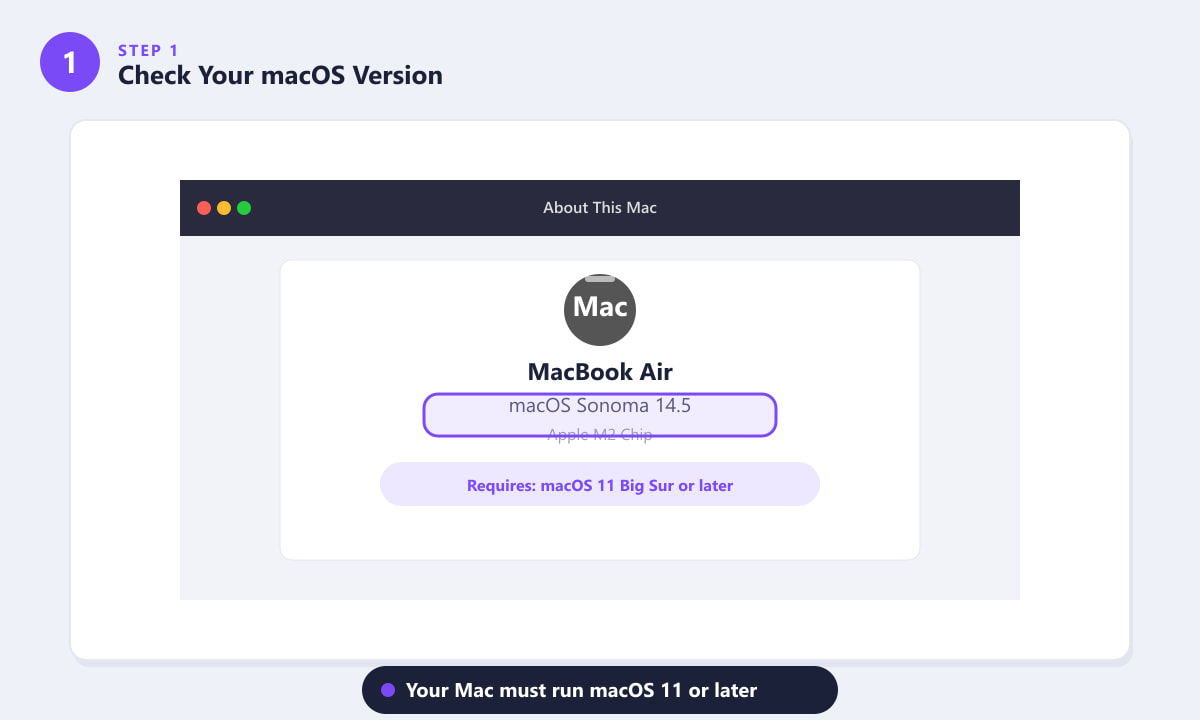
Semak Perihal Mac Ini untuk mengesahkan bahawa anda menggunakan macOS 11 atau lebih baharu. -
Langkah 2: Pergi ke Laman Web Epic Games
Buka Safari (atau mana-mana pelayar) dan navigasi ke store.epicgames.com . Anda akan melihat butang Muat Turun untuk Mac yang ketara pada halaman tersebut. Klik padanya untuk mula memuat turun pemasang Epic Games Launcher (fail .dmg).
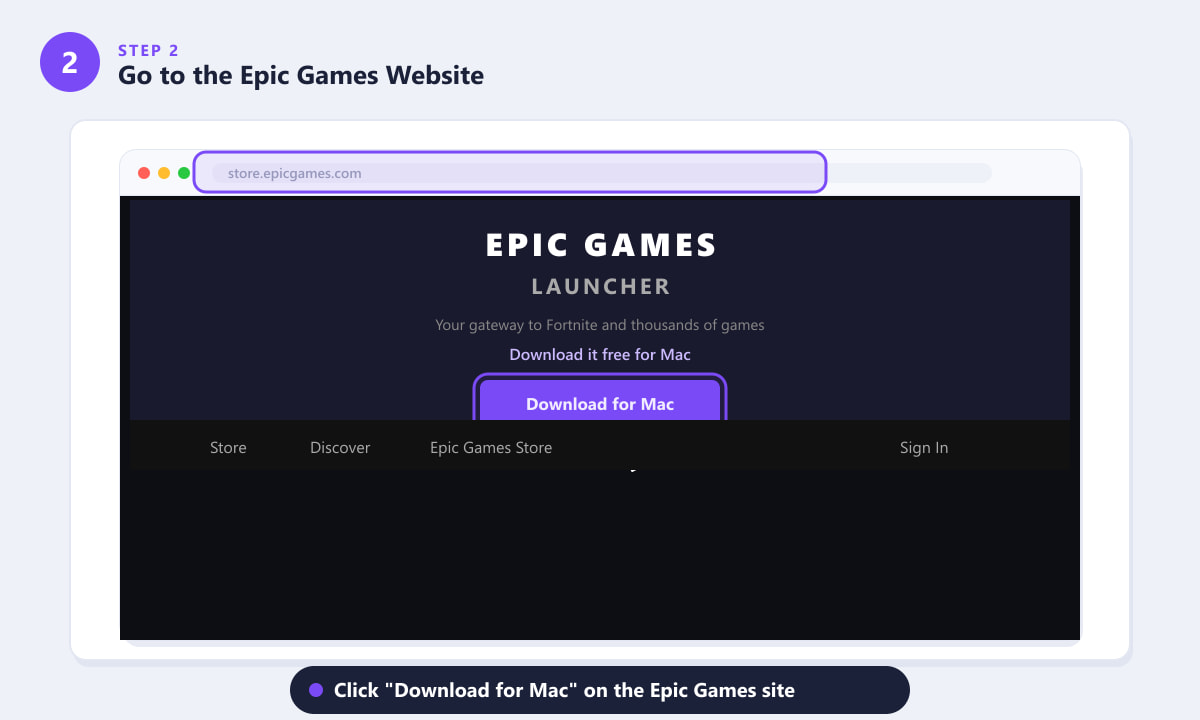
Lawati laman web Epic Games dan klik "Muat Turun untuk Mac" untuk mendapatkan pemasang. -
Langkah 3: Pasang Pelancar Epic Games
Setelah muat turun selesai, buka fail .dmg daripada folder Muat Turun anda. Tetingkap pemasang macOS akan muncul — klik melalui langkah Pengenalan, Lesen dan Destinasi, kemudian biarkan ia menyalin pelancar ke folder Aplikasi anda. Setelah selesai, klik Tutup dan buka Epic Games Launcher daripada Aplikasi (atau Launchpad). Mac anda mungkin meminta anda mengesahkan bahawa aplikasi selamat untuk dibuka — klik Buka .
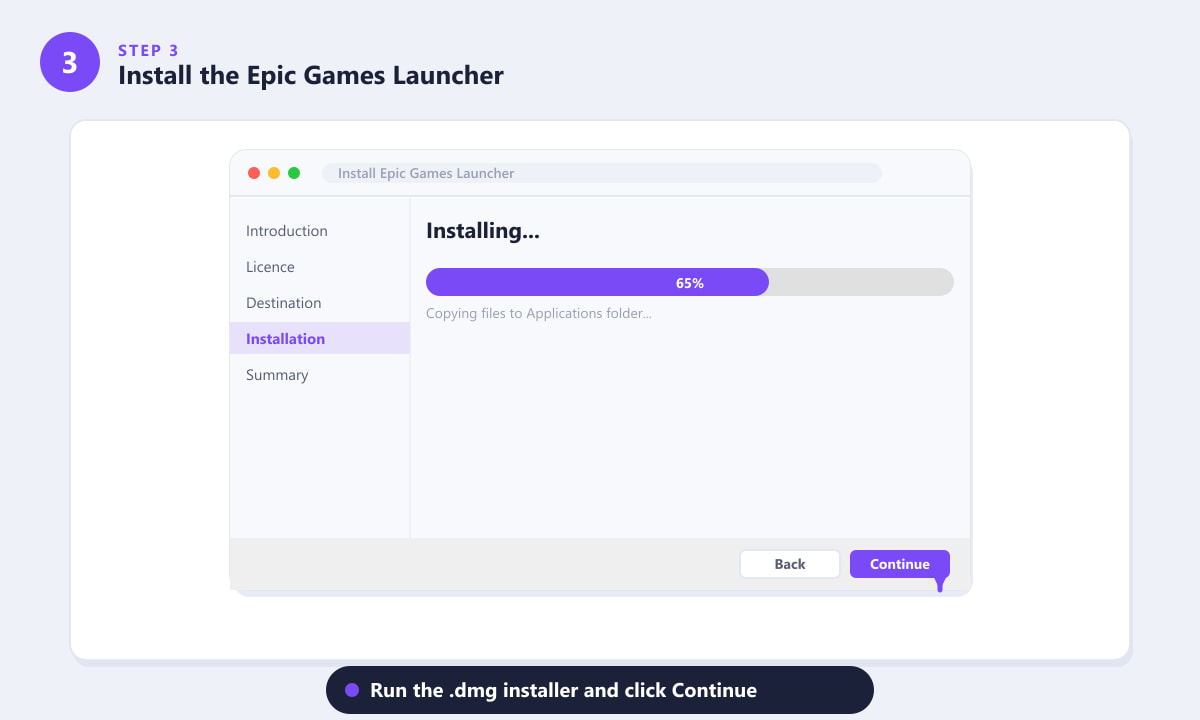
Pemasang macOS standard menyalin Pelancar Epic Games ke folder Aplikasi anda. -
Langkah 4: Log Masuk ke Akaun Epic Games Anda
Pelancar akan dibuka dengan skrin log masuk. Jika anda sudah mempunyai akaun Epic Games, masukkan e-mel dan kata laluan anda dan klik Daftar Masuk . Jika anda baru menggunakan Epic, klik Cipta Akaun Epic Games dan ikuti arahan pada skrin — ia percuma dan hanya mengambil masa seminit. Anda juga boleh log masuk dengan Google, Facebook atau Apple jika anda mahu.
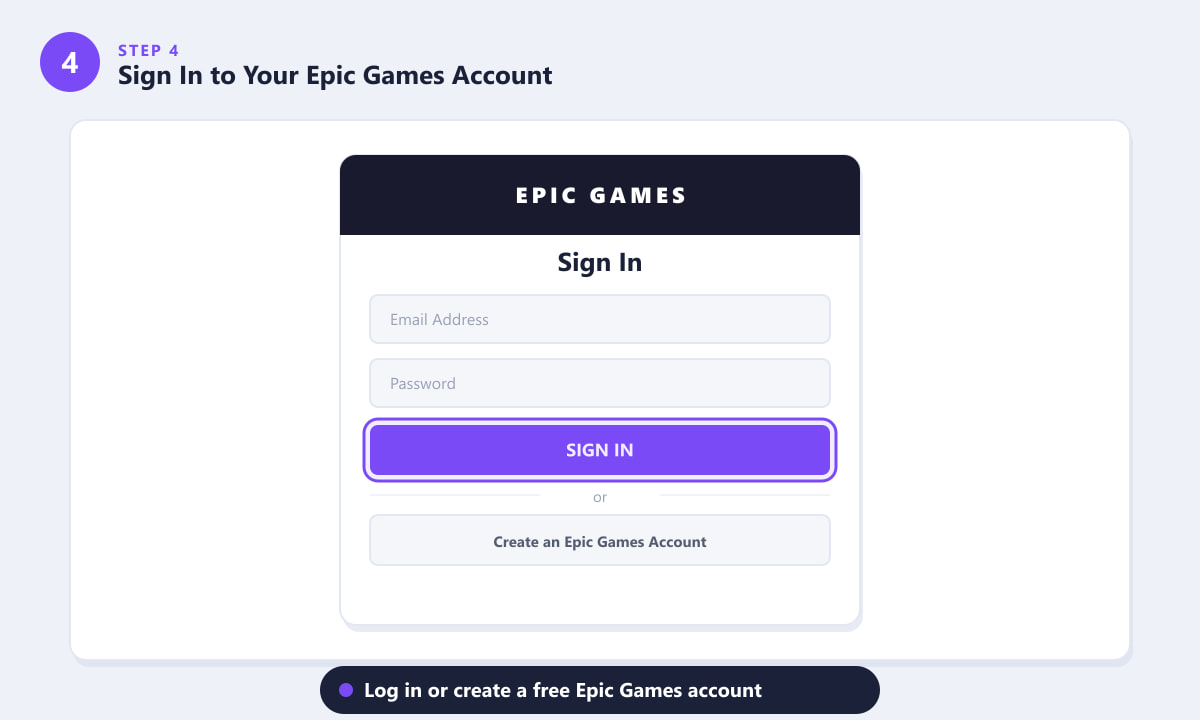
Log masuk atau buat akaun Epic Games percuma untuk mengakses pustaka pelancar. -
Langkah 5: Cari Fortnite dan Klik Pasang
Sebaik sahaja anda log masuk, klik ikon Fortnite di bar sisi kiri pelancar, atau cari "Fortnite" dalam tab Perpustakaan. Halaman Fortnite akan memaparkan butang Pasang — klik padanya. Dialog akan bertanya di mana hendak memasang permainan (lokasi lalai adalah baik). Pelancar kemudian akan memuat turun dan memasang Fortnite secara automatik. Ini mungkin mengambil sedikit masa bergantung pada kelajuan sambungan anda, memandangkan permainan ini melebihi 25 GB.
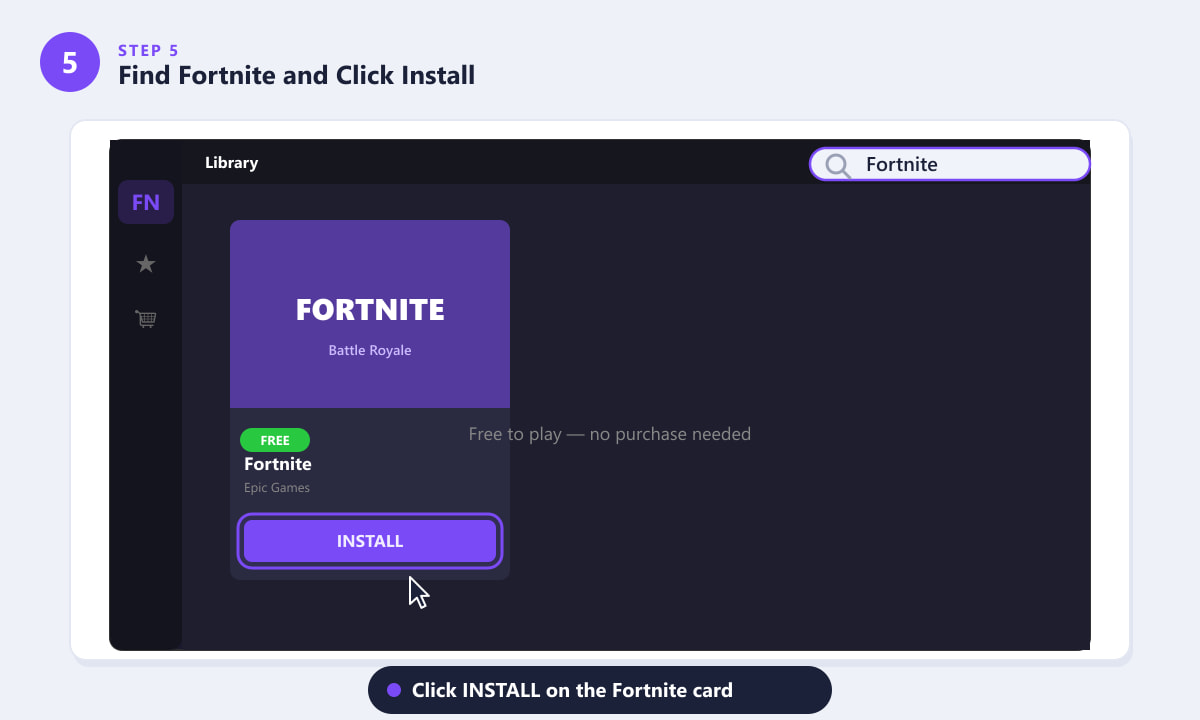
Klik PASANG pada kad Fortnite — permainan ini percuma untuk dimuat turun. -
Langkah 6: Lancarkan Fortnite dan Main
Apabila muat turun dan pemasangan selesai, butang akan berubah daripada Pasang kepada Lancar . Klik untuk memulakan Fortnite. Permainan akan dimuatkan dan membawa anda melalui persediaan awal yang ringkas. Dari situ, pilih mod permainan — Battle Royale, Zero Build atau Creative — dan sertai perlawanan pertama anda. Selamat datang ke pulau!
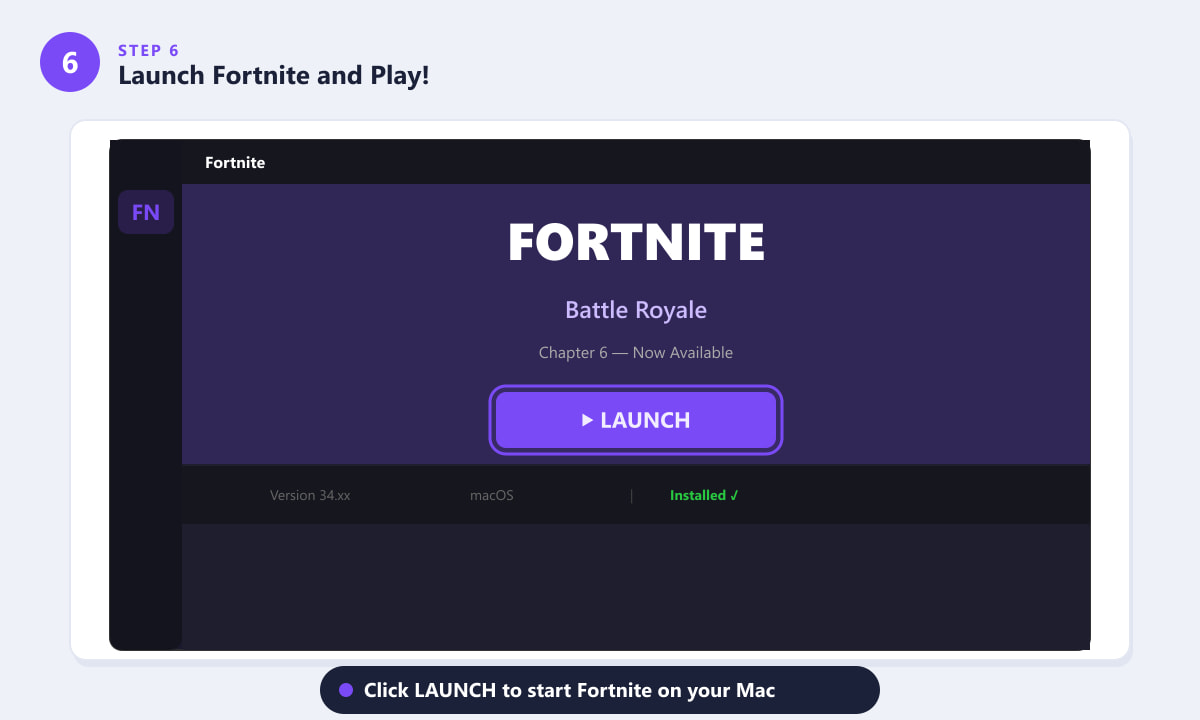
Setelah pemasangan selesai, klik LAUNCH untuk memulakan Fortnite pada MacBook Air anda.
Petua untuk Bermain Fortnite pada MacBook Air
- Gunakan sambungan berwayar atau Wi-Fi yang kuat. Fortnite ialah permainan dalam talian sahaja. Sambungan yang stabil mengurangkan lag dan meningkatkan pengalaman anda dengan ketara.
- Turunkan tetapan grafik. Buka Tetapan dalam permainan dan kurangkan resolusi 3D atau tetapkan pratetap kualiti kepada Rendah atau Sederhana untuk memastikan kadar bingkai lancar, terutamanya pada model MacBook Air yang lebih lama.
- Pastikan macOS dan Fortnite dikemas kini. Epic melancarkan tampalan berkala yang membetulkan pepijat dan meningkatkan prestasi Mac. Biarkan pelancar mengemas kini permainan sebelum setiap sesi.
- Pasangkan MacBook Air anda. Fortnite memerlukan banyak GPU. Bermain menggunakan bateri akan menghabiskan bateri dengan cepat dan boleh menyebabkan pendikitan haba. Penyesuai kuasa memastikan prestasi stabil.
- Gunakan pengawal atau tetikus. Pad jejak MacBook Air berfungsi, tetapi tetikus Bluetooth atau pengawal yang disambungkan melalui USB atau Bluetooth memberi anda kelebihan sebenar dalam pertempuran.
Penyelesaian masalah
Pelancar Epic Games tidak dapat dibuka pada Mac saya
macOS mungkin menyekat aplikasi daripada pembangun yang tidak dikenali secara lalai. Pergi ke Tetapan Sistem > Privasi & Keselamatan , tatal ke bawah dan anda akan melihat mesej tentang Pelancar Epic Games — klik Buka Apa-apa . Secara alternatif, klik kanan aplikasi dalam Finder dan pilih Buka kali pertama.
Fortnite ranap atau gagal dilancarkan selepas memasangnya
Pastikan macOS anda dikemas kini sepenuhnya, kemudian cuba lancarkan semula Epic Games Launcher sebagai pentadbir. Anda juga boleh memilih Fortnite dalam pustaka, klik menu tiga titik dan pilih Sahkan untuk membaiki sebarang fail yang rosak.
Muat turun sangat perlahan
Pelayan Epic mungkin sibuk, terutamanya selepas kemas kini utama. Cuba jeda dan sambung semula muat turun, atau muat turun pada waktu yang lebih senyap. Anda juga boleh menyemak status pelayan Epic di laman sokongan rasmi mereka.
Saya tidak dapat menemui kad Fortnite dalam pelancar
Klik Discover atau Store di navigasi atas dan cari "Fortnite." Anda juga boleh pergi terus ke halaman Fortnite dari laman web Epic Games dan klik Get untuk menambahkannya ke pustaka anda, kemudian pasang dari pelancar.
Soalan Lazim
Adakah Fortnite percuma untuk dimuat turun di MacBook Air?
Ya. Fortnite adalah percuma untuk dimuat turun dan dimainkan di MacBook Air. Satu-satunya kos adalah pembelian kosmetik pilihan — skin, emotikon dan Battle Pass — yang mana tiada satu pun yang mempengaruhi permainan.
Versi macOS yang manakah saya perlukan untuk bermain Fortnite?
Anda memerlukan macOS 11 Big Sur atau yang lebih baharu . Jika anda menjalankan macOS 10.15 Catalina atau yang lebih lama, anda perlu mengemas kini sistem anda terlebih dahulu melalui Tetapan Sistem > Kemas Kini Perisian.
Adakah Fortnite berfungsi dengan baik pada Apple Silicon MacBook Air?
Ya. Fortnite berjalan secara natif pada model Apple Silicon (M1, M2, M3) MacBook Air dan memanfaatkan kecekapan cip tersebut. Prestasi secara amnya lancar pada tetapan sederhana, terutamanya pada model M2 dan M3.
Bolehkah saya bermain Fortnite pada Intel MacBook Air yang lebih lama?
Fortnite menyokong Mac Intel yang menjalankan macOS 11 atau lebih baharu. MacBook Air Intel yang lebih lama mungkin mengalami kadar bingkai yang lebih rendah, jadi mengurangkan tetapan grafik disyorkan untuk pengalaman yang lebih baik.
Perlukah saya memuat turun apa-apa selain Epic Games Launcher?
Tidak. Sebaik sahaja anda memasang Epic Games Launcher dan log masuk, semua perkara lain — memuat turun Fortnite, mengemas kini dan melancarkannya — berlaku melalui pelancar itu sendiri.
Kesimpulan
Mendapatkan Fortnite pada MacBook Air anda mengambil masa kira-kira 10 minit persediaan, ditambah dengan masa muat turun untuk permainan itu sendiri. Langkah-langkah utama ialah: sahkan versi macOS anda, muat turun dan pasang Epic Games Launcher, log masuk ke akaun Epic anda, kemudian cari Fortnite dan tekan Pasang. Setelah selesai, klik Lancarkan dan anda sudah masuk. Untuk maklumat lanjut tentang permainan dan kandungan musim terkini, lihat laman web rasmi Fortnite .