Mengetahui cara mengambil gambar dalam ARC Raiders membolehkan anda merakam detik-detik indah dan menegangkan di atas permukaan dan berkongsinya dengan rakan-rakan. Permainan ini memberi anda dua cara mudah untuk melakukannya: tangkapan skrin pantas melalui alat terbina dalam platform anda dan Mod Foto khusus yang membekukan aksi supaya anda boleh menggerakkan kamera bebas, menyediakan pembingkaian dan merakam gambar yang bersih dan bebas HUD. Panduan ini menerangkan kedua-duanya, langkah demi langkah, pada PC dan konsol.
Anda boleh mengambil tangkapan skrin pantas pada bila-bila masa, tetapi Mod Fotolah yang menjadikan tangkapan ARC Raiders kelihatan seperti tangkapan skrin yang betul dan bukannya tangkapan skrin. Langkah-langkah di bawah mengandaikan anda sedang dalam serbuan, tetapi kawalan yang sama juga berfungsi di tempat persembunyian anda di Speranza.
Apa yang anda perlukan
- Permainan yang berjalan di PC, PlayStation atau Xbox.
- Detik lapang dalam aksi — Mod Foto menjeda pandangan anda, jadi ia paling selamat digunakan apabila anda tidak diserang.
- Pilihan: Kekunci tangkapan skrin Steam (PC) atau butang tangkapan konsol anda untuk tangkapan segera tanpa memasuki Mod Foto.
Cara mengambil gambar dalam ARC Raiders
-
Langkah 1: Buka menu dan pilih Mod Foto
Jeda permainan untuk memaparkan menu dalam permainan, kemudian pilih Mod Foto . Ini akan membekukan babak semasa supaya penyerang, musuh dan persekitaran anda kekal tidak bergerak semasa anda menyediakan pukulan. Oleh kerana semuanya berhenti, anda mempunyai semua masa yang diperlukan untuk menggubah bingkai tanpa perlu risau tentang mesin ARC yang semakin hampir.
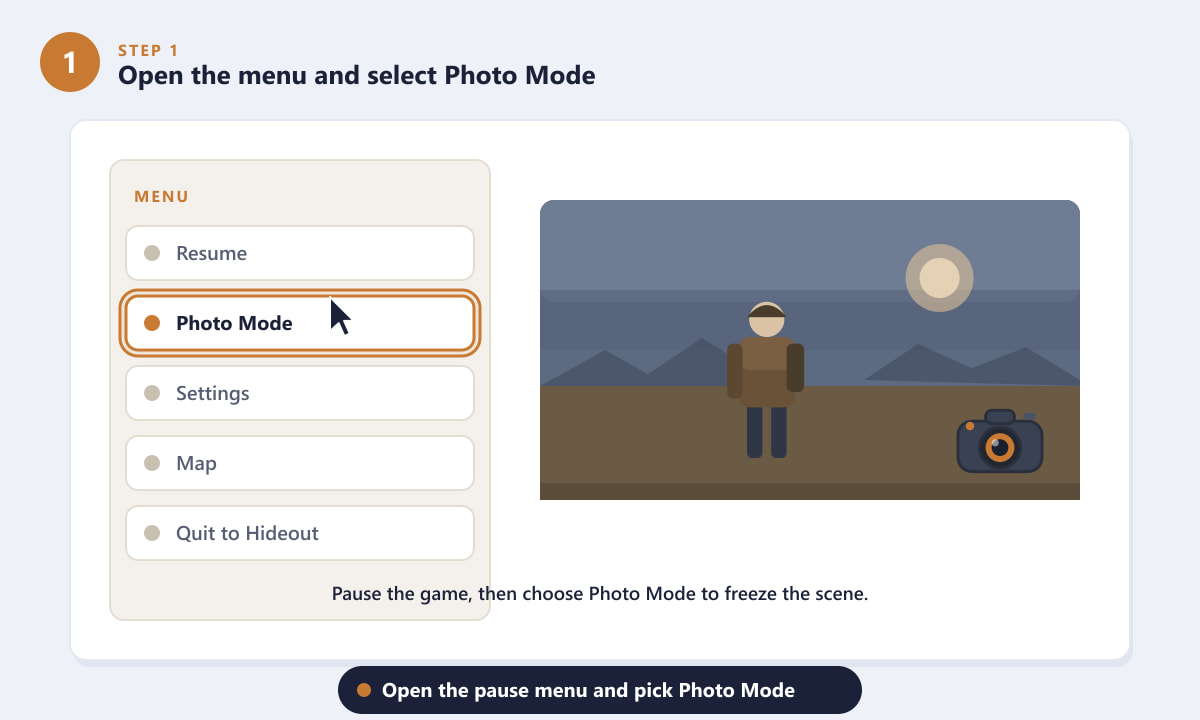
Buka menu jeda dan pilih Mod Foto untuk membekukan pemandangan. -
Langkah 2: Gerakkan kamera bebas di sekitar pemandangan anda
Dengan Mod Foto diaktifkan, kamera akan terpisah daripada watak anda supaya anda boleh menerbangkannya dengan bebas. Pada PC, gunakan W, A, S, D untuk menggerakkan dan menahan tetikus bagi melihat sekeliling; pada pengawal, gunakan kedua-dua kayu analog. Orbitkan Raider anda, jatuhkan kamera rendah untuk sudut yang dramatik atau tarik ke belakang untuk merakam skala dunia di sekeliling anda.
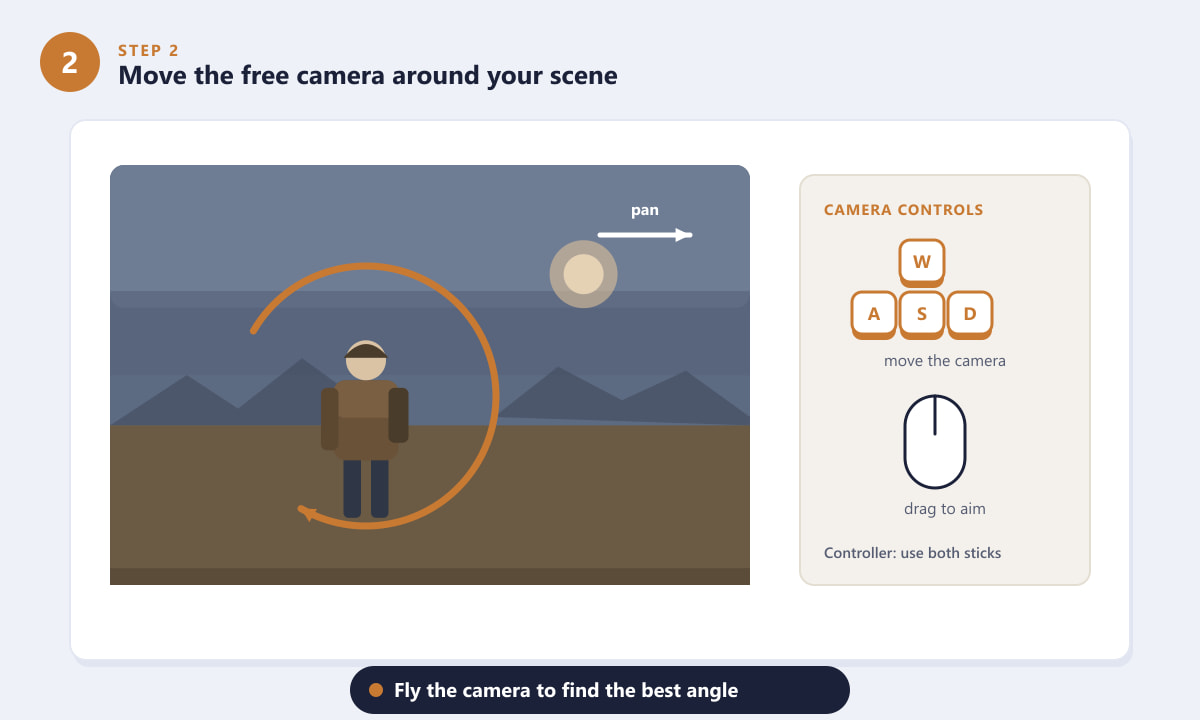
Terbangkan kamera percuma dengan WASD dan tetikus, atau kedua-dua kayu pada pengawal. -
Langkah 3: Bingkaikan gambar dan sembunyikan HUD
Sekarang, perhalusi rupa tersebut. Laraskan medan pandangan untuk zum masuk atau lebarkan bingkai, tetapkan kedalaman medan untuk mengaburkan latar belakang dan ubah suai pendedahan untuk mood yang betul. Hidupkan grid peraturan pertiga untuk menyelaraskan keadaan jika ia membantu, kemudian sembunyikan HUD supaya tiada ikon pada skrin yang mengacaukan foto anda. Ingat untuk mematikan grid semula sebelum anda merakam.
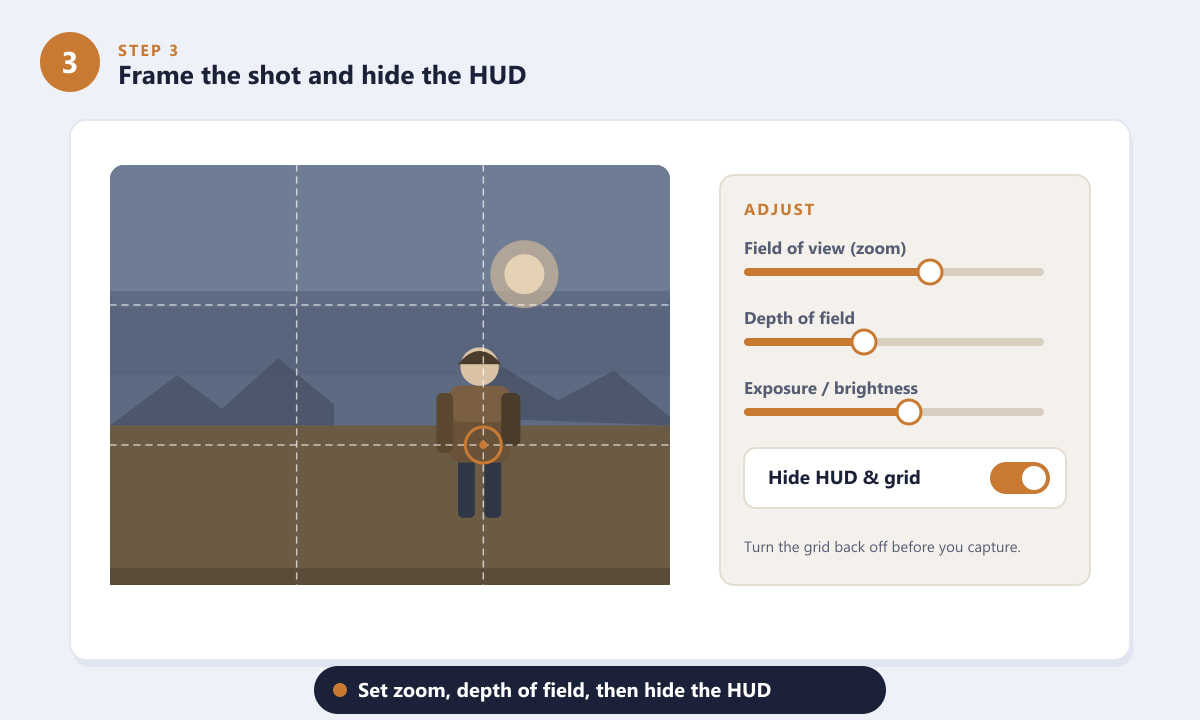
Tetapkan zum dan kedalaman medan, selaraskan subjek anda, kemudian sembunyikan HUD. -
Langkah 4: Rakam foto anda
Apabila bingkai kelihatan betul, ambil gambar. Pada PC, kaedah paling mudah ialah kekunci tangkapan skrin Steam anda (F12 secara lalai), yang menyimpan imej serta-merta. Pada konsol, tekan butang Cipta pada pengawal PlayStation atau butang Kongsi pada Xbox. Mod Foto itu sendiri juga menawarkan butang tangkapan skrin yang boleh anda cetuskan secara langsung, memberikan anda imej yang bersih dan bebas HUD.
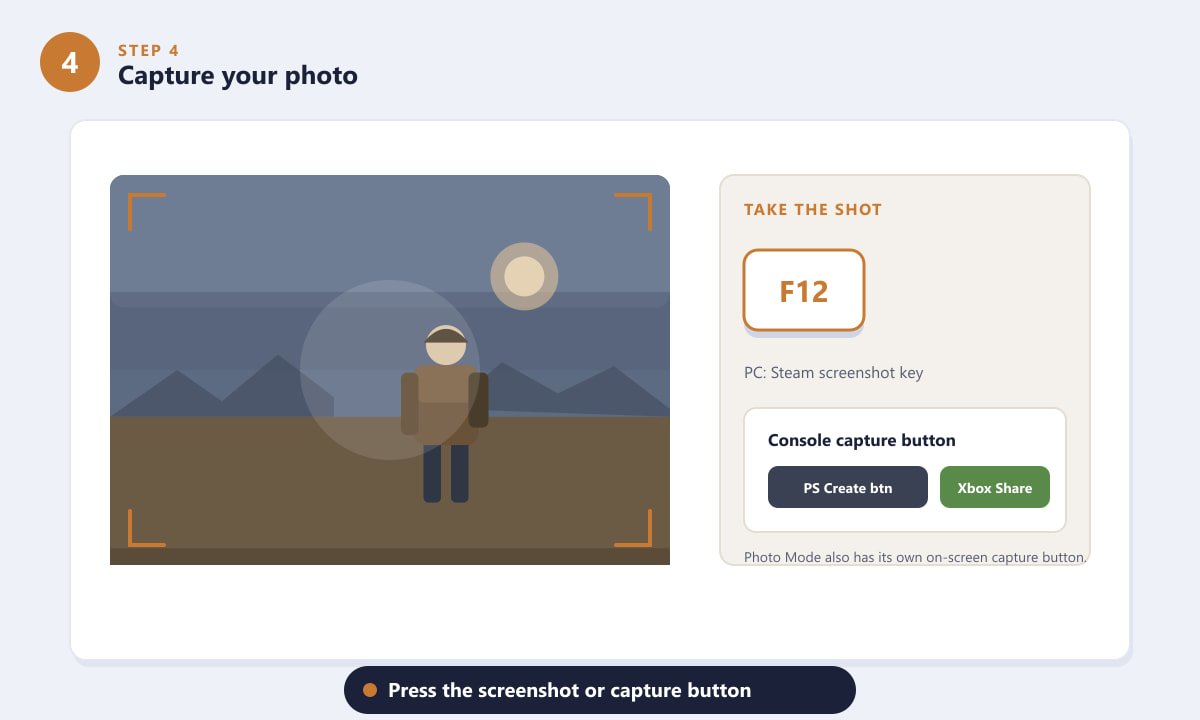
Tekan F12 pada PC, atau butang Cipta/Kongsi pada konsol, untuk menangkap foto. -
Langkah 5: Cari dan kongsi foto yang anda simpan
Tangkapan anda disimpan secara automatik. Di Steam , buka pemapar Tangkapan Skrin daripada menu Paparan atau pustaka anda. Di Windows , tangkapan skrin yang diambil dengan Bar Permainan berada dalam folder Video atau Tangkapan. Di PlayStation, ia muncul dalam Galeri Media dan di Xbox ia muncul dalam aplikasi Tangkapan. Daripada mana-mana tangkapan skrin ini, anda boleh menyemak tangkapan skrin anda dan berkongsinya terus ke media sosial.
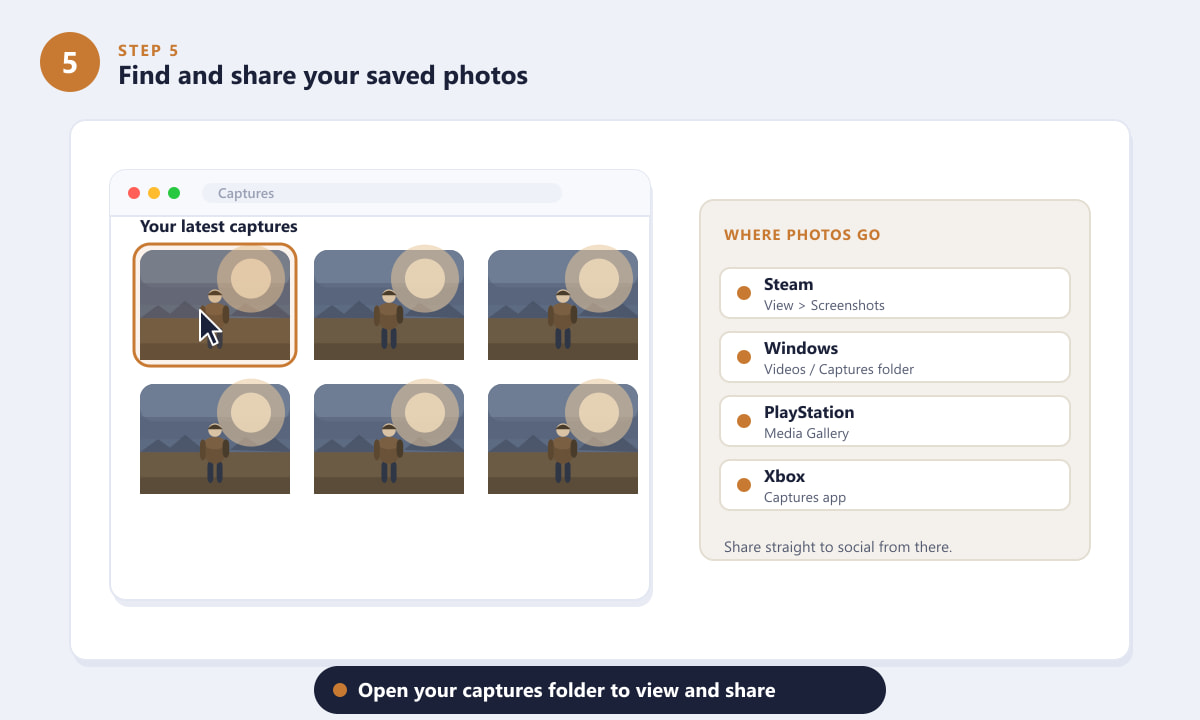
Buka folder tangkapan platform anda untuk melihat, mengurus dan berkongsi foto anda.
Petua untuk foto ARC Raiders yang lebih baik
- Gunakan Mod Foto semasa saat-saat sunyi. Membekukan pemandangan semasa mesin ARC berada di sekitar masih akan mendedahkan anda apabila anda keluar, jadi tenangkan diri antara pertarungan.
- Biarkan pencahayaan berfungsi untuk anda. Cahaya matahari yang rendah dan jerebu berdebu di kawasan terbiar menghasilkan siluet yang menarik — cuba gambar ke arah cahaya untuk mendapatkan atmosfera.
- Ikut peraturan pertiga. Letakkan Raider anda di persimpangan grid dan bukannya di tengah-tengah untuk komposisi yang lebih dinamik.
- Turunkan kamera. Sudut aras tanah menjadikan penyerang anda dan musuh ARC yang menjulang tinggi terasa jauh lebih mengagumkan.
- Sembunyikan HUD setiap kali. Bingkai yang bersih tanpa bar kesihatan atau gesaan sentiasa kelihatan seperti gambar yang lebih halus.
Penyelesaian masalah
Saya tidak dapat menemui Mod Foto dalam menu
Pastikan permainan dikemas kini sepenuhnya, kemudian buka menu jeda atau pilihan semasa anda berada dalam serbuan atau di tempat persembunyian anda. Jika ia masih belum disenaraikan, kembali kepada tangkapan skrin pantas menggunakan kekunci Steam atau butang tangkapan konsol anda.
Tangkapan skrin saya disimpan dengan HUD masih dipaparkan
Itu berlaku apabila anda merakam daripada permainan biasa dan bukannya Mod Foto. Masuk ke Mod Foto dahulu, matikan HUD dan rakam dari sana untuk imej yang bersih.
Kekunci tangkapan skrin tidak melakukan apa-apa pada PC
Pastikan anda menjalankan Steam dan pintasan tangkapan skrin masih terikat kepada F12 dalam tetapan dalam permainan Steam. Anda boleh mengikatnya semula kepada mana-mana kekunci yang anda suka.
Soalan lazim
Adakah ARC Raiders mempunyai Mod Foto?
Ya. Buka menu dalam permainan dan pilih Mod Foto untuk membekukan pemandangan, menerbangkan kamera percuma, melaraskan pembingkaian dan menangkap foto yang bersih tanpa HUD.
Bagaimanakah cara untuk mengambil tangkapan skrin pantas dalam ARC Raiders pada PC?
Tekan kekunci tangkapan skrin Steam anda, iaitu F12 secara lalai. Imej akan disimpan secara automatik dan boleh dilihat dari tetingkap Tangkapan Skrin Steam.
Bagaimanakah cara untuk saya mengambil tangkapan skrin pada PlayStation atau Xbox?
Tekan butang Cipta pada pengawal PlayStation atau butang Kongsi pada Xbox. Untuk tangkapan bebas HUD, masuk ke Mod Foto dahulu, kemudian tangkap.
Di manakah foto ARC Raiders saya disimpan?
Di Steam, ia muncul dalam paparan Tangkapan Skrin; di Windows dalam folder Captures; di PlayStation dalam Galeri Media; dan di Xbox dalam aplikasi Captures.
Bolehkah saya menyembunyikan HUD sebelum mengambil foto?
Ya. Mod Foto merangkumi togol untuk menyembunyikan HUD dan sebarang grid komposisi supaya imej akhir anda bersih.
Pemikiran terakhir
Mengambil gambar dalam ARC Raiders adalah pantas sebaik sahaja anda mengetahui rutinnya: buka Mod Foto, alihkan kamera bebas, bingkai gambar, sembunyikan HUD dan rakam. Padankan itu dengan tangkapan skrin platform yang pantas untuk tangkapan skrin yang tidak dijangka dan anda tidak akan terlepas serbuan yang tidak dapat dilupakan. Untuk berita dan kemas kini rasmi, sila layari laman web ARC Raiders .