Jika anda ingin tahu cara membaiki lag Warzone, kuncinya adalah untuk mengetahui sama ada masalahnya adalah rangkaian atau perkakasan anda, kemudian membaiki setiap satunya. Call of Duty: Warzone pantas dan mencabar, jadi lonjakan ping yang kecil atau penurunan bingkai secara tiba-tiba boleh menyebabkan anda terpaksa bertempur. Panduan ini menerangkan enam pembaikan yang jelas dan terbukti yang menangani ping tinggi, lonjakan lag, kehilangan paket dan gagap pada PC dan konsol.
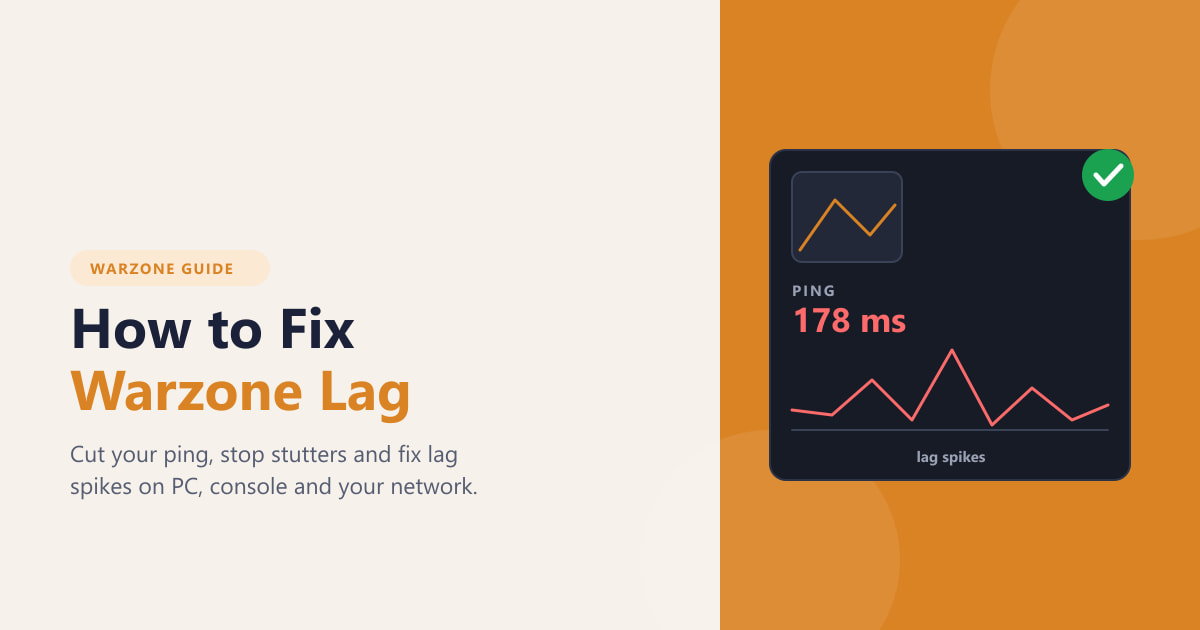
Sebelum anda mengubah apa-apa, adalah lebih baik untuk memahami tiga masalah yang disatukan oleh orang ramai sebagai "lag". Ping yang tinggi dan kehilangan paket adalah isu rangkaian antara anda dan pelayan permainan. FPS yang rendah atau tidak stabil adalah isu prestasi pada mesin anda sendiri. Langkah-langkah di bawah menangani kedua-duanya, bermula dengan kemenangan terpantas.
Apa yang anda perlukan
- Beberapa minit untuk menguji sambungan anda dan melaraskan tetapan
- Akses kepada penghala anda (idealnya kabel Ethernet)
- Pelancar permainan anda — Battle.net, Steam atau gedung konsol
- Pemacu grafik terkini pada PC (NVIDIA, AMD atau Intel)
Cara membetulkan lag Warzone langkah demi langkah
-
Langkah 1: Diagnosis jenis kelewatan
Buka tindanan prestasi Warzone (telemetri/netgraph dalam permainan) dan tonton tiga nombor semasa anda bermain: ping (latency dalam ms), kehilangan paket dan FPS . Ping atau kehilangan paket yang tinggi menghala ke rangkaian anda; kadar bingkai yang rendah atau melompat menghala ke PC atau konsol anda. Mengetahui yang mana satu yang anda miliki menyelamatkan anda daripada mengejar pembaikan yang salah.
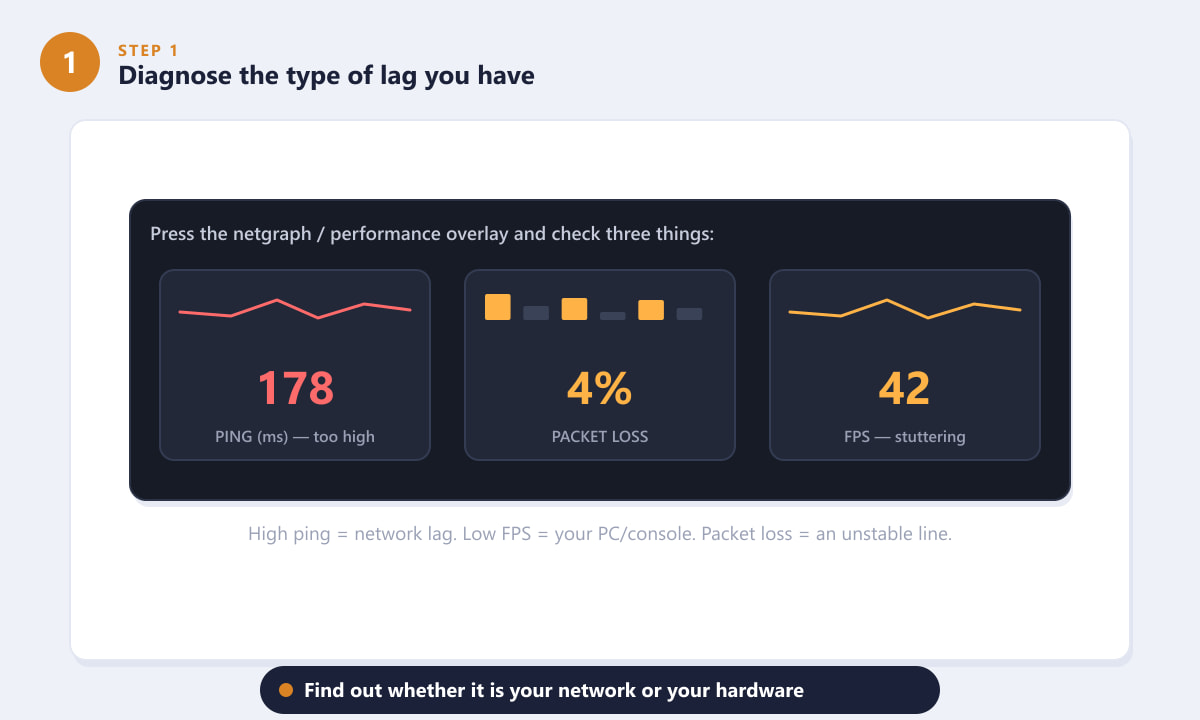
Semak ping, kehilangan paket dan FPS untuk menentukan sama ada lag anda berkaitan dengan rangkaian atau perkakasan. -
Langkah 2: Gunakan sambungan berwayar dan kosongkan lebar jalur
Kabel Ethernet berwayar merupakan penyelesaian terbesar untuk kelewatan rangkaian — ia menghapuskan gangguan Wi-Fi dan mengurangkan kependaman secara mendadak. Jika anda tidak boleh menyambungkan kabel, bergerak lebih dekat ke penghala. Kemudian but semula penghala anda dan jeda apa-apa sahaja yang mengganggu talian: muat turun besar, strim 4K atau peranti lain yang dikemas kini di latar belakang.
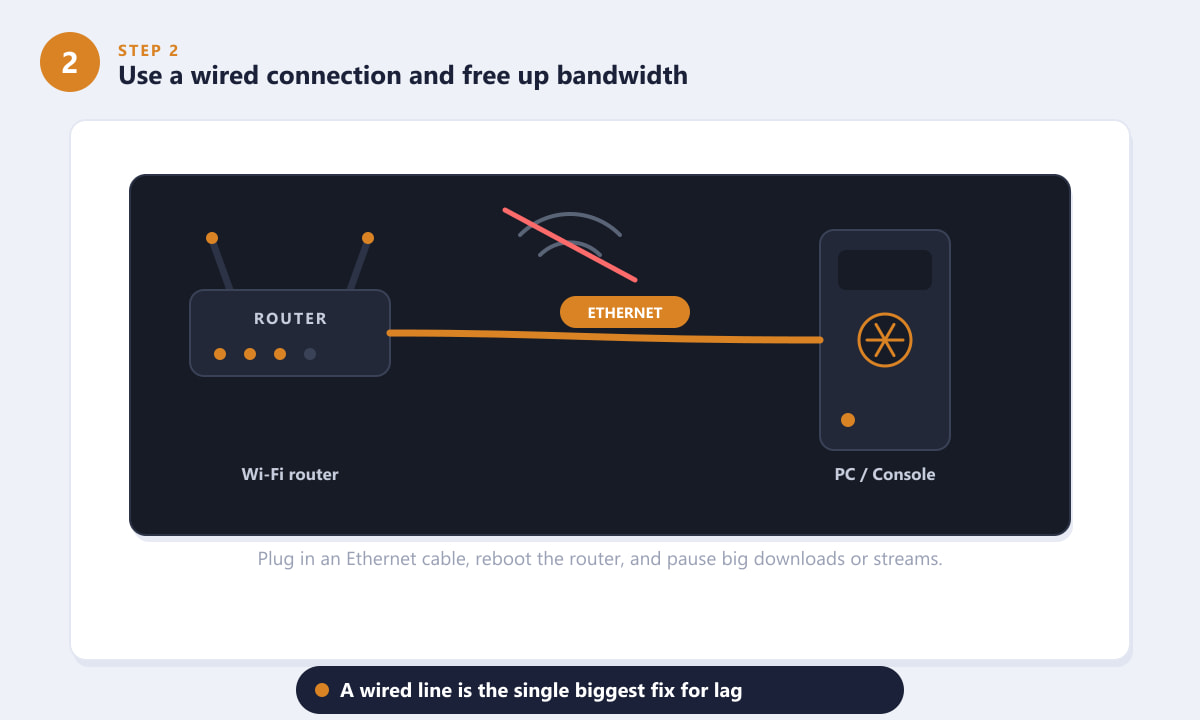
Palamkan ke penghala dengan Ethernet dan halang aplikasi lain daripada memakan lebar jalur anda. -
Langkah 3: Kurangkan tetapan grafik untuk meningkatkan FPS
Jika kadar bingkai anda adalah masalahnya, pergi ke Tetapan Grafik . Matikan V-Sync , tetapkan had kadar bingkai yang sepadan dengan kadar segar semula monitor anda dan turunkan pilihan yang paling berat — Kualiti Bayangan , Kualiti Zarah/Kesan dan perincian tekstur. Pada PC, melumpuhkan Penstriman Tekstur Atas Permintaan akan menghentikan gagap yang disebabkan oleh penstriman tekstur melalui sambungan anda.
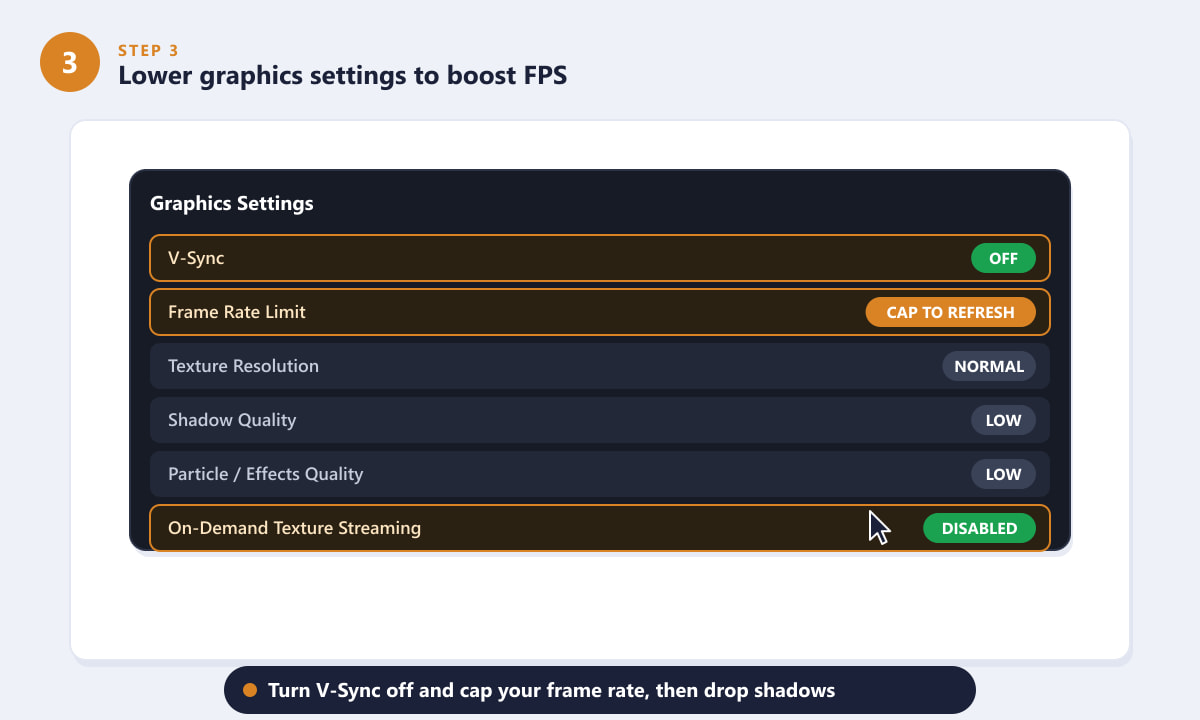
Lumpuhkan V-Sync, hadkan kadar bingkai anda dan lepaskan bayang serta kesan untuk permainan yang lebih lancar. -
Langkah 4: Kemas kini pemacu GPU dan permainan anda
Pemacu yang ketinggalan zaman dan tampalan yang hilang merupakan punca biasa yang menyebabkan lag dan gagap. Pada PC, pasang pemacu grafik terkini daripada NVIDIA, AMD atau Intel — ini selalunya termasuk pengoptimuman untuk Warzone. Pada masa yang sama, pastikan permainan itu sendiri dikemas kini sepenuhnya dalam pelancar atau gedung konsol anda supaya anda tidak menjalankan binaan lama yang tidak dioptimumkan.
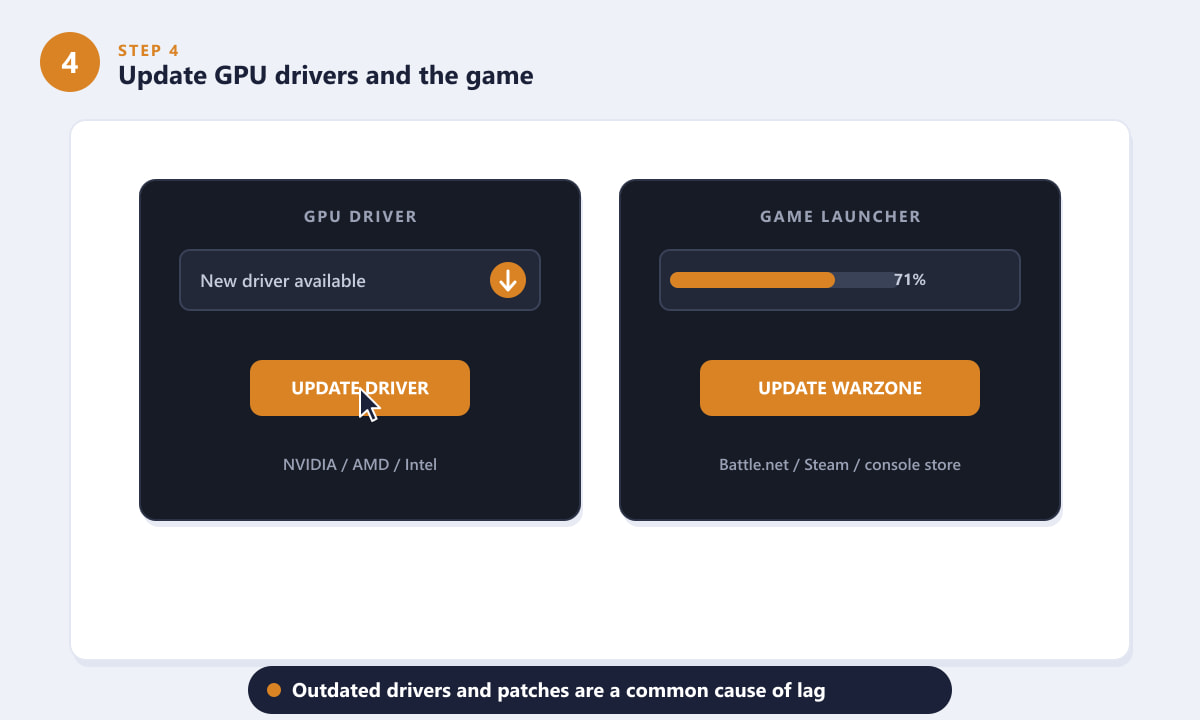
Pastikan kedua-dua pemacu grafik dan Warzone anda ditambal sepenuhnya untuk prestasi terbaik. -
Langkah 5: Imbas dan baiki fail permainan
Fail yang rosak atau tidak lengkap boleh menyebabkan masalah hitching dan ranap yang terasa seperti lag. Dalam Battle.net , buka menu Pilihan permainan dan pilih Imbas dan Baiki ; pada Steam , klik kanan Warzone dan pilih Sahkan Integriti Fail Permainan . Pelancar menyemak setiap fail dan memuat turun semula apa-apa yang rosak, yang selalunya dapat menyelesaikan masalah gagap misteri.
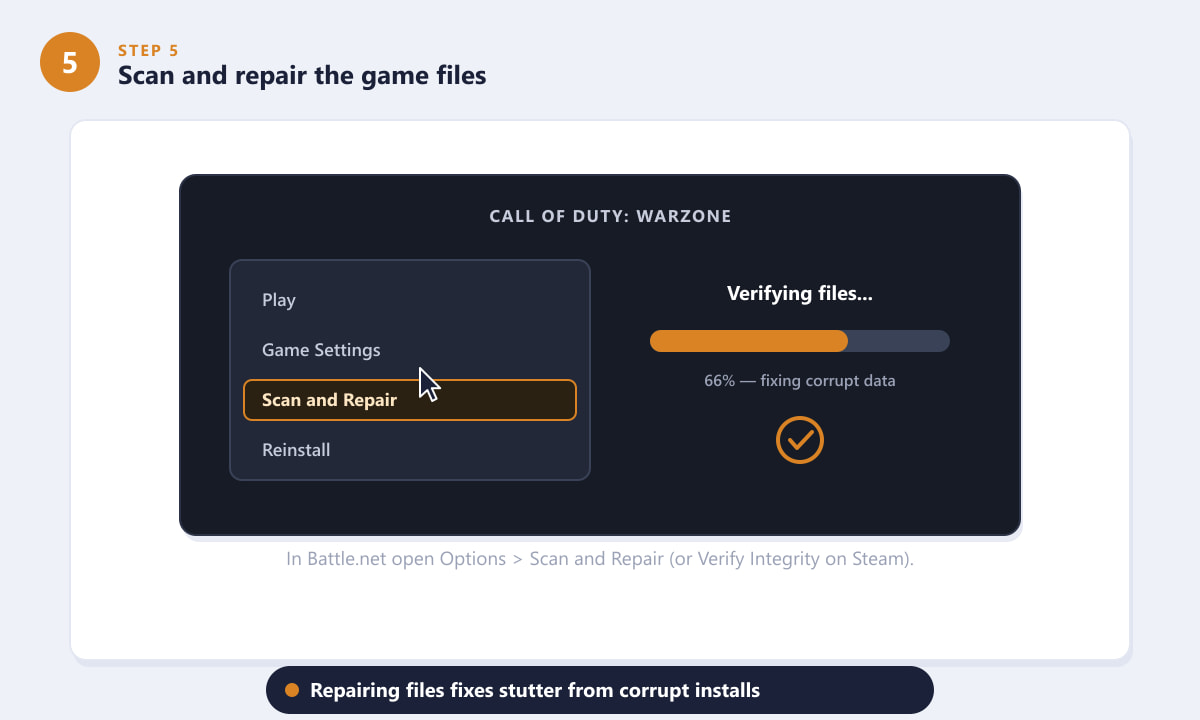
Imbas dan Baiki (atau Sahkan Integriti) menggantikan fail rosak yang menyebabkan gagap. -
Langkah 6: Kosongkan sumber sistem sebelum anda bermain
Aplikasi latar belakang mencuri CPU, RAM dan lebar jalur yang diperlukan oleh Warzone. Sebelum dilancarkan, tutup pelayar web dengan banyak tab, aplikasi video, pemuat turun dan tindanan yang tidak perlu. Pada PC, anda boleh menggunakan Pengurus Tugas untuk mengenal pasti dan menamatkan proses yang banyak sumber. Memberikan mesin yang bersih untuk dijalankan pada permainan ini menghalang penurunan bingkai dan mikro-gagap.
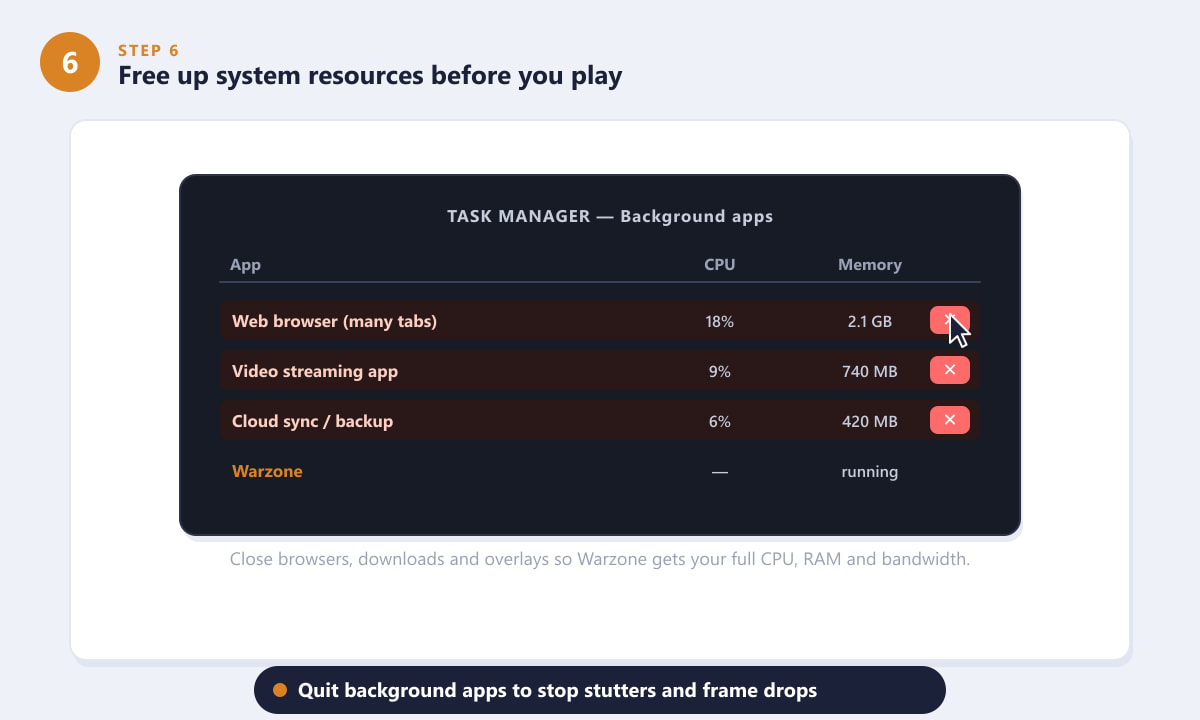
Hentikan aplikasi latar belakang supaya Warzone mendapat CPU, memori dan rangkaian penuh anda.
Petua tambahan untuk memastikan Warzone lancar
- Pilih rantau berdekatan. Pelayan yang lebih dekat dengan anda bermakna ping yang lebih rendah, jadi semak rantau pemadanan jodoh anda jika permainan membenarkan anda memilih.
- Dayakan Mod Permainan dan pelan kuasa berprestasi tinggi. Pada Windows, ini menghalang sistem daripada menyekat permainan.
- Mulakan semula sebelum sesi yang panjang. But semula yang baharu akan membersihkan kebocoran memori dan tugasan latar belakang yang berlarutan.
- Pantau suhu anda. CPU atau GPU yang terlalu panas akan menyekat dan menyebabkan penurunan bingkai secara tiba-tiba — bersihkan habuk dan tingkatkan aliran udara jika anda melihat lonjakan haba.
- Kekalkan ruang cakera kosong. Pemacu yang hampir penuh boleh memperlahankan pemuatan tekstur dan memburukkan lagi gagap.
Menyelesaikan masalah kelewatan biasa
Ping saya baik-baik saja tetapi permainan masih tergagap-gagap
Itu isu perkakasan/prestasi, bukan rangkaian. Kurangkan tetapan grafik anda (Langkah 3), kemas kini pemacu (Langkah 4) dan tutup aplikasi latar belakang (Langkah 6). Melumpuhkan Penstriman Tekstur Atas Permintaan selalunya akan mengalih keluar mikro-gagap yang berulang.
Saya terus mengalami lonjakan lag hanya pada masa-masa tertentu
Lonjakan berkala biasanya bermaksud sesuatu yang lain sedang menggunakan sambungan anda — sandaran berjadual, kemas kini atau penstriman ahli isi rumah yang lain. Jeda tugas tersebut dan but semula penghala anda, kemudian uji sekali lagi.
Semuanya kelihatan betul tetapi lag berterusan
Cuba Imbas dan Baiki (Langkah 5), dan jika masalah berterusan, pemasangan semula yang bersih boleh menolak kemungkinan pemasangan yang rosak. Semak juga saluran rasmi untuk sebarang masalah pelayan yang berterusan, yang berada di luar kawalan anda.
Soalan lazim
Mengapa Warzone saya tiba-tiba begitu lambat?
Kelewatan tiba-tiba biasanya berkaitan dengan rangkaian: gangguan Wi-Fi, peranti lain yang menggunakan lebar jalur anda atau masalah pelayan sementara. Tukar kepada Ethernet, but semula penghala anda dan jeda muat turun latar belakang. Jika kadar bingkai anda menurun, semak pemacu atau kemas kini permainan terkini yang perlu dipasang.
Apakah ping yang baik untuk Warzone?
Lebih rendah sentiasa lebih baik. Bawah kira-kira 50 ms terasa responsif, dan kebanyakan pemain selesa di bawah 80 ms. Sebaik sahaja ping meningkat melebihi 100 ms, anda akan mula perasan kelewatan, jadi utamakan sambungan berwayar dan pelayan berdekatan.
Adakah menurunkan tetapan grafik sebenarnya mengurangkan lag?
Ia mengurangkan jenis lag kadar bingkai — gagap dan penurunan bingkai yang disebabkan oleh perkakasan anda bekerja terlalu keras. Ia tidak akan menurunkan ping anda, yang merupakan metrik rangkaian, tetapi ia menjadikan permainan terasa lebih lancar pada kebanyakan mesin.
Bagaimanakah saya membetulkan lag Warzone pada konsol?
Prinsip yang sama terpakai: gunakan sambungan berwayar, pastikan permainan dikemas kini, tutup aplikasi lain dan kosongkan storan konsol jika penuh. Pemain konsol juga boleh membina semula pangkalan data (PlayStation) atau kosongkan cache (Xbox) untuk menyelesaikan masalah prestasi.
Adakah ping tinggi internet saya atau salah permainan?
Uji sambungan anda pada peranti dan permainan lain. Jika semuanya perlahan, ia adalah internet anda atau jarak pelayan; jika hanya Warzone yang bermasalah, fokus pada pembaikan khusus permainan seperti kemas kini, pembaikan fail dan penstriman tekstur.
Pemikiran terakhir
Memperbaiki lag Warzone bergantung pada mendiagnosis masalah yang betul dan menggunakan penyelesaian yang betul. Mulakan dengan menyemak ping, kehilangan paket dan FPS anda, kemudian gunakan kabel, turunkan grafik anda, pastikan pemacu dan permainan dikemas kini, baiki fail anda dan kosongkan sumber sistem. Ikuti langkah-langkah mengikut urutan dan anda akan mengurangkan lonjakan, melancarkan gagap dan memberikan diri anda pertarungan yang lebih adil. Untuk sokongan rasmi dan nota tampalan, lawati laman web Call of Duty: Warzone .