Memasang Valorant pada PC adalah pantas, percuma dan mudah — anda perlu melayari laman web rasmi Riot Games, menjalankan pemasang kecil yang menyediakan Riot Client, log masuk dengan akaun Riot dan membiarkan klien memuat turun permainan penuh. Keseluruhan proses biasanya mengambil masa kurang daripada 30 minit dengan sambungan yang baik. Panduan ini membimbing anda melalui setiap langkah daripada menyemak spesifikasi anda hingga padanan pertama anda.
Apa yang anda perlukan sebelum anda bermula
Sebelum memuat turun, sediakan yang berikut:
- PC Windows (7, 8, atau 10 — 64-bit diperlukan). Valorant tidak mempunyai versi Mac atau konsol.
- Sekurang-kurangnya 8 GB ruang storan kosong (permainan penuh adalah kira-kira 22 GB).
- Sambungan internet yang stabil untuk muat turun.
- Akaun Riot Games percuma (anda boleh membuatnya semasa pemasangan).
Cara memasang Valorant: langkah demi langkah
-
Langkah 1: Semak keperluan sistem anda
Valorant direka untuk berjalan pada pelbagai jenis perkakasan, tetapi PC anda mesti memenuhi sekurang-kurangnya keperluan minimum. Spesifikasi minimum memerlukan versi 64-bit Windows 7, 8, atau 10, CPU setara dengan Intel Core 2 Duo E8400, RAM 4 GB, dan GPU Intel HD 4000 dengan sekurang-kurangnya 1 GB VRAM. Untuk pengalaman 60 fps yang lancar, Riot mengesyorkan Intel i3-4150 atau AMD setara dengan GeForce GT 730 khusus. Kedua-dua peringkat memerlukan ruang cakera kosong 8 GB. Jika anda tidak pasti cara menyemak spesifikasi anda, buka menu Mula, cari dxdiag , dan jalankan Alat Diagnostik DirectX — ia menyenaraikan CPU, RAM dan GPU anda pada dua tab pertama.
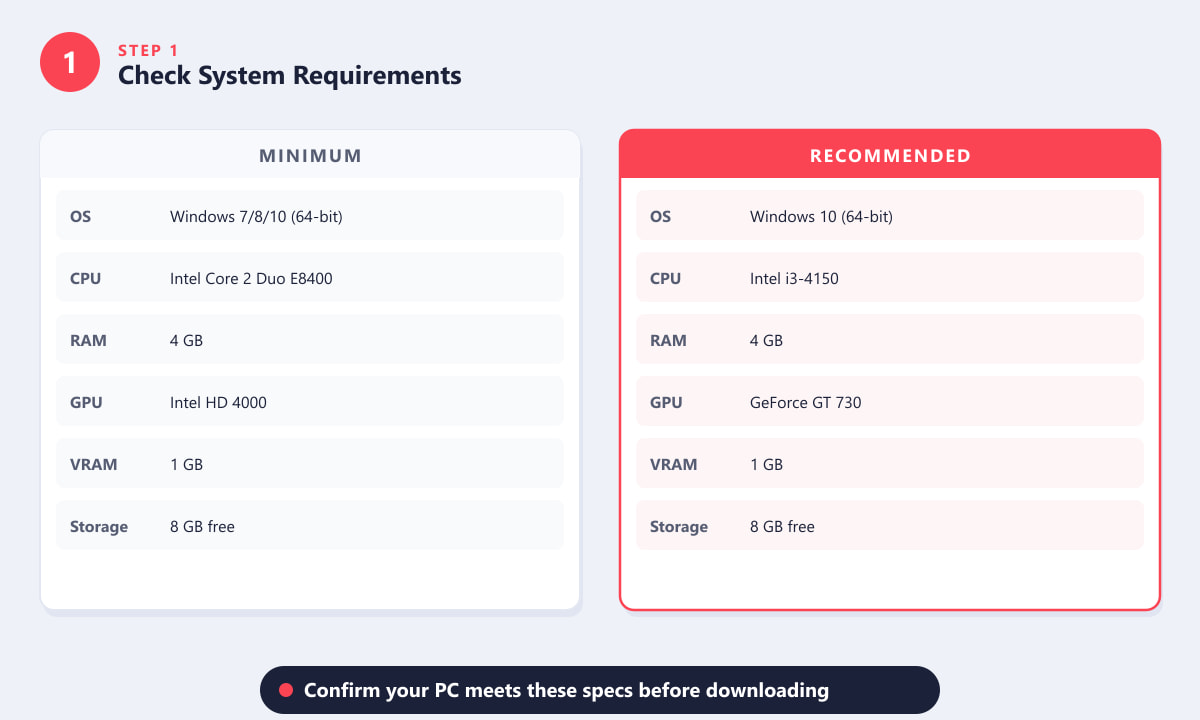
Spesifikasi minimum membolehkan anda menceburi permainan; spesifikasi yang disyorkan menyasarkan 60 fps yang stabil. -
Langkah 2: Muat turun pemasang Valorant
Buka pelayar web anda dan pergi ke halaman muat turun rasmi Valorant di playvalorant.com . Klik butang Muat Turun yang besar . Ini akan menyimpan fail pemasang kecil (kira-kira 80 MB) ke folder Muat Turun anda. Jangan muat turun Valorant dari mana-mana laman web pihak ketiga — satu-satunya sumber yang sah ialah playvalorant.com, kerana pemasang sebenar memerlukan akaun Riot dan bersambung terus ke pelayan Riot.
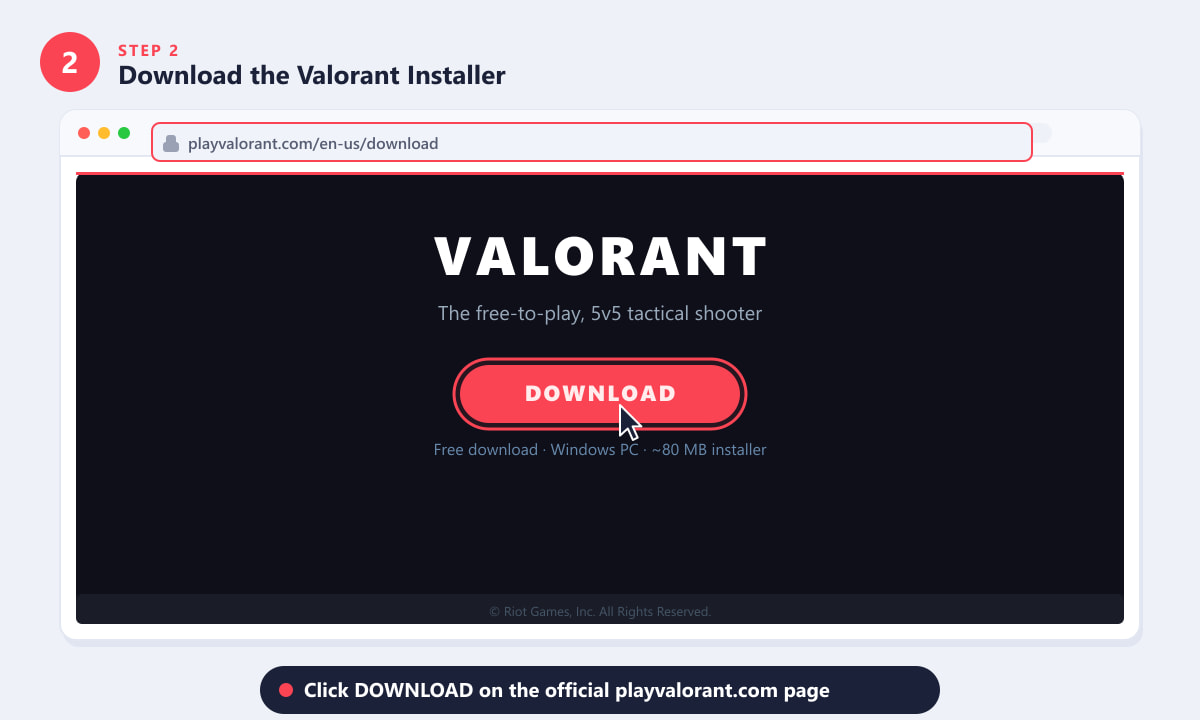
Halaman muat turun rasmi di playvalorant.com adalah satu-satunya sumber yang selamat untuk pemasang. -
Langkah 3: Jalankan pemasang
Cari fail yang dimuat turun (ia dinamakan seperti VALORANT-Win64-Shipping.exe ) dan klik dua kali padanya. Windows mungkin memaparkan amaran SmartScreen kerana fail tersebut baru dimuat turun — ini adalah perkara biasa. Klik Maklumat lanjut dan kemudian Jalankan juga . Pemasang akan menyediakan Riot Client terlebih dahulu , kemudian secara automatik mula menarik turun Vanguard (perisian anti-penipuan Riot). Anda akan melihat gesaan UAC yang meminta kebenaran pentadbir; klik Ya untuk membenarkannya. Vanguard berjalan pada peringkat kernel untuk mengelakkan penipuan, jadi akses pentadbir diperlukan. Setelah Riot Client dipasang, ia akan dibuka secara automatik.
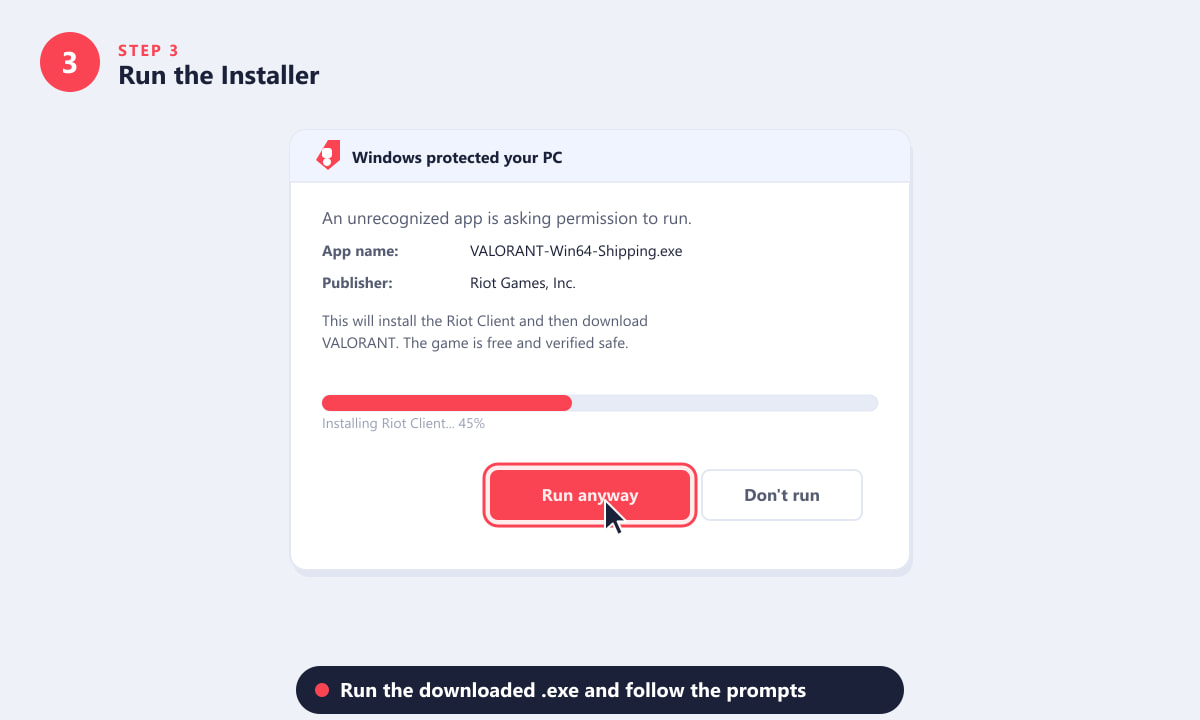
Klik "Jalankan juga" pada dialog SmartScreen, kemudian luluskan gesaan UAC untuk meneruskan. -
Langkah 4: Log masuk atau buat akaun Riot
Klien Riot akan meminta anda untuk log masuk. Jika anda sudah mempunyai akaun Riot daripada permainan lain (seperti League of Legends atau Teamfight Tactics), masukkan nama pengguna dan kata laluan sedia ada anda — semua tajuk Riot berkongsi akaun yang sama. Jika anda baharu dengan Riot Games, klik Cipta akaun baharu dan ikuti aliran pendaftaran ringkas: pilih nama pengguna, tetapkan kata laluan, sahkan alamat e-mel anda dan terima terma perkhidmatan. Penciptaan akaun adalah percuma dan mengambil masa kurang daripada dua minit. Sebaik sahaja anda log masuk, klien akan mengingati kelayakan anda untuk sesi akan datang.
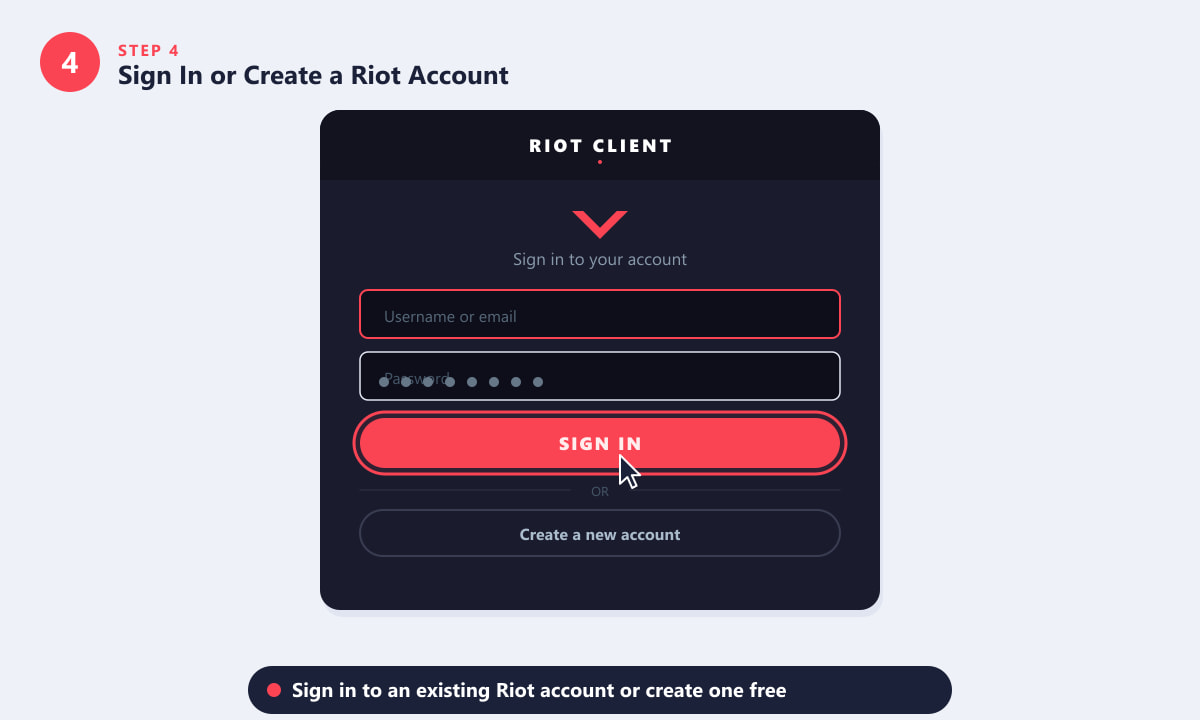
Gunakan akaun Riot sedia ada atau buat akaun percuma — akaun yang sama berfungsi merentasi semua permainan Riot. -
Langkah 5: Muat turun Valorant dan tekan Main
Selepas log masuk, Riot Client akan memaparkan Valorant dalam pustaka anda dan mula memuat turun permainan penuh secara automatik (kira-kira 22 GB). Masa muat turun berbeza mengikut kelajuan sambungan — pada talian 100 Mbps, jangkakan sekitar 30 minit. Anda boleh melihat bar kemajuan dan kelajuan muat turun semasa dalam klien. Sebaik sahaja muat turun mencapai 100%, butang MAIN boleh diklik. Klik padanya, tunggu beberapa saat untuk Vanguard mengesahkan sistem anda, dan Valorant akan dilancarkan ke menu utamanya. Anda bersedia untuk bermain perlawanan pertama anda.
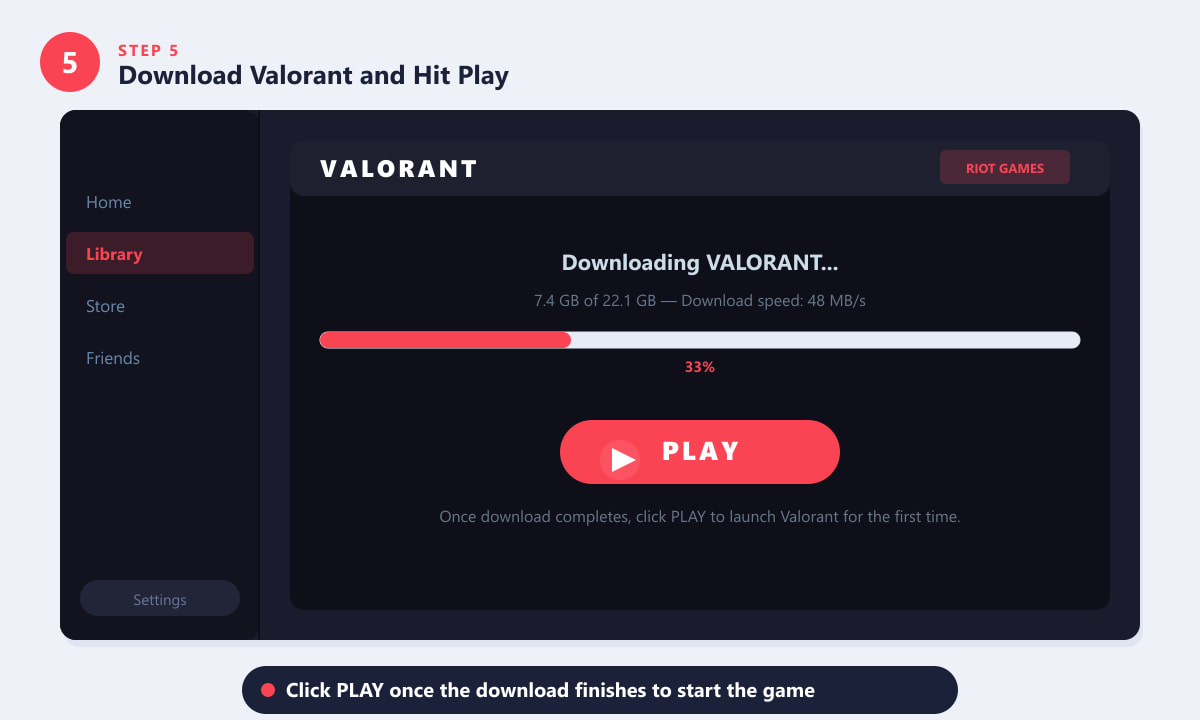
Klien Riot mengendalikan muat turun penuh 22 GB; tekan Main setelah bar kemajuan selesai.
Petua untuk pemasangan yang lancar
- Lumpuhkan VPN anda. VPN boleh memperlahankan muat turun atau menyebabkan Riot Client gagal bersambung ke pelayan tampalan.
- Tutup aplikasi lain. Alat antivirus kadangkala mengkuarantin fail Vanguard pada pertengahan pemasangan. Sama ada senarai putih folder Riot Games atau lumpuhkan pengimbasan masa nyata buat sementara waktu semasa muat turun.
- Pasang pada SSD. Valorant memuatkan peta dengan ketara lebih pantas daripada pemacu keadaan pepejal berbanding cakera keras tradisional.
- Pilih rantau yang betul. Riot Client memilih rantau secara automatik berdasarkan alamat IP anda, tetapi anda boleh mengubahnya dalam Tetapan. Bermain di rantau yang salah menambah kependaman, jadi sahkan sebelum anda beratur.
Menyelesaikan masalah pemasangan yang biasa
Pemasang tersekat atau bar kemajuan membeku
Tutup Riot Client sepenuhnya, mulakan semula PC anda dan buka semula klien. Jika masalah berterusan, buka Pengurus Tugas, tamatkan sebarang proses Riot atau Vanguard yang tinggal, kemudian padam folder C:\Riot Games dan jalankan pemasang sekali lagi dari awal.
Ralat Vanguard semasa permulaan
Vanguard memerlukan Secure Boot dan TPM 2.0 diaktifkan pada Windows 11, dan ia memerlukan sistem anda tidak menjalankan kernel yang ditandatangani ujian atau diubah suai. Semak tetapan BIOS anda untuk memastikan Secure Boot dihidupkan. Jika anda baru-baru ini bertukar daripada Windows 10 kepada 11, mulakan semula PC anda sekali selepas pemasangan Valorant untuk membolehkan Vanguard diinisialisasi dengan betul.
Ralat "Anda tidak dibenarkan bermain Valorant"
Ini biasanya bermaksud Valorant belum tersedia di negara anda atau akaun anda mempunyai larangan aktif. Semak tetapan rantau anda dalam Riot Client dan sahkan status akaun anda di support.riotgames.com .
Soalan lazim
Adakah Valorant percuma untuk dimuat turun dan dimainkan?
Ya. Valorant adalah percuma untuk dimuat turun dan dimainkan. Permainan ini memperoleh pendapatan melalui barangan kosmetik (skin senjata, kad pemain, semburan) yang dibeli dengan Mata Valorant, tetapi semua ejen dan semua peta boleh diakses tanpa membelanjakan sebarang wang.
Berapa lama masa yang diperlukan untuk memasang Valorant?
Pemasang awal (Riot Client) dimuat turun dalam beberapa minit. Permainan Valorant penuh adalah kira-kira 22 GB; pada sambungan 100 Mbps iaitu kira-kira 30 minit. Pada sambungan yang lebih perlahan, rancang untuk 1–2 jam.
Bolehkah saya memasang Valorant pada Mac atau konsol?
Tidak. Sehingga 2026, Valorant hanya tersedia pada PC Windows. Tiada klien Mac rasmi, versi mudah alih atau port konsol. Menjalankannya melalui lapisan keserasian atau emulator tidak disokong dan akan ditandai oleh Vanguard.
Perlukah saya memastikan Riot Client dibuka untuk bermain?
Ya. Riot Client (dan anti-cheat Vanguard) mesti berjalan di latar belakang setiap kali anda bermain Valorant. Menutup klien di pertengahan sesi akan memutuskan sambungan anda daripada permainan.
Bolehkah saya menukar lokasi pemasangan saya?
Ya. Apabila pemasang Riot Client dijalankan buat kali pertama, terdapat pilihan untuk memilih direktori pemasangan. Jika anda terlepasnya, anda boleh memasang semula klien dan memilih pemacu yang berbeza. Lokasi lalai ialah C:\Riot Games\VALORANT .
Bersedia untuk bermain
Memasang Valorant mengambil lima langkah: sahkan spesifikasi PC anda, muat turun pemasang dari playvalorant.com, jalankannya untuk mendapatkan Riot Client, log masuk dengan akaun Riot percuma dan biarkan klien membuka permainan penuh. Setelah muat turun selesai, klik Main dan anda sudah masuk. Semoga berjaya dalam pendakian ranking pertama anda.