Bermain Fortnite pada MacBook adalah percuma sepenuhnya dan hanya mengambil masa beberapa minit untuk disediakan. Memandangkan Fortnite diedarkan melalui Epic Games Launcher dan bukannya Mac App Store, prosesnya melibatkan satu langkah tambahan berbanding muat turun konsol — tetapi ia mudah setelah anda mengetahui laluannya. Panduan ini membimbing anda melalui setiap langkah, daripada menyemak keserasian sehinggalah padanan pertama anda.

Apa yang anda perlukan
Sebelum anda memuat turun apa-apa, sahkan bahawa Mac anda boleh menjalankan permainan ini. Fortnite memerlukan macOS 11 (Big Sur) atau lebih baharu , jadi mesin lama yang menjalankan Catalina atau lebih baharu tidak disokong. Anda juga memerlukan akaun Epic Games percuma — akaun yang sama berfungsi merentasi PC, Mac, konsol dan mudah alih, jadi anda boleh menggunakan akaun sedia ada jika anda mempunyainya.
- MacBook yang menjalankan macOS Big Sur 11 atau lebih baharu
- Sekurang-kurangnya 8 GB RAM (16 GB disyorkan)
- Lebih kurang 35 GB ruang storan percuma
- Sambungan internet jalur lebar yang stabil
- Akaun Epic Games percuma (buat satu di epicgames.com semasa persediaan)
Cara bermain Fortnite pada MacBook
-
Langkah 1: Pastikan Mac anda memenuhi keperluan sistem
Buka menu Apple di penjuru kiri sebelah atas skrin anda dan pilih Tetapan Sistem , kemudian pilih Perihal . Anda akan melihat versi macOS, pemproses dan memori anda. Fortnite menyokong Intel Mac dengan Core i5-7300U atau lebih baik serta semua model Apple Silicon (M1, M2, M3 dan lebih baharu). Jika Mac anda memaparkan macOS 11 atau lebih baharu dan sekurang-kurangnya 8 GB RAM, anda sudah bersedia. MacBook Apple Silicon khususnya menjalankan Fortnite dengan sangat lancar hasil daripada seni bina memori bersepadu.
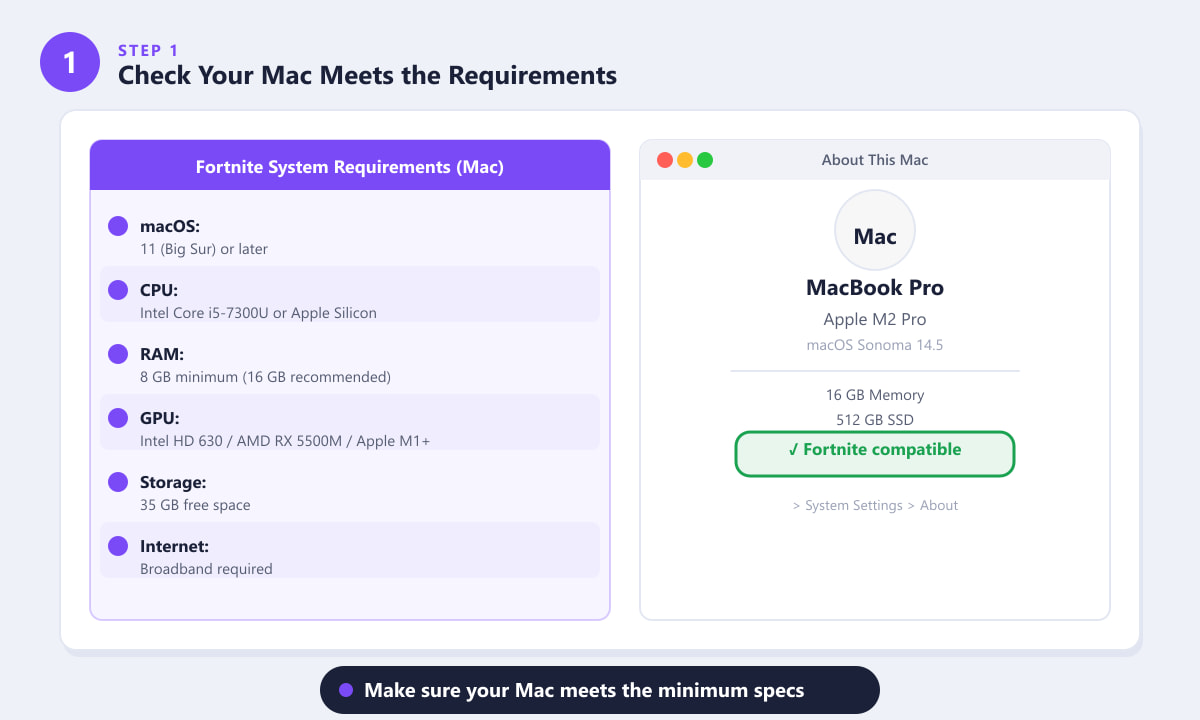
Rujuk silang spesifikasi Mac anda dengan keperluan minimum Fortnite sebelum memuat turun. -
Langkah 2: Muat turun Pelancar Epic Games
Fortnite tiada di Mac App Store — anda memasangnya melalui Epic Games Launcher . Pergi ke store.epicgames.com/download dalam pelayar anda dan klik Muat Turun untuk Mac . Ini akan menyimpan fail yang dipanggil sesuatu seperti EpicGamesLauncherInstaller.dmg ke folder Muat Turun anda. Fail ini kecil (sekitar 70 MB), jadi ia dimuat turun dengan cepat.
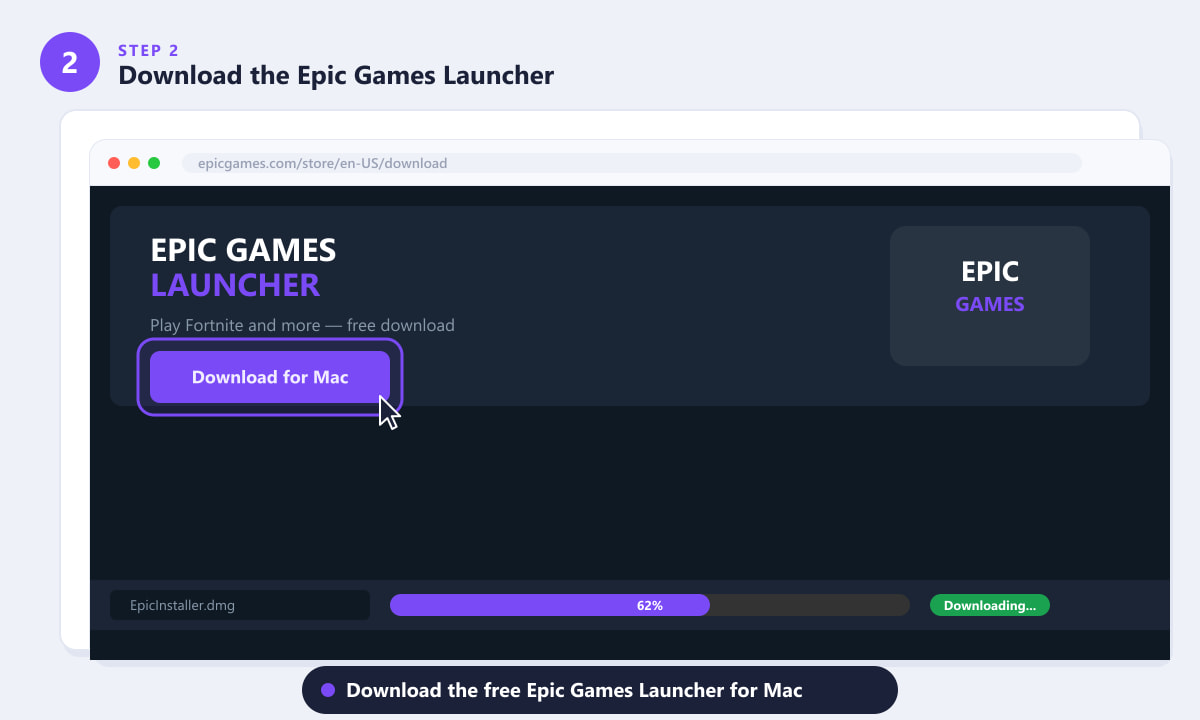
Laman web Epic Games mengesan macOS secara automatik dan menawarkan pemasang Mac yang betul. -
Langkah 3: Pasang pelancar dan log masuk
Buka fail .dmg yang dimuat turun. Tetingkap akan muncul yang menunjukkan ikon Epic Games Launcher dan folder Aplikasi anda — hanya seret ikon ke folder Aplikasi untuk memasangnya, sama seperti aplikasi Mac yang lain. Setelah disalin, buka Launchpad atau folder Aplikasi anda, lancarkan Epic Games Launcher dan log masuk dengan akaun Epic Games anda. Jika anda belum mempunyai akaun, klik Daftar dan buat akaun secara percuma — ia hanya mengambil sedikit masa.
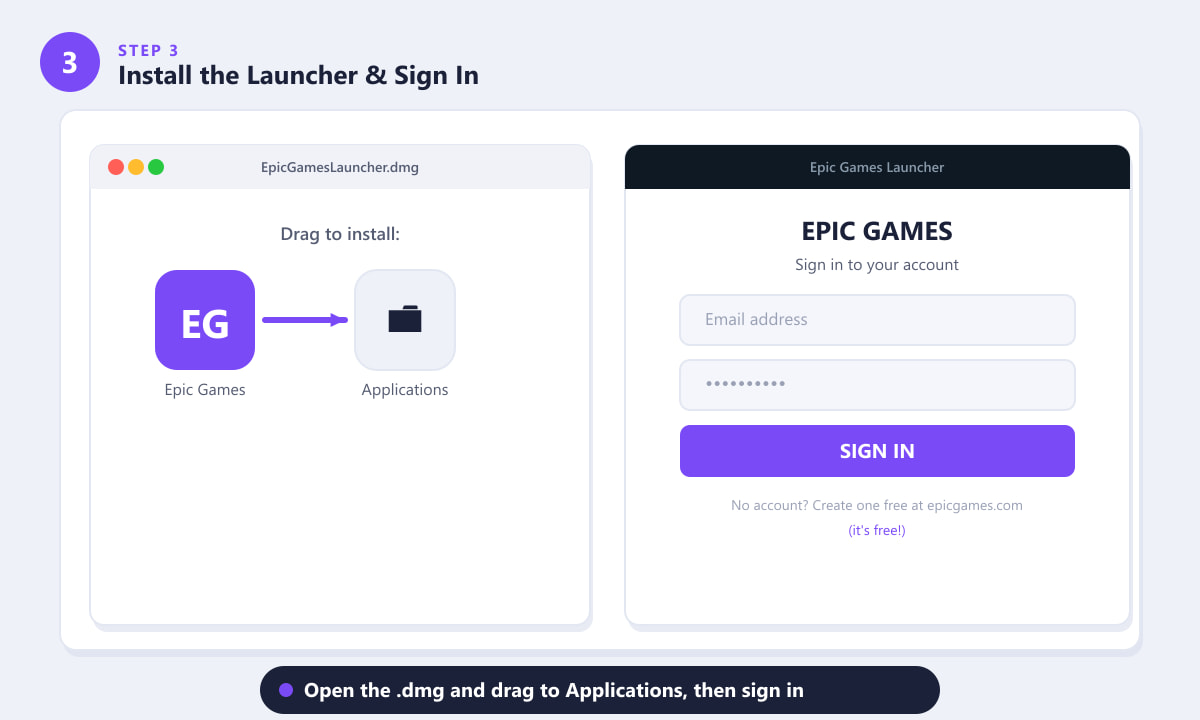
Seret pelancar ke Aplikasi, kemudian log masuk atau cipta akaun Epic Games percuma. -
Langkah 4: Cari Fortnite dalam pelancar dan klik Pasang
Sebaik sahaja anda log masuk, klik Fortnite di bar sisi kiri atau gunakan bar carian di bahagian atas untuk mencarinya. Pada halaman Fortnite, klik butang Pasang berwarna biru (atau ungu) . Anda boleh memilih tempat untuk menyimpan permainan — sebarang pemacu dengan 35 GB ruang percuma akan berfungsi. Muat turun itu sendiri besar, jadi jangkakan ia akan mengambil masa antara 10 minit hingga sejam bergantung pada kelajuan internet anda. Pelancar menunjukkan bar kemajuan dan anggaran masa yang tinggal.
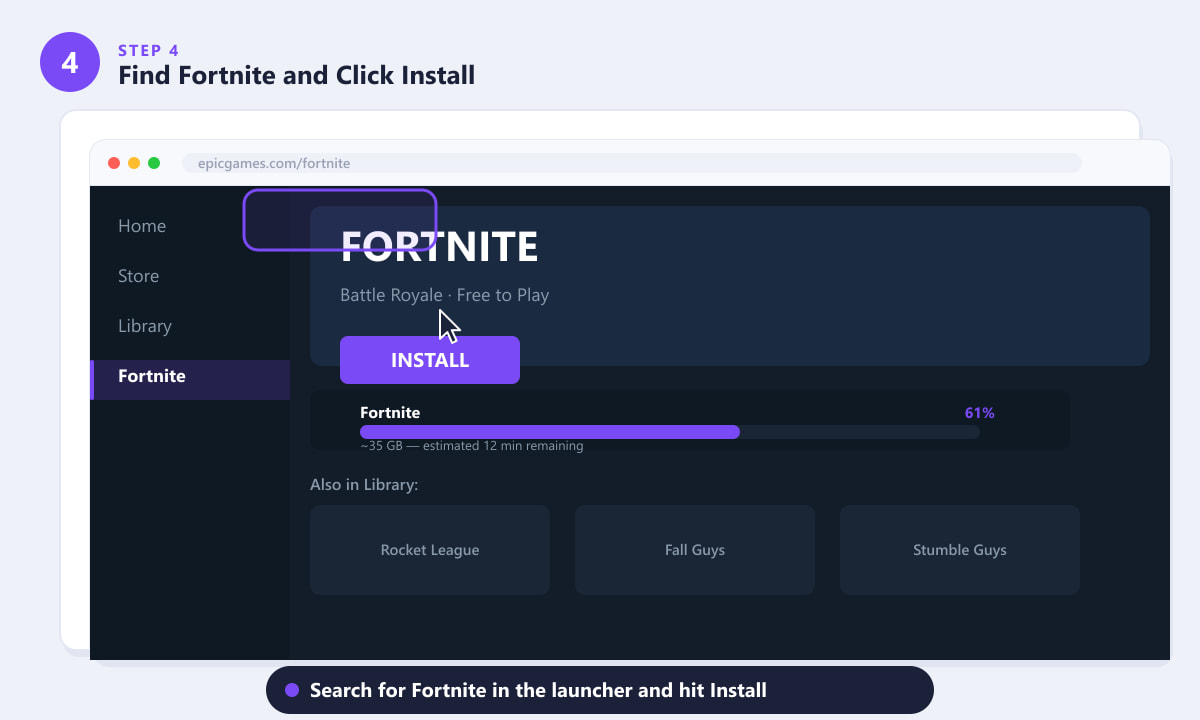
Klik Pasang, pilih lokasi muat turun dan tunggu sehingga permainan 35 GB selesai dimuat turun. -
Langkah 5: Lancarkan Fortnite dan laraskan tetapan grafik
Apabila muat turun selesai, klik Lancarkan dalam Pelancar Epic Games. Fortnite akan dibuka dan membimbing anda melalui tutorial ringkas buat kali pertama. Untuk mendapatkan kadar bingkai terbaik pada MacBook anda, pergi ke menu dalam permainan ( Esc ), buka Tetapan dan pilih tab Video . Tetapkan Preset Kualiti kepada Rendah dan tukar Mod Rendering kepada Prestasi . Kedua-dua tetapan ini meningkatkan kadar bingkai secara mendadak pada kebanyakan Mac tanpa menjejaskan kebolehmainan. MacBook Apple Silicon selalunya boleh mengendalikan kualiti Sederhana pada kadar bingkai yang lancar, jadi bereksperimenlah sebaik sahaja permainan berjalan.
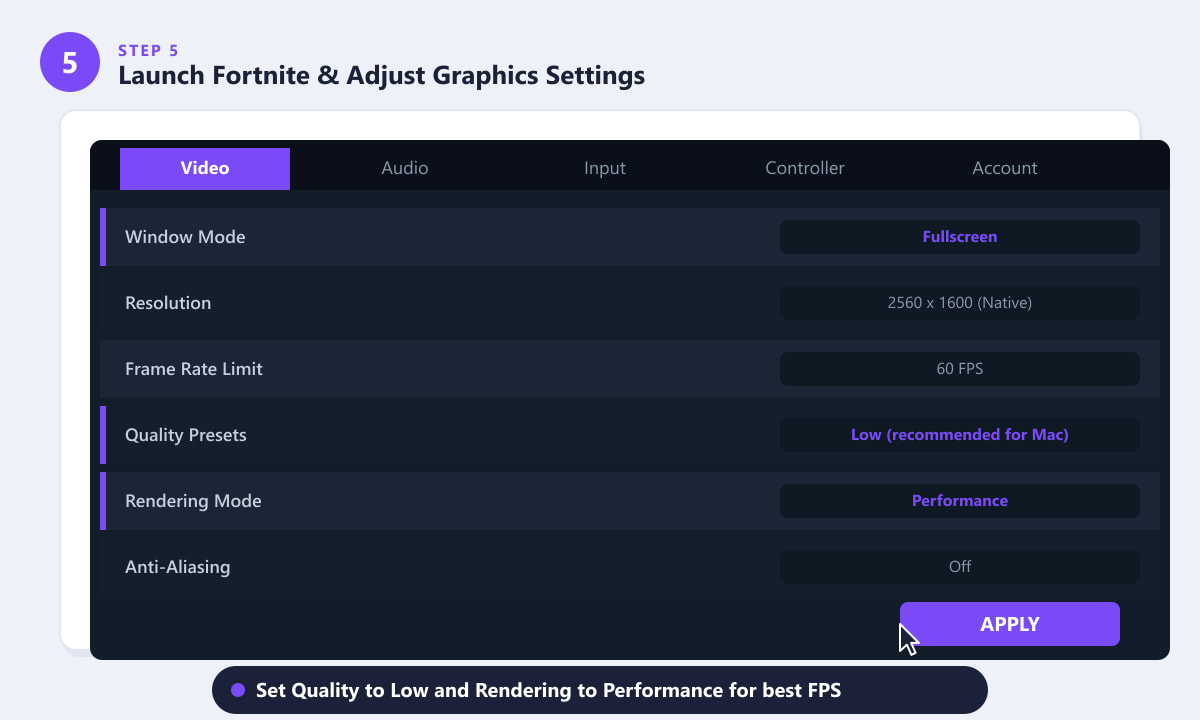
Menetapkan Kualiti kepada Rendah dan Mod Rendering kepada Prestasi ialah titik permulaan yang disyorkan pada Mac. -
Langkah 6: Pelajari kawalan papan kekunci dan tetikus
Fortnite pada Mac menggunakan kawalan papan kekunci dan tetikus lalai yang sama seperti pada Windows. WASD menggerakkan watak anda, lompatan Angkasa , pecutan atau suntingan Shift , Ctrl mencangkung dan tetikus mengendalikan membidik dan menembak. Nombor 1–5 bertukar antara lima slot senjata anda dan G menukar mod binaan. Anda boleh memetakan semula setiap kekunci dalam Tetapan di bawah tab Input jika tetapan lalai tidak sesuai. Untuk tujuan terbaik, pertimbangkan untuk memasang tetikus USB luaran atau Bluetooth — pad jejak MacBook berfungsi tetapi lebih sukar digunakan dalam situasi pertempuran pantas.
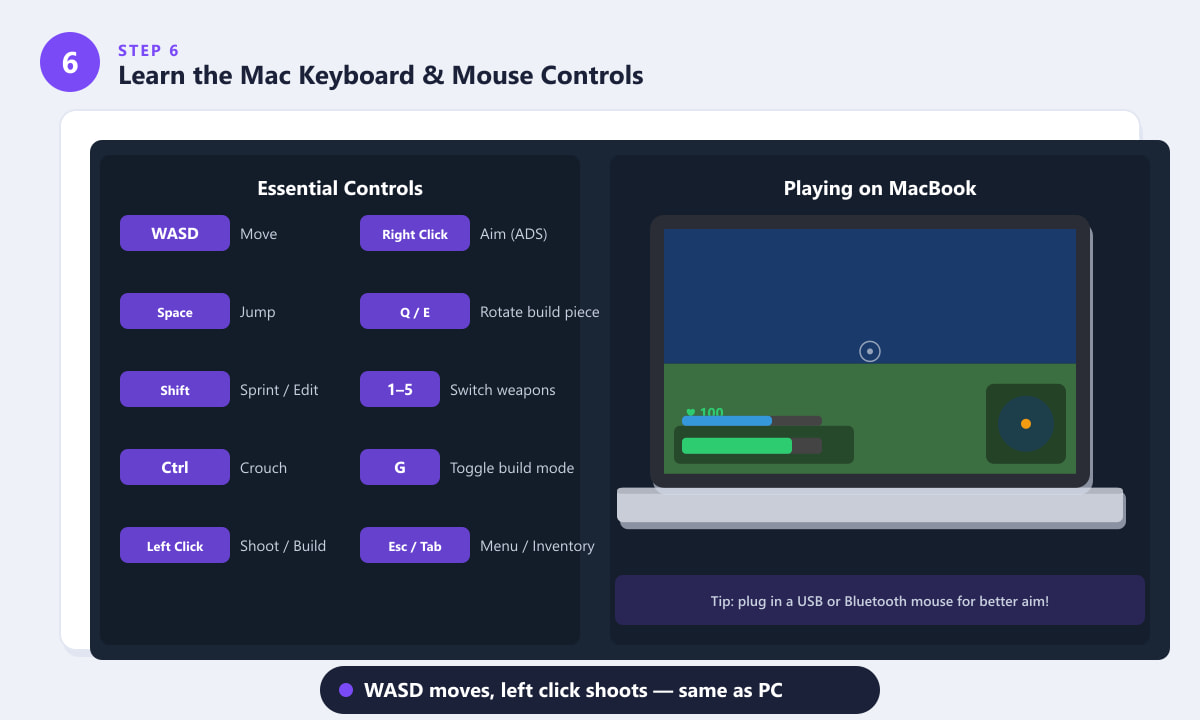
Kawalan lalai mencerminkan susun atur PC — pemetakan semula apa sahaja dalam Tetapan > Input jika perlu.
Petua untuk pengalaman yang lebih baik pada Mac
- Gunakan Mod Prestasi. Mod pemaparan Prestasi Fortnite mengurangkan perincian visual tetapi boleh menggandakan kadar bingkai anda pada MacBook Intel lama, menjadikan permainan jauh lebih mudah dimainkan dalam perlawanan pantas.
- Sambung melalui Ethernet atau duduk berdekatan dengan penghala anda. Sambungan Wi-Fi berwayar atau yang kuat dapat mengurangkan lag, yang penting dalam pertempuran royale yang mementingkan masa.
- Pasangkan palam semasa bermain. Fortnite menghabiskan bateri dengan cepat. Mengecas MacBook anda dengan segera akan mengekalkan prestasi dan kesihatan bateri.
- Tetikus luaran disyorkan. Tetikus permainan atau mana-mana tetikus USB/Bluetooth memberikan anda ketepatan yang jauh lebih tinggi daripada pad jejak, terutamanya semasa membina atau membidik.
- Tutup aplikasi latar belakang. Tutup pelayar, aplikasi komunikasi dan apa sahaja di latar belakang untuk mengosongkan RAM dan memastikan kadar bingkai stabil.
Menyelesaikan masalah biasa
Fortnite tidak akan dibuka atau ranap semasa pelancaran
Pastikan macOS anda dikemas kini kepada sekurang-kurangnya Big Sur 11. Jika permainan dipasang tetapi ranap, buka Epic Games Launcher, cari Fortnite dalam Perpustakaan anda, klik menu tiga titik di sebelah butang Lancar dan pilih Sahkan . Ini akan menyemak fail yang hilang atau rosak dan membaikinya secara automatik.
Kadar bingkai rendah atau gagap
Tukar Mod Rendering kepada Prestasi dan Preset Kualiti kepada Rendah dalam tetapan Video. Tetapkan juga Had Kadar Bingkai kepada 60 FPS untuk mengelakkan permainan daripada berfungsi lebih keras daripada kadar segar semula paparan anda. Pada MacBook Intel yang lebih lama, menurunkan Skala Resolusi kepada 75% memberikan satu lagi rangsangan yang ketara.
Pelancar Epic Games tidak dapat dibuka
macOS mungkin menandakan pelancar sebagai aplikasi daripada pembangun yang tidak dikenali pada kali pertama anda menjalankannya. Pergi ke Tetapan Sistem > Privasi & Keselamatan , tatal ke bawah dan klik Buka Apa-apa sahaja di sebelah entri Pelancar Epic Games. Selepas itu, ia akan dibuka seperti biasa setiap kali.
Soalan lazim
Adakah Fortnite percuma untuk dimainkan di Mac?
Ya, Fortnite adalah percuma untuk dimuat turun dan dimainkan di Mac. Epic Games Launcher juga percuma. Satu-satunya perbelanjaan pilihan adalah untuk barangan kosmetik seperti skin dan Battle Pass, yang tidak memberi kesan kepada permainan.
Adakah Fortnite berfungsi pada MacBook Apple Silicon (M1, M2, M3)?
Ya. Fortnite berjalan secara natif pada Apple Silicon Macs. Prestasinya secara amnya sangat baik — cip M1 dan yang lebih baharu mengendalikan permainan dengan baik, selalunya mencapai kadar bingkai yang lancar walaupun pada tetapan grafik sederhana.
Bolehkah saya bermain Fortnite pada MacBook dengan platform lain (crossplay)?
Ya. Fortnite menyokong permainan silang penuh antara Mac, Windows PC, PlayStation, Xbox, Nintendo Switch dan mudah alih. Akaun dan kemajuan Epic Games anda boleh diakses merentasi semua platform.
Berapa banyak ruang storan yang diperlukan oleh Fortnite pada Mac?
Permainan ini memerlukan kira-kira 35 GB ruang storan percuma. Epic mengesyorkan untuk mempunyai sekurang-kurangnya 10 GB ruang storan tambahan melebihi itu untuk kemas kini akan datang, yang akan dikeluarkan setiap beberapa minggu.
Bolehkah saya menggunakan pengawal untuk bermain Fortnite pada MacBook?
Ya. Fortnite menyokong pengawal pada Mac, termasuk PlayStation DualSense, pengawal Xbox (melalui USB atau Bluetooth) dan kebanyakan gamepad standard yang lain. Sambungkan pengawal sebelum melancarkan permainan dan Fortnite akan mengesannya secara automatik.
Bersedia untuk terjun
Menjalankan Fortnite pada MacBook terdiri daripada enam langkah mudah: semak keserasian, muat turun Epic Games Launcher, pasangnya, log masuk, cari Fortnite dan tekan Pasang. Setelah permainan dimuat turun, pergi pantas ke Tetapan Video untuk mendayakan Mod Prestasi dan anda bersedia untuk mencubanya. MacBook Apple Silicon khususnya menawarkan pengalaman Fortnite yang sangat berkemampuan terus dari kotak.