Jika Fortnite ketinggalan, tergagap-gagap atau menunjukkan ping yang sangat tinggi hari ini, puncanya hampir selalu salah satu daripada lima perkara — masalah pelayan Epic Games, sambungan perlahan di pihak anda, laluan rangkaian yang lapuk, tetapan grafik yang terlalu memaksa perkakasan anda atau aplikasi latar belakang yang membebankan lebar jalur atau CPU anda. Panduan ini menerangkan setiap semakan mengikut urutan, terpantas dahulu.
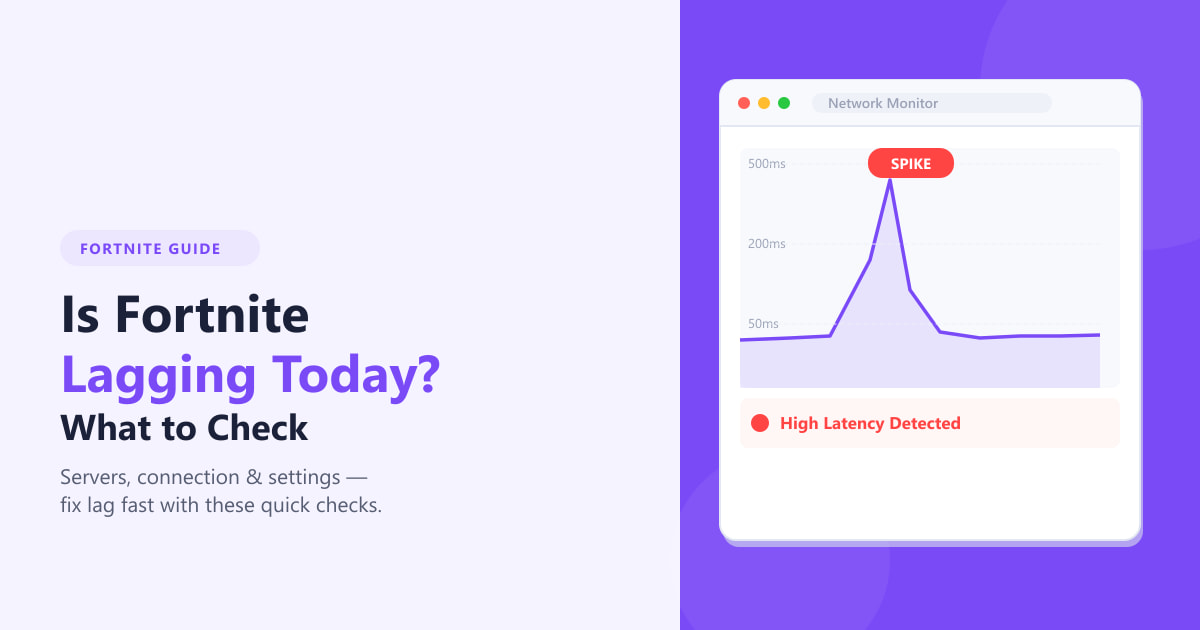
Langkah-langkah di bawah mengambil masa kira-kira sepuluh minit secara keseluruhan. Mulakan dari Langkah 1 setiap kali: jika pelayan tergendala, tiada apa yang anda lakukan secara setempat akan membantu. Jika pelayan sihat, teruskan langkah-langkah yang selebihnya sehingga kelewatan hilang.
Sebelum anda mula
Anda tidak memerlukan sebarang alat khas — semuanya di sini menggunakan pelayar web, arahan terbina dalam Windows dan menu tetapan Fortnite. Langkah-langkah ini terpakai untuk Fortnite pada PC (Windows dan Mac). Pemain konsol (PlayStation, Xbox, Nintendo Switch) harus fokus pada Langkah 1, 2 dan 4.
Cara membetulkan lag Fortnite — langkah demi langkah
-
Langkah 1: Semak Status Pelayan Fortnite
Sebelum menyentuh apa-apa pada PC anda, buka status.epicgames.com dalam pelayar. Halaman ini menunjukkan kesihatan masa nyata pelayan permainan Fortnite, pemadanan, log masuk dan Pelancar Epic Games. Jika mana-mana perkhidmatan menunjukkan "Degradasi" atau "Kegagalan", kelewatan tersebut adalah di pihak Epic dan anda hanya perlu menunggu mereka membetulkannya. Muat semula halaman setiap beberapa minit dan ikuti @FortniteStatus di media sosial untuk kemas kini langsung. Hanya beralih ke langkah seterusnya jika halaman status menunjukkan semua perkhidmatan beroperasi.
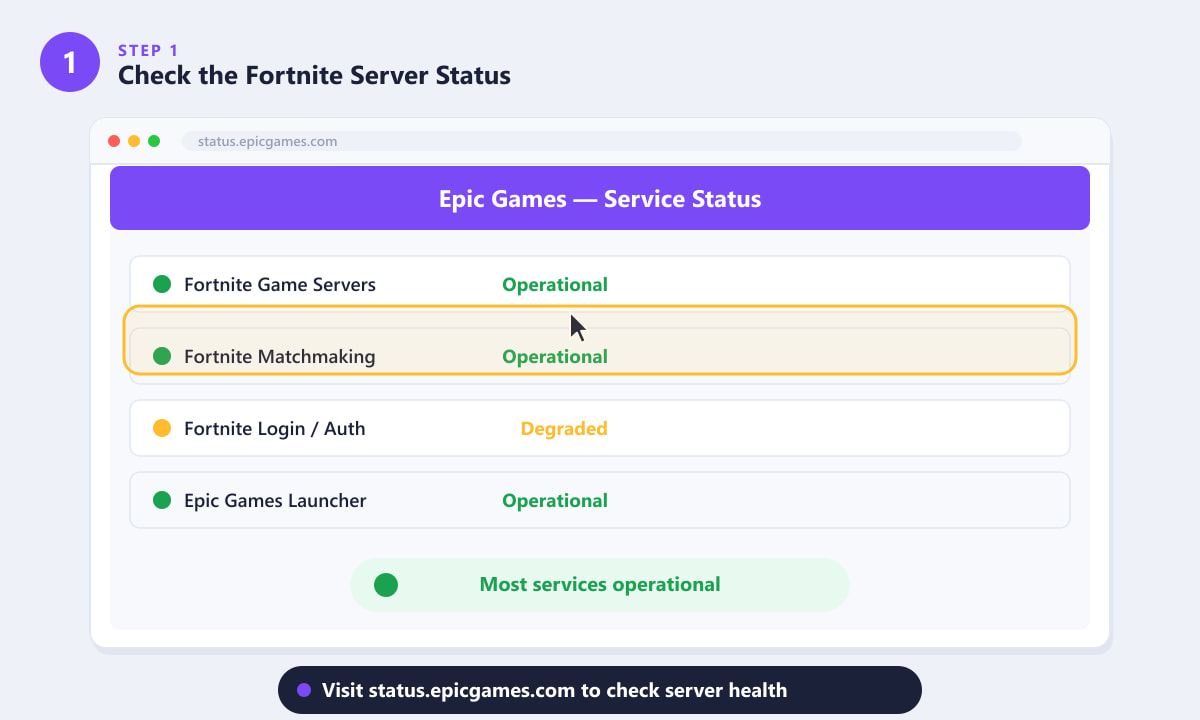
Halaman Status Epic Games ialah cara terpantas untuk menolak gangguan bahagian pelayan sebelum melakukan apa-apa lagi. -
Langkah 2: Uji Sambungan Internet Anda
Buka laman ujian kelajuan (fast.com atau speedtest.net) pada peranti yang sama yang anda gunakan untuk bermain Fortnite dan jalankan ujian. Anda mencari tiga nombor: ping sepatutnya di bawah 80 ms untuk permainan yang lancar; kelajuan muat turun hendaklah sekurang-kurangnya 10–20 Mbps; dan kehilangan paket hendaklah 0%. Ping yang tinggi atau kehilangan paket yang menghala ke ISP anda bermakna masalahnya adalah antara anda dan internet. Penyelesaian terbaik untuk ini ialah bertukar daripada Wi-Fi kepada kabel Ethernet berwayar, yang memotong gangguan tanpa wayar dan memberikan anda sambungan yang jauh lebih stabil dan latensi yang lebih rendah. Jika ping anda baik tetapi Fortnite masih ketinggalan, masalahnya ialah perisian, bukan talian anda.
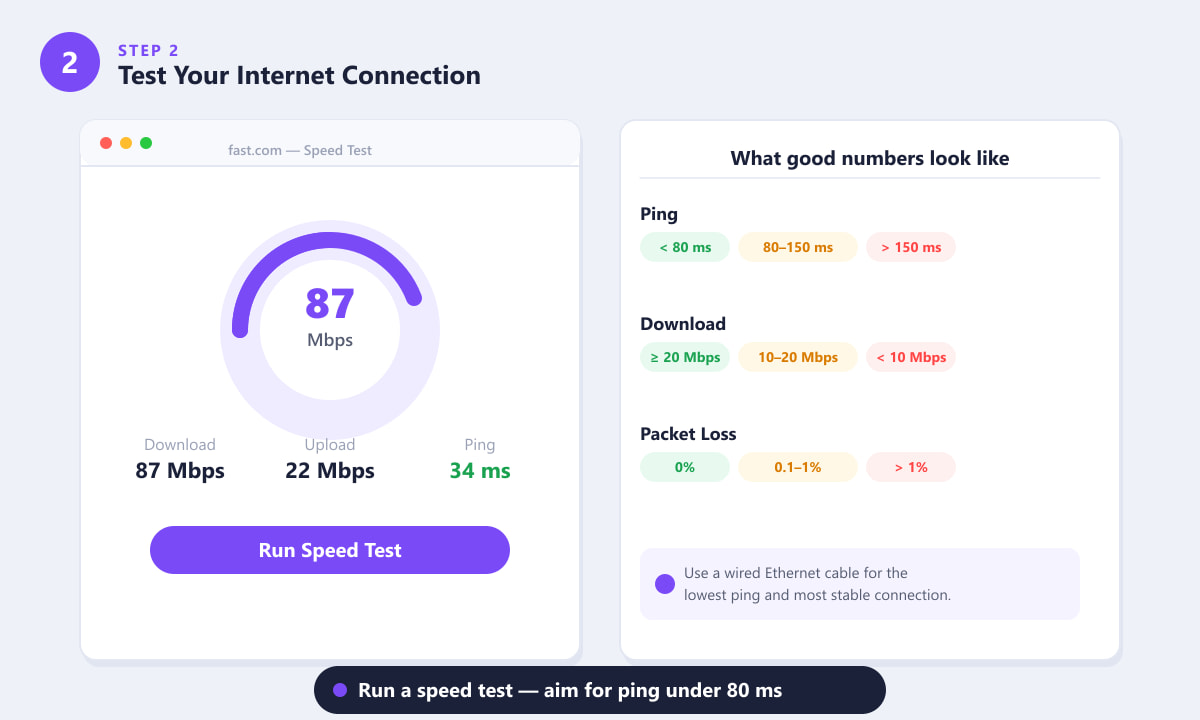
Sasarkan ping di bawah 80 ms dan sifar kehilangan paket. Sambungan berwayar hampir selalu mengatasi Wi-Fi untuk permainan. -
Langkah 3: Siram DNS dan Mulakan Semula Penghala Anda
Entri DNS yang lapuk dan sesi penghala yang tersekat boleh menyebabkan Fortnite bersambung ke pelayan yang jauh atau menghalakan paket jauh. Dua penyelesaian pantas dapat menangani perkara ini. Pertama, bersihkan cache DNS anda pada Windows: tekan Win + R , taip cmd , klik kanan Command Prompt dan pilih "Run as administrator," kemudian taip
ipconfig /flushdnsdan tekan Enter. Sebagai langkah berjaga-jaga, jalankan juganetsh winsock resetdannetsh int ip reset, kemudian mulakan semula PC anda. Kedua, hidupkan penghala anda: cabut kabel kuasanya, tunggu selama 30 saat penuh, dan pasangkannya semula. Biarkan ia disambung semula selama seminit lagi sebelum melancarkan semula Fortnite.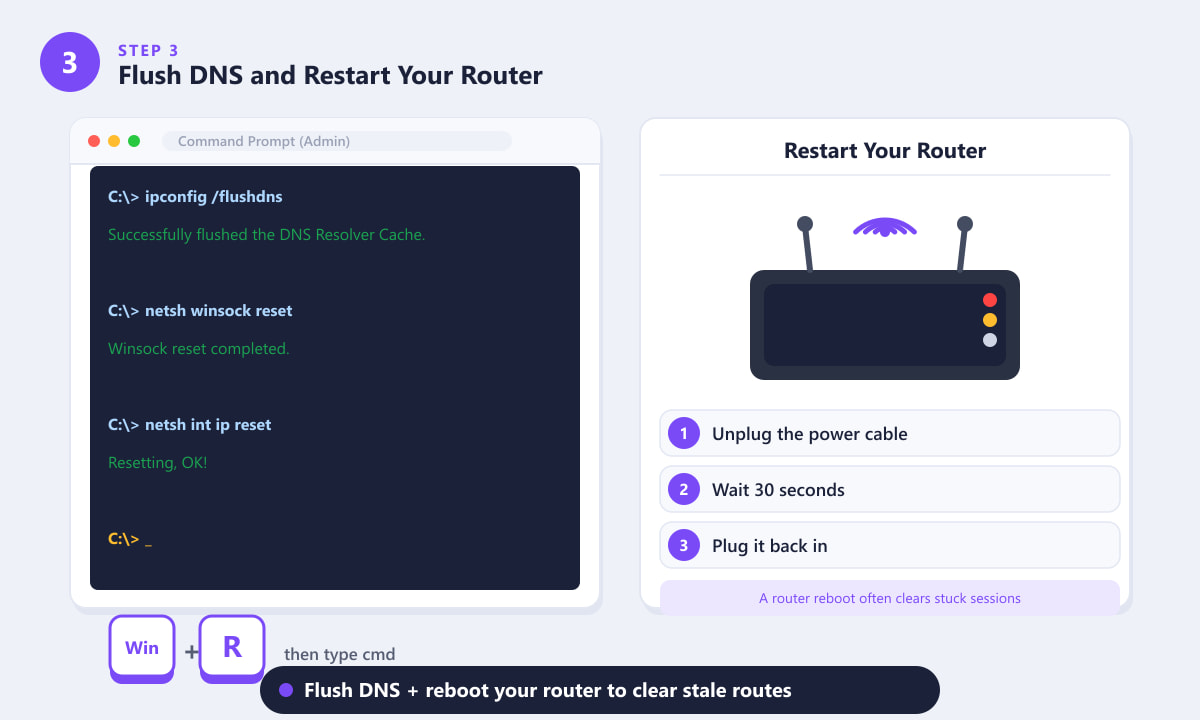
Memadam DNS dan but semula penghala bersama-sama akan membersihkan laluan rangkaian lapuk yang menyebabkan lonjakan kelewatan yang tidak dijangka. -
Langkah 4: Tetapan Grafik Dalam Permainan yang Lebih Rendah
Lag dalam Fortnite tidak selalunya masalah rangkaian — ia mungkin disebabkan oleh PC anda yang menghadapi kesukaran untuk memaparkan bingkai dengan cukup pantas, yang menjadikan permainan terasa lembap walaupun dengan sambungan yang baik. Buka Fortnite, pergi ke Tetapan > Video dan gunakan perubahan ini: tetapkan Mod Tetingkap kepada Skrin Penuh, turunkan Resolusi 3D kepada 75%, tetapkan Preset Kualiti kepada Rendah atau Mod Prestasi, matikan Bayang-bayang dan tetapkan Anti-Aliasing kepada Mati atau Rendah. Mod Prestasi terbina dalam Fortnite (DirectX 11 dengan visual yang dikurangkan) amat berkesan pada perkakasan lama atau julat pertengahan dan boleh menggandakan kadar bingkai anda. Gunakan perubahan, mulakan semula permainan dan lihat sama ada gagap telah hilang.
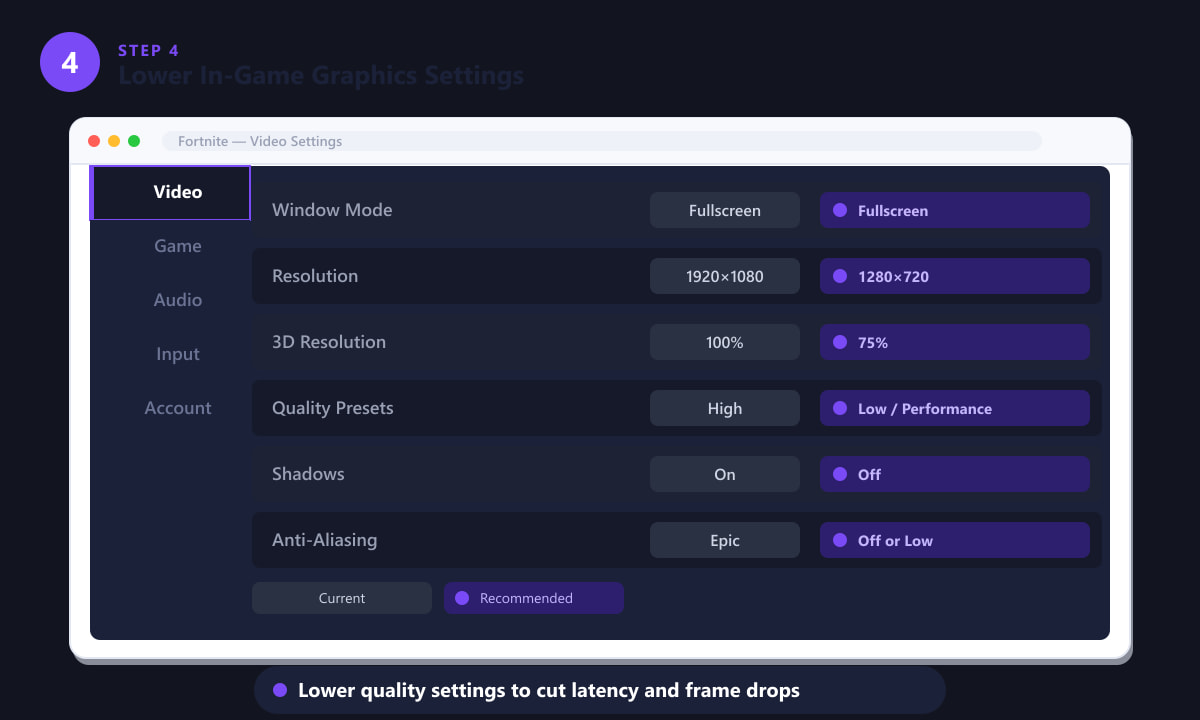
Beralih ke Mod Prestasi dan mematikan bayang-bayang adalah dua kemenangan tunggal terbesar untuk kadar bingkai pada kebanyakan PC. -
Langkah 5: Tutup Aplikasi Latar Belakang dan Kemas Kini Pemacu GPU
Buka Pengurus Tugas ( Ctrl + Shift + Esc ) dan cari sebarang proses yang memakan lebar jalur CPU atau rangkaian. Masalah biasa ialah tab pelayar, panggilan video Discord, alat penyegerakan awan (OneDrive, Google Drive) dan Kemas Kini Windows yang berjalan di latar belakang. Klik kanan setiap satu dan pilih "Tamatkan Tugas" sebelum melancarkan Fortnite. Semasa Pengurus Tugas anda terbuka, periksa juga sama ada pemacu GPU anda terkini: buka Perisian NVIDIA GeForce Experience atau AMD Radeon dan klik "Semak Kemas Kini." Pemacu yang lapuk merupakan punca biasa bagi kegagapan dan penurunan bingkai yang kelihatan seperti kelewatan. Pasang sebarang kemas kini yang tersedia, mulakan semula PC anda dan lancarkan semula permainan.
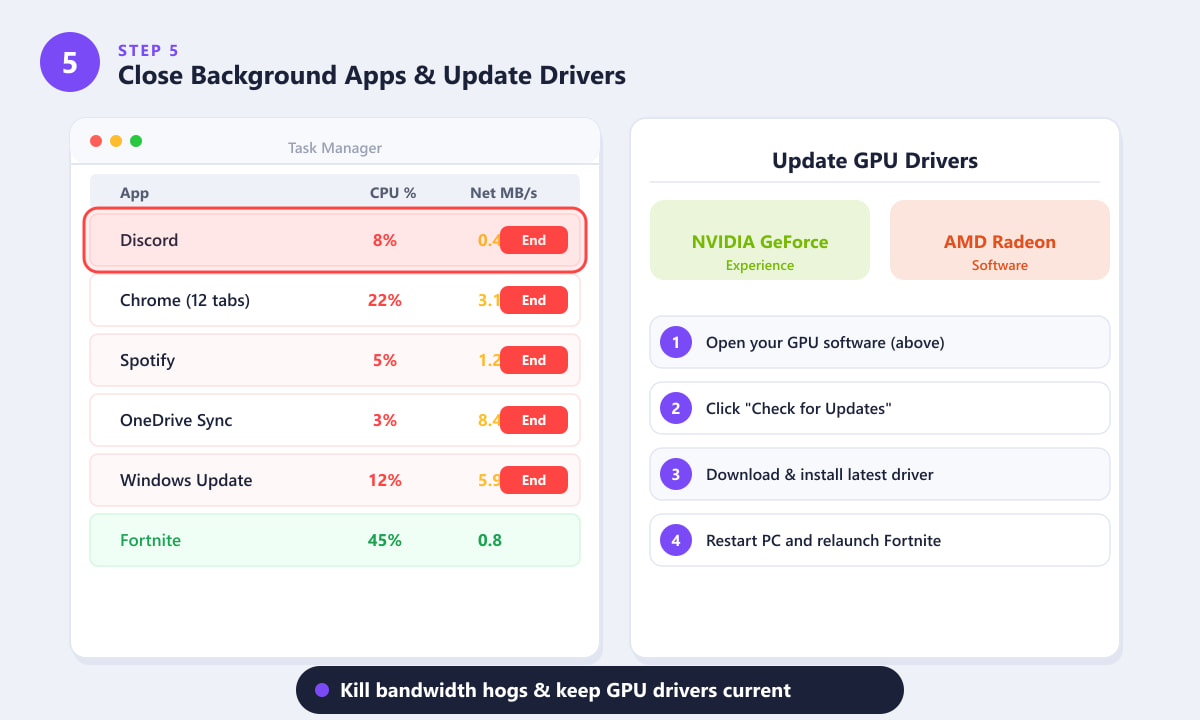
Menutup aplikasi yang mempunyai lebar jalur yang tinggi seperti penyegerakan pelayar dan sandaran awan membebaskan sambungan yang diperlukan oleh Fortnite semasa perlawanan.
Petua tambahan untuk mengurangkan lag Fortnite
- Pilih rantau pelayan yang betul. Dalam Tetapan Fortnite > Permainan, tetapkan rantau pemadanan anda kepada yang paling dekat secara geografi dengan anda. "Auto" memilih pelayan ping terendah pada waktu giliran, tetapi membetulkannya secara manual pada rantau anda boleh mengelakkan lompatan yang tidak dijangka ke pelayan yang jauh semasa waktu puncak.
- Dayakan Mod Permainan Windows. Pergi ke Tetapan Windows > Permainan > Mod Permainan dan hidupkannya. Ini memberitahu Windows untuk mengutamakan Fortnite apabila sumber terhad.
- Tetapkan keutamaan proses Fortnite kepada Tinggi. Dalam Pengurus Tugas, cari FortniteClient-Win64-Shipping.exe, klik kanan, pergi ke Butiran dan tetapkan keutamaan kepada Tinggi. Ini memberikan permainan lebih banyak masa CPU berbanding proses yang bersaing.
- Gunakan jalur Wi-Fi 5 GHz jika anda tidak boleh berwayar. Jalur 5 GHz lebih pantas dan kurang sesak berbanding 2.4 GHz, walaupun julatnya lebih pendek. Duduk sedekat mungkin dengan penghala atau gunakan penyesuai talian kuasa.
- Lumpuhkan muat turun semasa bermain. Jeda sebarang muat turun aktif dalam Epic Games Launcher (dan pelancar lain) sebelum sesi. Kemas kini latar belakang pun boleh menjejaskan sambungan yang sepatutnya pantas.
Penyelesaian masalah
Fortnite mengatakan "Ping Tinggi" tetapi ujian kelajuan saya baik-baik saja
Keputusan ujian kelajuan yang baik tidak menjamin laluan yang baik ke pelayan Fortnite. Laluan yang diambil oleh paket anda sentiasa berubah. Cuba bersihkan DNS dan mulakan semula penghala anda (Langkah 3). Jika masalah berterusan, ia mungkin isu penghalaan di peringkat ISP anda — menghubungi ISP anda atau mencuba VPN permainan (yang menghalakan trafik secara berbeza) kadangkala boleh membantu.
Kelewatan hanya berlaku pada waktu tertentu dalam sehari
Kesesakan waktu puncak adalah punca yang paling berkemungkinan. Rangkaian tempatan ISP anda menjadi tepu pada waktu petang dan hujung minggu. Pertimbangkan untuk bermain pada waktu luar puncak atau naik taraf kepada pelan dengan kelajuan terjamin yang lebih tinggi semasa waktu puncak.
FPS ok tapi permainan masih terasa lambat
Ini biasanya kehilangan paket atau jitter dan bukannya ping purata yang tinggi. Kehilangan paket walaupun serendah 0.5% boleh membuatkan permainan terasa seperti teleportasi atau rubber-banding. Sambungan berwayar dan but semula penghala adalah penyelesaian yang paling berkesan.
Soalan lazim
Adakah Fortnite sedang tidak berfungsi sekarang?
Semak halaman status rasmi Epic Games di status.epicgames.com secara langsung. Jika anda melihat mana-mana perkhidmatan disenaraikan sebagai "Degradasi" atau "Kegagalan", masalahnya terletak pada pelayan Epic. Anda juga boleh melihat akaun @FortniteStatus untuk pengumuman segera.
Mengapa Fortnite lambat walaupun internet laju?
Kelajuan muat turun yang pantas tidak sama dengan ping yang rendah. Ping mengukur masa perjalanan pergi balik ke pelayan permainan, bukan lebar jalur muat turun. Anda boleh mempunyai muat turun 500 Mbps dan masih melihat ping 150 ms jika sambungan anda dihalakan secara tidak cekap. Beralih kepada Ethernet, membersihkan DNS dan menghidupkan semula penghala anda biasanya menyelesaikan masalah ini.
Apakah ping yang baik untuk Fortnite?
Di bawah 60 ms adalah sangat baik dan kebanyakan pemain tidak akan menyedari sebarang kelewatan. 60–100 ms adalah baik untuk permainan kasual. Di atas 100 ms, anda mungkin mula merasakan sedikit kelewatan pada pukulan, dan di atas 150 ms permainan menjadi perlahan.
Bagaimanakah saya boleh menyemak ping saya di dalam Fortnite?
Pergi ke Tetapan > Permainan > HUD dan dayakan "Statistik Debug Bersih." Ini akan memaparkan ping, kehilangan paket dan kadar bingkai semasa anda terus pada skrin semasa perlawanan, supaya anda dapat melihat dengan tepat bila lonjakan berlaku.
Adakah Mod Prestasi Fortnite sebenarnya membantu kelewatan?
Ya, terutamanya pada perkakasan lama. Mod Prestasi menggugurkan banyak kesan visual dan beralih kepada laluan pemaparan yang lebih mudah, yang membebaskan ruang kepala GPU dan CPU. Kadar bingkai yang lebih tinggi mengurangkan lag input dan menjadikan permainan terasa lebih padat walaupun ping rangkaian anda kekal sama.
Pemikiran terakhir
Kelewatan Fortnite hampir selalu mempunyai punca yang boleh dikesan, dan pembetulannya biasanya ditemui dalam dua atau tiga langkah pertama di atas. Periksa status pelayan terlebih dahulu, uji sambungan anda, but semula perkakasan rangkaian anda, kemudian tala tetapan dalam permainan anda. Jika anda menyelesaikan kelima-lima langkah dan kelewatan berterusan, kemungkinan besar penyebab yang tinggal ialah penghalaan ISP anda semasa waktu puncak — sambungan berwayar dan sesi luar puncak adalah alat terbaik anda untuk mengatasinya. Setelah semuanya diselesaikan, anda akan melihat ping sub-80 ms yang konsisten dan permainan yang lancar di kebanyakan rantau.