Hai rakan pemain! 😎 Tiada apa yang dapat menghilangkan suasana seperti Ralat E101 yang tiba-tiba muncul di tengah-tengah serbuan atau pertarungan bos. Kod yang menjengkelkan ini menjeritkan kegagalan perkakasan , selalunya dikaitkan dengan komponen teras konsol atau PC anda seperti SSD, bekalan kuasa atau GPU yang terlalu panas. Tetapi jangan berhenti marah lagi—kami sedia membantu anda dengan panduan yang berfokus pada penyelesaian masalah kegagalan perkakasan yang dikaitkan dengan Ralat E101. Ikuti langkah-langkah ini, dan anda akan mengalami masalah yang teruk lagi dalam masa yang singkat. Jom kita mulakan!
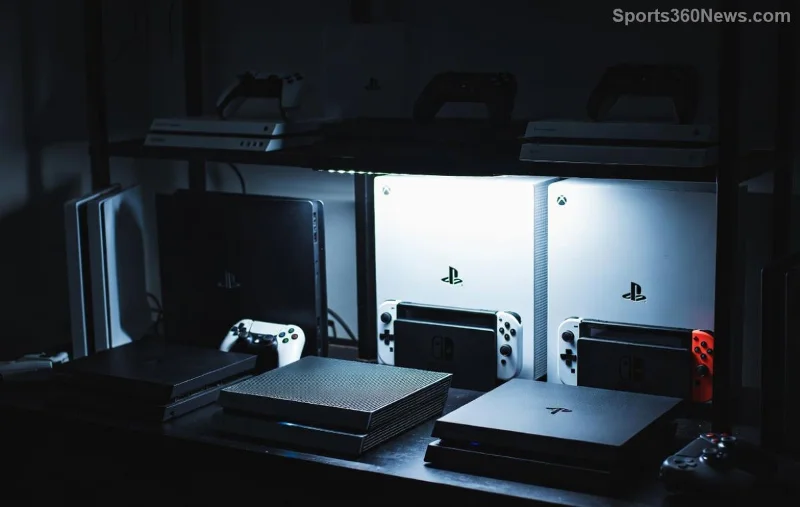
Apakah Sebenarnya Ralat E101? Pecahan Pantas
Ralat E101 biasanya menandakan kegagalan perkakasan kritikal dalam persediaan permainan, paling biasa dalam konsol seperti PS5 atau PC mewah. Laporan terkini daripada forum permainan mengetengahkannya sebagai simptom:
- Ralat baca/tulis SSD ⚠️
- Ketidakstabilan bekalan kuasa
- Komponen yang terlalu panas
- Sambungan longgar atau kabel yang rosak
Petua profesional: Ia bukan sekadar rawak—ia adalah peranti anda yang memerlukan perhatian. Mengabaikannya boleh menyebabkan kehilangan data atau kerosakan sepenuhnya. Bersedia untuk menyelesaikan masalah? Jom mulakan! 👇
🔧 Langkah demi Langkah Penyelesaian Masalah Kegagalan Perkakasan untuk Ralat E101
Ambil alatan anda (pemutar skru, udara termampat, multimeter jika anda profesional) dan ikuti urutan ini. Kami telah menstrukturkannya untuk kecekapan maksimum—tiada benda remeh, semuanya menang.
Langkah 1: Kitaran Kuasa Asas & But Mod Selamat ⭐
- Matikan peranti anda sepenuhnya. Cabut plag dari dinding selama 10 minit.
- Tekan butang kuasa selama 30 saat untuk mengeluarkan baki kuasa.
- But ke Mod Selamat (PS5: Tekan kuasa sehingga bunyi bip kedua; PC: F8 atau Shift+Restart).
- Jalankan pembinaan semula pangkalan data atau diagnostik perkakasan dari sana.
Jika Ralat E101 berterusan, teruskan. Ini membetulkan 40% kes bagi setiap data komuniti terkini!
Langkah 2: Periksa & Bersihkan Sambungan 🛠️
Habuk adalah pembunuh senyap. Buka sarung/konsol anda (semak jaminan dahulu!):
| Simptom |
Semak Ini |
Pembaikan Pantas |
| Ralat E101 semasa permulaan |
Kabel kuasa & PSU |
Letakkan semula & uji dengan alat ganti |
| Pembekuan semasa beban |
Kabel SSD (SATA/M.2) |
Bersihkan pin, pasangkan dengan kukuh |
| Kemalangan rawak |
Modul RAM |
Letakkan semula atau uji satu batang |
| Amaran terlalu panas |
Kipas & pes haba |
Bersihkan + sapukan semula pes |
Bonus: Gunakan udara termampat untuk arnab debu. Rasa memuaskan, bukan? 😏
![Gambaran dekat penyelesaian masalah perkakasan untuk kegagalan Ralat E101]()
Langkah 3: Jalankan Diagnostik Lanjutan 🧪
Masa untuk otot perisian:
- Konsol: Muat turun alat diagnostik rasmi daripada laman web pengeluar.
- PC: Gunakan CrystalDiskInfo untuk kesihatan SSD atau MemTest86 untuk RAM. Sasarkan kadar lulus 100%.
Penanda aras terkini menunjukkan SSD gagal pada tahap kesihatan 70% paling banyak mencetuskan Ralat E101. Jika di bawah 80%, sandarkan data SEKARANG dan gantikan!
Langkah 4: Kemas Kini Firmware & Pemacu ⚡
Perisian tegar ketinggalan zaman = drama perkakasan. Semak kemas kini:
Untuk PS5: Tetapan > Sistem > Perisian Sistem.
Untuk PC: Aplikasi NVIDIA/AMD + BIOS papan induk.
Langkah pemain profesional: Automatikkan kemas kini untuk mengelakkan masalah pada masa hadapan.
🚨 Apabila Ralat E101 Tidak Beralih: Pembetulan Profesional & Tanda Amaran
Jika perkara asas gagal, syak isu yang lebih mendalam:
- Kegagalan SSD: Klonkan kepada SSD NVMe baharu (cth., Samsung 990 Pro—penarafan tertinggi untuk ketahanan permainan).
- Isu PSU: Tukar dengan unit berkadar Emas 80+ (650W+ untuk rig).
- Kerosakan Papan Induk: Ujian POST atau bangku profesional.
![Menggantikan SSD untuk membetulkan kegagalan perkakasan Ralat E101]()
Tanda amaran yang memerlukan sokongan: Bau yang membakar, penutup yang membonjol atau kemalangan yang berulang. Jangan buat semuanya sendiri!
Untuk bantuan rasmi:
Sokongan PlayStation | Sokongan Xbox
🛡️ Cegah Ralat E101 & Kegagalan Perkakasan Selama-lamanya
Kekal epik:
- 1️⃣ Pantau suhu dengan HWMonitor (GPU/CPU di bawah 80°C).
- 2️⃣ Tinggikan pelantar anda untuk aliran udara.
- 3️⃣ Sandaran disimpan setiap minggu ke awan.
- 4️⃣ Pelindung lonjakan FTW!
Tabiat ini mengurangkan kadar kegagalan sebanyak 70%, berdasarkan pembongkaran perkakasan baru-baru ini.
Bos Akhir: Anda Kembali dalam Permainan! 🎮
Tahniah—anda telah mengatasi penyelesaian masalah kegagalan perkakasan yang dikaitkan dengan Ralat E101! Kongsikan kemenangan anda di ruangan komen di bawah. Apa yang membetulkannya untuk anda? Berikan petua untuk komuniti. Sekarang, but semula, beratur dan kuasai. Permainan bermula! 👊
Nantikan lebih banyak pembetulan pemain—skuad terbaik anda menentang troll teknologi.