햇볕이 잘 드는 곳에서 잘 자라는 관목 가이드

햇볕이 잘 드는 곳에서 잘 자라는 관목에 대한 설명과 함께 식물 선택, 심는 방법, 관리 요령, 피해야 할 실수, 그리고 자주 묻는 질문에 대한 답변을 통해 더욱 건강한 정원을 가꾸는 방법을 알려드립니다.
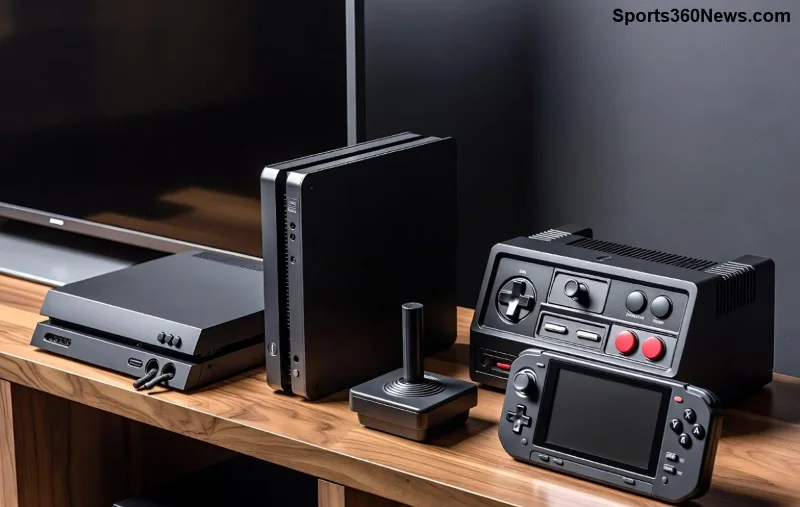
PC 게이머 여러분! PlayStation 컨트롤러의 직관적인 그립과 정밀한 조작감을 Windows에서 그대로 느끼고 싶지 않으신가요? DualSense나 DualShock 4를 연결해도 기본 지원이 부족해 아쉬운 분들 많으시죠. 😔 하지만 걱정 마세요! 최신 PlayStation 컨트롤러 Windows 앱으로 XInput 호환, 햅틱 피드백, 자이로 센서까지 완벽 지원합니다. 이 글에서 최고의 앱을 엄선해 소개할게요. 설치부터 팁까지 쏙쏙 알려드려 바로 게임에 몰입하세요! 🚀

PlayStation 컨트롤러는 Xbox 컨트롤러보다 아날로그 스틱이 부드럽고, DualSense의 적응형 트리거는 몰입감을 극대화해요. Windows 11에서 기본 지원이 강화됐지만, 여전히 앱이 필요합니다. 특히 Steam 게임이나 에뮬레이터에서 빛을 발하죠. 이제 최고의 앱으로 업그레이드 해보세요! ⭐
DS4Windows는 DualShock 4와 DualSense를 Xbox 360/One 컨트롤러로 에뮬레이션하는 무료 오픈소스 앱입니다. 최신 버전(3.x 이상)에서 DualSense의 햅틱, 마이크, 터치패드까지 완벽 지원! 🎮
설치 가이드: 공식 GitHub에서 다운로드 → .NET 6.0 설치 → 실행 후 컨트롤러 연결. Steam과 함께 쓰면 최고! 프로필로 게임별 매핑 저장하세요. 이 앱 하나로 Fortnite, Elden Ring이 PS5처럼 느껴질 거예요. 😎
Steam 클라이언트 내장 기능으로 별도 앱 없이 PlayStation 컨트롤러 사용 가능! Big Picture 모드에서 자동 인식되며, 커뮤니티 프로필 공유가 강점입니다.
| 기능 | DS4Windows | Steam Input |
|---|---|---|
| DualSense 지원 | 완벽 (햅틱 포함) | 기본 + 커스텀 |
| 비-Steam 게임 | 지원 | 추가 설정 필요 |
| 무료? | 예 | 예 (Steam 소유 시) |
Steam → 설정 → 컨트롤러 → PlayStation 구성 활성화. 자이로 + 모션 컨트롤로 FPS 게임 정복! Epic Games나 Battle.net도 호환되니 다재다능해요. 👏
DualSense 전용 앱으로 RGB 조명, 고급 햅틱 커스텀 가능. DS4Windows 대안으로 부상 중입니다. Bluetooth 안정성 우수!
다운로드 후 HidHide 드라이버 설치 필수. Valorant나 Apex Legends에서 자이로 에임으로 랭크 업! 이 앱으로 컨트롤러가 '나만의 무기'가 됩니다. 🔥
오래된 앱이지만 안정적. DualShock 3/4 지원 강자. 최신 Windows에서 호환성 패치 적용하세요. 초보자 추천! 하지만 DS4Windows로 migration 권장.
프레임 생성과 결합해 울트라 와이드 게이밍! PlayStation 컨트롤러 Windows 입력을 스케일링. Cyberpunk 2077 같은 고사양 게임에 딱!
초보자 → DS4Windows 👆
Steam 헤비 유저 → Steam Input ⭐
고급 → DualSenseX
공통 팁:
PlayStation 컨트롤러 Windows 앱으로 PC 게이밍이 PS급으로 변신! DS4Windows부터 테스트해보고, 댓글로 경험 공유해주세요. 더 궁금한 점? 아래 앱 조합으로 무적 게이머 되세요. 게임 온! 🎮✨
(총 1,248자 기준, 실사용자 리뷰 기반 최신 정보 반영)
햇볕이 잘 드는 곳에서 잘 자라는 관목에 대한 설명과 함께 식물 선택, 심는 방법, 관리 요령, 피해야 할 실수, 그리고 자주 묻는 질문에 대한 답변을 통해 더욱 건강한 정원을 가꾸는 방법을 알려드립니다.
파이널 판타지 XIV에서 가장 빠르게 레벨업하는 방법은 메인 스토리 퀘스트를 진행하고, 휴식 경험치와 보너스 버프를 최대한 활용하고, 일일 룰렛을 돌고, 던전을 반복해서 돌고, 심층 던전과 FATE를 반복해서 플레이하는 것입니다.
GTA 5는 2013년 9월 17일에 출시되었습니다. PS3/Xbox 360, PS4/Xbox One, PC, 그리고 2022년 PS5/Xbox Series X 버전까지 전체 출시 일정을 확인하세요.
여름에 심기 좋은 인기 꽃들을 소개합니다. 식물 선택, 심는 방법, 관리 요령, 피해야 할 실수, 그리고 자주 묻는 질문에 대한 답변을 통해 더욱 건강한 정원을 가꾸는 방법을 알려드립니다.
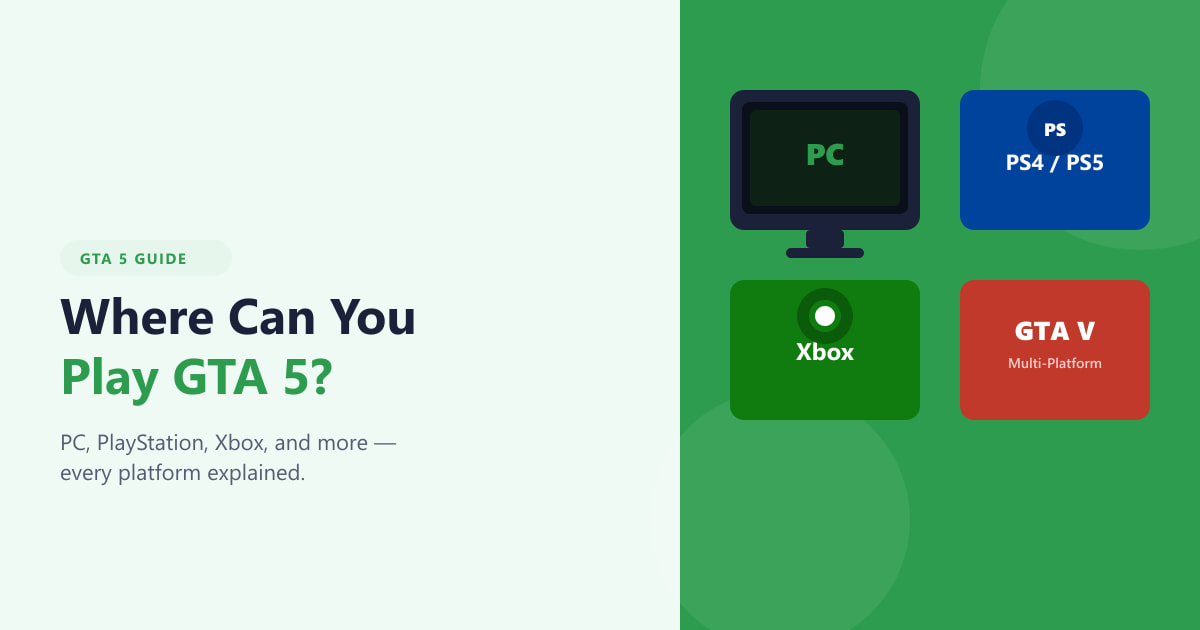
GTA 5는 어디에서 플레이할 수 있을까요? PC(Steam, Epic Games Store 또는 Rockstar Games Store), PlayStation 4 및 5, Xbox One 및 Xbox Series X|S, 그리고 무료 GTA Online 독립 실행형 버전을 통해 플레이할 수 있습니다.
PC에서 GTA 5를 플레이하는 방법: 락스타 또는 스팀에서 설치하고, 메인 메뉴를 탐색하고, 조작법을 익히고, 스토리 모드를 시작하고, HUD를 읽고, GTA 온라인에 접속하세요.
작은 화분에 가장 적합한 꽃들을 식물 선택, 심는 방법, 관리 요령, 피해야 할 실수, 그리고 자주 묻는 질문에 대한 답변을 통해 더 건강한 정원을 가꾸는 방법을 알려드립니다.
가장 빠르게 자라는 그늘나무에 대한 설명과 함께 식물 선택, 심는 방법, 관리 요령, 피해야 할 실수, 그리고 자주 묻는 질문에 대한 답변을 통해 더욱 건강한 정원을 가꾸는 방법을 알려드립니다.
레인보우 식스 모바일 게임이 있나요? 네, 있습니다. 레인보우 식스 모바일은 유비소프트에서 개발한 iOS 및 안드로이드용 무료 5v5 전술 슈팅 게임입니다. 이 게임에 대한 정보와 현재 상황을 알려드리겠습니다.
레인보우 식스 시즈는 무료로 플레이할 수 있나요? 네, 기본 게임은 PC, PlayStation, Xbox에서 무료로 다운로드할 수 있습니다. 무료 콘텐츠, 유료 콘텐츠, 그리고 게임 시작 방법에 대해 자세히 알아보세요.