햇볕이 잘 드는 곳에서 잘 자라는 관목 가이드
햇볕이 잘 드는 곳에서 잘 자라는 관목에 대한 설명과 함께 식물 선택, 심는 방법, 관리 요령, 피해야 할 실수, 그리고 자주 묻는 질문에 대한 답변을 통해 더욱 건강한 정원을 가꾸는 방법을 알려드립니다.
Roblox 팬 여러분! 😊 자신의 아바타를 독창적으로 꾸미고 싶으신가요? Roblox 모바일에서 자신만의 셔츠를 만드는 건 생각보다 간단합니다. 모바일 브라우저만 있으면 누구나 쉽게 Roblox 셔츠 만들기에 도전할 수 있어요. 이 가이드로 여러분의 창의력을 발휘해 보세요! 게임 내에서 친구들을 놀라게 할 특별한 룩을 완성하는 데 딱 맞는 팁을 모았습니다.
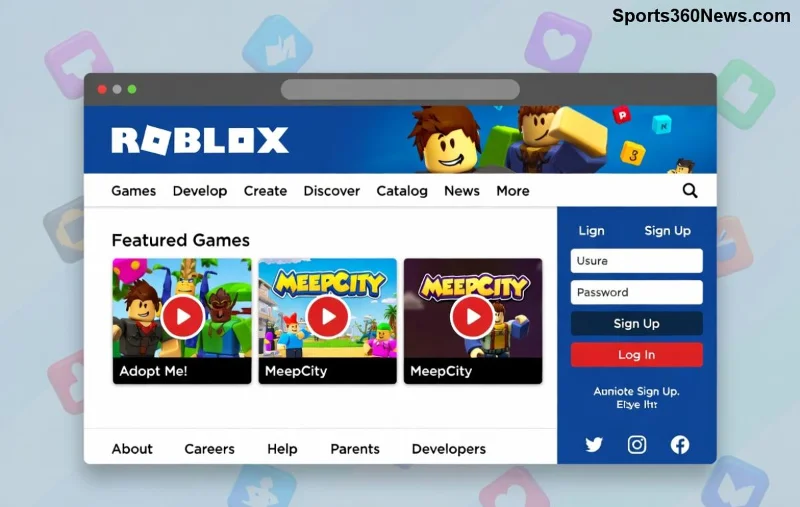
Roblox 모바일에서 작업하려면 PC가 필요 없어요. 스마트폰의 브라우저(Chrome 추천)와 간단한 이미지 편집 앱만 있으면 OK! 👆
| 필요 아이템 | 설명 | 추천 앱 |
|---|---|---|
| Roblox 계정 | 이미 보유 중? 바로 시작! | - |
| 이미지 편집 앱 | 셔츠 템플릿 편집용 | Canva, PicsArt, Photoshop Express |
| 모바일 브라우저 | Roblox 웹사이트 접속 | Chrome 또는 Safari |
| 셔츠 템플릿 | 공식 PNG 파일 다운로드 | Roblox 공식 가이드 |
템플릿은 585x559 픽셀 크기의 투명 PNG로 준비하세요. Roblox 공식 사이트에서 무료 다운로드 가능해요!
Roblox 커스텀 셔츠의 핵심은 디자인! 모바일 앱으로 로고, 패턴, 텍스트를 추가하세요.
예를 들어, 좋아하는 캐릭터 로고를 중앙에 배치하면 완벽! 이 단계에서 재미가 쏟아집니다. 😄
이제 본격 Roblox 셔츠 만들기! 모바일에서 불가능할 거라 생각하시죠? 브라우저로 충분해요.
모바일 터치로 모든 게 부드럽게! 팁: Wi-Fi 연결로 업로드 속도 UP. 👍
완성된 Roblox 커스텀 셔츠를 적용해 보세요.
| 문제 | 해결법 |
|---|---|
| 업로드 실패 | 파일 크기 512KB 이하 확인 |
| 디자인이 깨짐 | 템플릿 영역 준수 |
| 모바일 느림 | 캐시 지우기 |
친구와 공유하면 더 재미있어요. "내가 만든 셔츠 어때?"라고 자랑해 보세요! 👏
Roblox 모바일 한계? 없어요! 고급 사용자라면:
이제 여러분 차례! 첫 셔츠로 Roblox 세계를 정복하세요. 더 궁금한 점? 댓글로 물어보세요. 계속 업데이트될 팁으로 함께 성장해요! 🎉
햇볕이 잘 드는 곳에서 잘 자라는 관목에 대한 설명과 함께 식물 선택, 심는 방법, 관리 요령, 피해야 할 실수, 그리고 자주 묻는 질문에 대한 답변을 통해 더욱 건강한 정원을 가꾸는 방법을 알려드립니다.
파이널 판타지 XIV에서 가장 빠르게 레벨업하는 방법은 메인 스토리 퀘스트를 진행하고, 휴식 경험치와 보너스 버프를 최대한 활용하고, 일일 룰렛을 돌고, 던전을 반복해서 돌고, 심층 던전과 FATE를 반복해서 플레이하는 것입니다.
GTA 5는 2013년 9월 17일에 출시되었습니다. PS3/Xbox 360, PS4/Xbox One, PC, 그리고 2022년 PS5/Xbox Series X 버전까지 전체 출시 일정을 확인하세요.
여름에 심기 좋은 인기 꽃들을 소개합니다. 식물 선택, 심는 방법, 관리 요령, 피해야 할 실수, 그리고 자주 묻는 질문에 대한 답변을 통해 더욱 건강한 정원을 가꾸는 방법을 알려드립니다.
GTA 5는 어디에서 플레이할 수 있을까요? PC(Steam, Epic Games Store 또는 Rockstar Games Store), PlayStation 4 및 5, Xbox One 및 Xbox Series X|S, 그리고 무료 GTA Online 독립 실행형 버전을 통해 플레이할 수 있습니다.
PC에서 GTA 5를 플레이하는 방법: 락스타 또는 스팀에서 설치하고, 메인 메뉴를 탐색하고, 조작법을 익히고, 스토리 모드를 시작하고, HUD를 읽고, GTA 온라인에 접속하세요.
작은 화분에 가장 적합한 꽃들을 식물 선택, 심는 방법, 관리 요령, 피해야 할 실수, 그리고 자주 묻는 질문에 대한 답변을 통해 더 건강한 정원을 가꾸는 방법을 알려드립니다.
가장 빠르게 자라는 그늘나무에 대한 설명과 함께 식물 선택, 심는 방법, 관리 요령, 피해야 할 실수, 그리고 자주 묻는 질문에 대한 답변을 통해 더욱 건강한 정원을 가꾸는 방법을 알려드립니다.
레인보우 식스 모바일 게임이 있나요? 네, 있습니다. 레인보우 식스 모바일은 유비소프트에서 개발한 iOS 및 안드로이드용 무료 5v5 전술 슈팅 게임입니다. 이 게임에 대한 정보와 현재 상황을 알려드리겠습니다.
레인보우 식스 시즈는 무료로 플레이할 수 있나요? 네, 기본 게임은 PC, PlayStation, Xbox에서 무료로 다운로드할 수 있습니다. 무료 콘텐츠, 유료 콘텐츠, 그리고 게임 시작 방법에 대해 자세히 알아보세요.