화분에서 키우기 가장 쉬운 꽃 가이드

화분에서 키우기 가장 쉬운 꽃들을 식물 선택, 심는 방법, 관리 요령, 피해야 할 실수, 그리고 자주 묻는 질문에 대한 답변과 함께 설명하여 더욱 건강한 정원을 가꾸는 방법을 알려드립니다.
플레이스테이션 5(PS5) 오너라면 Remote Play 기능을 통해 집 밖에서도 사랑하는 게임을 즐길 수 있습니다. 출퇴근 중, 여행 중, 아니면 그냥 소파에서 편안하게! 이 기능으로 PS5 Remote Play를 설정하면 스마트폰이나 PC가 이동식 콘솔이 됩니다. 초보자도 쉽게 따라할 수 있도록 Remote Play 설정 과정을 단계별로 안내하겠습니다. 준비됐나요? 지금 시작해 보세요! ⭐
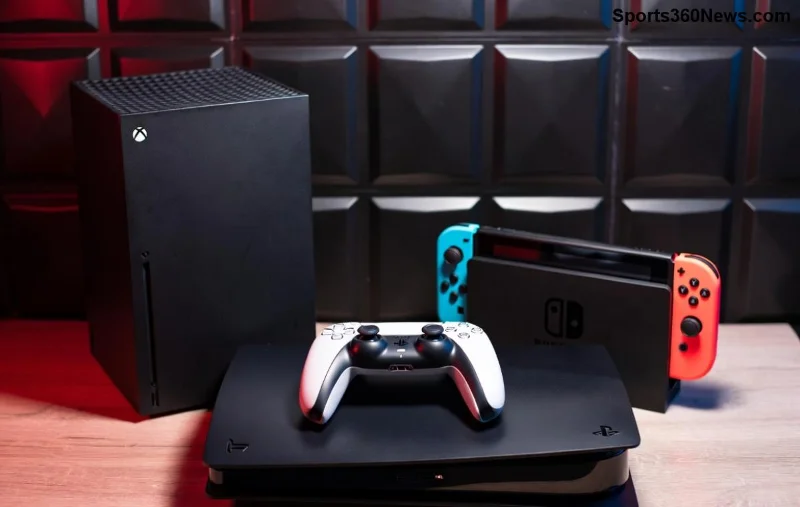
PS5 Remote Play를 사용하려면 먼저 하드웨어와 네트워크가 준비되어야 합니다. 아래 표를 통해 자신에게 맞는지 확인하세요.
| 항목 | 요구 사항 |
|---|---|
| PS5 콘솔 | 최신 시스템 소프트웨어 업데이트 필요 (설정 > 시스템 > 시스템 소프트웨어) |
| 모바일 기기 | Android 12+ 또는 iOS 15+ / PS Remote Play 앱 설치 |
| PC/Mac | Windows 10+ 또는 macOS 12+ / PS Remote Play 앱 다운로드 |
| 인터넷 속도 | 업로드 5Mbps 이상 (권장 15Mbps+), Wi-Fi 5GHz 추천 |
| PSN 계정 | PlayStation Network 로그인 필수 |
✅ 모든 조건이 맞나요? 네트워크가 안정적이지 않으면 지연(lag)이 발생할 수 있으니, 유선 연결을 우선 고려하세요. 이제 본격 Remote Play 설정으로 넘어가 보죠!
PS5를 켜고 다음 단계를 따르세요. 이 과정은 2분도 안 걸립니다.
팁: PS5를 절전 모드로 설정했다면 Remote Play 연결 시 자동 깨우기 기능을 켜세요. (설정 > 시스템 > 전원 절약 > 공급 기능)
이제 클라이언트 기기(스마트폰/PC)에서 앱을 다운로드하세요.
앱 실행 후:
첫 연결 시 코드 확인이 필요할 수 있지만, 이후는 자동입니다. 연결 성공! 🎉 이제 컨트롤러를 페어링하세요.
Remote Play 연결 후 DualSense 컨트롤러를 블루투스로 페어링:
화질 설정: 앱 메뉴 > 비디오 품질에서 1080p/60fps 또는 4K 선택 (인터넷 속도에 맞게). 이제 PS5 라이브러리에서 게임을 골라 플레이! God of War, Spider-Man 같은 대작을 이동 중에 즐겨보세요. 😎
기본 설정만으로도 훌륭하지만, 이 팁으로 더 부드럽게:
| 팁 | 효과 |
|---|---|
| 5GHz Wi-Fi 사용 | 지연 최소화 |
| PS5 유선 LAN 연결 | 안정적 업로드 |
| 배터리 절약 모드 OFF | 연결 끊김 방지 |
| 클라우드 세이브 활용 | 진행 상황 자동 동기화 |
문제 발생 시? 공통 오류 해결:
PS5 Remote Play 설정 완료! 이제 어디서든 PlayStation 5의 세계를 탐험하세요. 친구와 멀티플레이? Share Play와 결합해 보세요. 이 가이드로 게임 생활이 업그레이드됐기를 바랍니다. 더 궁금한 점? 댓글로 물어보세요! 계속 플레이하며 즐기세요. 👏
이 가이드는 최신 PS5 펌웨어 기준으로 작성됐습니다. 업데이트 시 공식 PlayStation 지원 페이지 확인하세요.
화분에서 키우기 가장 쉬운 꽃들을 식물 선택, 심는 방법, 관리 요령, 피해야 할 실수, 그리고 자주 묻는 질문에 대한 답변과 함께 설명하여 더욱 건강한 정원을 가꾸는 방법을 알려드립니다.
그늘진 곳에 가장 적합한 덩굴 식물을 소개합니다. 식물 선택, 심는 방법, 관리 요령, 피해야 할 실수, 그리고 자주 묻는 질문에 대한 답변을 통해 더욱 건강한 정원을 가꾸는 방법을 알려드립니다.
브롤스타즈에서 합법적인 방법으로 무료 보석을 얻는 방법을 알아보세요: 무료 브롤 패스 트랙, 트로피 로드, 일일 스타 드롭, 이벤트 참여 방법, 그리고 보석 사기를 피하는 방법까지 모두 알려드립니다.
최신 오버워치 2 핫픽스 정보를 빠르게 찾아보세요. 블리자드가 핫픽스를 게시하는 위치, 핫픽스 변경 사항, 게임 업데이트 방법, 그리고 모든 상향 및 하향 조정 내용을 읽는 방법을 알아보세요.
리그 오브 레전드를 처음부터 배우는 방법을 알아보세요. 이 초보자 가이드에서는 클라이언트 다운로드, 역할 선택, 챔피언 선택, 골드 파밍, HUD 읽는 법, 그리고 승리 전략까지 다룹니다.
가장 키우기 쉬운 관목들을 소개합니다. 식물 선택, 심는 방법, 관리 요령, 피해야 할 실수, 그리고 자주 묻는 질문에 대한 답변을 통해 더욱 건강한 정원을 가꾸는 방법을 알려드립니다.
맥북에서 포트나이트를 플레이하는 방법: 호환성 확인, 에픽 게임즈 런처 다운로드, 포트나이트 설치, 그리고 macOS에서 최상의 성능을 위한 그래픽 설정 조정.
브롤스타즈에서 보석은 어떻게 얻나요? 브롤 패스, 트로피 로드, 게임 내 상점, 이벤트 등 무료 및 유료로 보석을 얻는 모든 방법과 사기를 피하는 방법을 알아보세요.
그늘에서 잘 자라는 속성 관목에 대한 설명과 함께 식물 선택, 심는 방법, 관리 요령, 피해야 할 실수, 그리고 자주 묻는 질문에 대한 답변을 통해 더욱 건강한 정원을 가꾸는 방법을 알려드립니다.
ARC Raiders에서 튜토리얼을 완료하여 튜토리얼 의상을 잠금 해제하는 방법을 알아보세요. 그런 다음 5단계에 따라 옷장에서 무료 시작 의상을 장착하세요.








