
햇볕이 잘 드는 곳에서 잘 자라는 관목 가이드

햇볕이 잘 드는 곳에서 잘 자라는 관목에 대한 설명과 함께 식물 선택, 심는 방법, 관리 요령, 피해야 할 실수, 그리고 자주 묻는 질문에 대한 답변을 통해 더욱 건강한 정원을 가꾸는 방법을 알려드립니다.
플레이스테이션 게이머 여러분! 😊 갑자기 PlayStation Store 구매 내역이 사라져 당황하신 적 있나요? 오래된 게임이나 DLC를 다시 다운로드하려다 "구매 기록이 없어요?"라는 메시지에 속상하셨을 거예요. 걱정 마세요! 이 가이드에서 PlayStation Store 구매 내역 복원 방법을 최신 팁으로 알려드릴게요. PS5, PS4, 웹 브라우저까지 모든 기기에서 즉시 적용 가능합니다. 따라하기만 하면 100% 성공! ⭐

PlayStation Store 구매 내역 복원 전에 원인을 알면 더 수월해요. 주요 이유는 다음과 같아요:
이 원인들은 대부분 간단한 조치로 해결돼요. 이제 본격적으로 PS 스토어 구매 기록 복구 단계로 넘어가볼까요? 계속 읽어보세요! 🎮
가장 쉽고 빠른 방법! 콘솔에서 바로 확인하세요. PS5와 PS4 공통 단계예요.
| 단계 | PS5 | PS4 |
|---|---|---|
| 1. 설정 메뉴 열기 | 기어 아이콘 👆 | 기어 아이콘 👆 |
| 2. 계정 관리 선택 | 계정 > 계정 정보 | 계정 관리 > 트랜잭션 내역 |
| 3. 트랜잭션 내역 보기 | 트랜잭션 히스토리 클릭 | 트랜잭션 히스토리 선택 |
| 4. 날짜 필터링 | 연도/월 선택 | 연도/월 선택 |
| 5. 다운로드 | 콘텐츠 다시 다운로드 | 라이브러리 > 다운로드 |
이 과정에서 내역이 안 보이면? 콘솔 재시작 후 재로그인 해보세요. 90% 이상이 이 방법으로 플레이스테이션 구매 내역 보기 성공! 만약 여전히 안 되면 다음 방법으로요. 😎
콘솔이 없을 때 최고! 소니 공식 사이트에서 모든 구매 내역을 볼 수 있어요.
팁: 모바일에서도 동일하게 작동해요. PDF로 내보내기 기능까지! 이 방법으로 잃어버린 PlayStation Store 구매 내역을 영구 보관하세요. 소니 공식 지원 문서도 참고: PlayStation 지원 페이지.
앱 사용자 필수! iOS/Android에서 간편하게.
앱 업데이트 확인하세요. 최신 버전에서 동기화가 더 빨라요!
여전히 안 보이나요? 흔한 오류와 해결:
| 오류 유형 | 해결 팁 |
|---|---|
| 내역 로딩 실패 | 인터넷 재연결 & VPN OFF |
| 지역 오류 | 계정 설정 > 국가 변경 확인 |
| 캐시 문제 | 설정 > 저장소 > 캐시 삭제 ⭐ |
| 계정 제한 | 소니 지원 채팅 문의 |
캐시 삭제 후 재부팅하면 대부분 해결! 그래도 안 되면 소니 고객센터에 티켓 제출하세요. 응답은 24-48시간 내에 와요. 👍
이 팁들로 미래 걱정 없이 게임 즐기세요. 플스토어 내역 보기가 이렇게 쉬울 줄이야! 😄
Q: 무료 게임 내역도 복원되나요?
A: 네! 모든 다운로드 기록 포함됩니다.
Q: 환불 내역은 볼 수 있나요?
A: 트랜잭션 히스토리에 표시. 14일 이내 환불 가능.
Q: 여러 계정 있을 때?
A: 각 계정별로 로그인 반복하세요.
더 궁금한 점? 댓글로 물어보세요! 이 가이드가 도움이 되셨다면 공유 부탁드려요. 👏 이제 바로 PlayStation Store 구매 내역 복원 해보세요. 게임 온! 🚀
햇볕이 잘 드는 곳에서 잘 자라는 관목에 대한 설명과 함께 식물 선택, 심는 방법, 관리 요령, 피해야 할 실수, 그리고 자주 묻는 질문에 대한 답변을 통해 더욱 건강한 정원을 가꾸는 방법을 알려드립니다.
파이널 판타지 XIV에서 가장 빠르게 레벨업하는 방법은 메인 스토리 퀘스트를 진행하고, 휴식 경험치와 보너스 버프를 최대한 활용하고, 일일 룰렛을 돌고, 던전을 반복해서 돌고, 심층 던전과 FATE를 반복해서 플레이하는 것입니다.
GTA 5는 2013년 9월 17일에 출시되었습니다. PS3/Xbox 360, PS4/Xbox One, PC, 그리고 2022년 PS5/Xbox Series X 버전까지 전체 출시 일정을 확인하세요.
여름에 심기 좋은 인기 꽃들을 소개합니다. 식물 선택, 심는 방법, 관리 요령, 피해야 할 실수, 그리고 자주 묻는 질문에 대한 답변을 통해 더욱 건강한 정원을 가꾸는 방법을 알려드립니다.
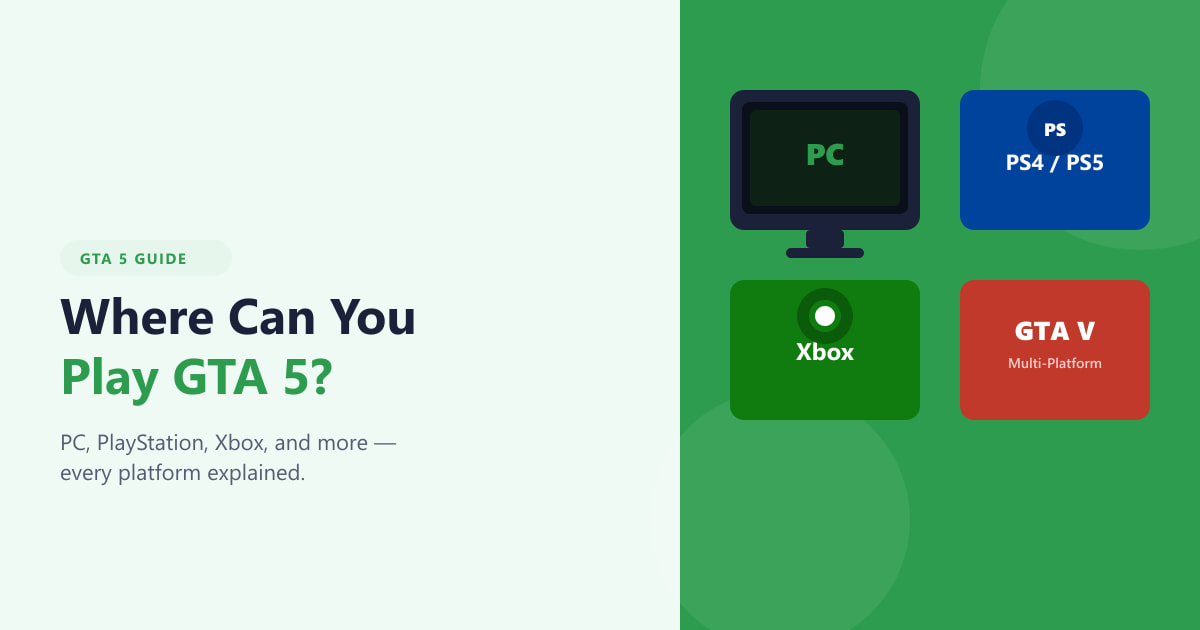
GTA 5는 어디에서 플레이할 수 있을까요? PC(Steam, Epic Games Store 또는 Rockstar Games Store), PlayStation 4 및 5, Xbox One 및 Xbox Series X|S, 그리고 무료 GTA Online 독립 실행형 버전을 통해 플레이할 수 있습니다.
PC에서 GTA 5를 플레이하는 방법: 락스타 또는 스팀에서 설치하고, 메인 메뉴를 탐색하고, 조작법을 익히고, 스토리 모드를 시작하고, HUD를 읽고, GTA 온라인에 접속하세요.
작은 화분에 가장 적합한 꽃들을 식물 선택, 심는 방법, 관리 요령, 피해야 할 실수, 그리고 자주 묻는 질문에 대한 답변을 통해 더 건강한 정원을 가꾸는 방법을 알려드립니다.
가장 빠르게 자라는 그늘나무에 대한 설명과 함께 식물 선택, 심는 방법, 관리 요령, 피해야 할 실수, 그리고 자주 묻는 질문에 대한 답변을 통해 더욱 건강한 정원을 가꾸는 방법을 알려드립니다.
레인보우 식스 모바일 게임이 있나요? 네, 있습니다. 레인보우 식스 모바일은 유비소프트에서 개발한 iOS 및 안드로이드용 무료 5v5 전술 슈팅 게임입니다. 이 게임에 대한 정보와 현재 상황을 알려드리겠습니다.
레인보우 식스 시즈는 무료로 플레이할 수 있나요? 네, 기본 게임은 PC, PlayStation, Xbox에서 무료로 다운로드할 수 있습니다. 무료 콘텐츠, 유료 콘텐츠, 그리고 게임 시작 방법에 대해 자세히 알아보세요.