PS5에서 워존을 무료로 다운로드하는 방법 (2026년 가이드)

PS5에서 워존을 무료로 받는 방법: PlayStation Store에서 Call of Duty: Warzone을 다운로드하고 설치한 다음, Activision 계정을 연결하고 게임에 참여하세요.
로스산토스의 거친 거리를 질주하며 자유로운 모험을 꿈꾸는 GTA Online 팬 여러분! 😎 PC에서 GTA Online PC 설치를 처음 해보는 초보자라면 걱정 마세요. 이 가이드에서 최신 방법으로 GTA Online 다운로드부터 설치, 실행까지 모든 걸 단계별로 안내할게요. 불필요한 복잡함 없이 핵심만 쏙쏙! 따라 하기만 하면 금방 게임 세계에 빠질 수 있어요. ⭐ 준비됐나요? 출발!
GTA Online은 고사양 게임이니 PC 사양을 먼저 체크하세요. 최신 패치 기준으로 아래 표를 참고하면 돼요. 만족스럽지 않으면 그래픽 설정을 낮춰보세요!
| 항목 | 최소 사양 | 권장 사양 |
|---|---|---|
| OS | Windows 10 64-bit | Windows 10/11 64-bit |
| CPU | Intel Core 2 Quad Q6600 @ 2.40GHz | Intel Core i5-3470 @ 3.2GHz |
| RAM | 4 GB | 8 GB |
| GPU | NVIDIA 9800 GT 1GB | NVIDIA GTX 660 2GB |
| 저장 공간 | 105 GB | 105 GB (SSD 권장) |
사양 확인 도구로 Can I Run It? 사이트를 이용해보세요. 이제 본격 설치로 넘어가요! 🎮
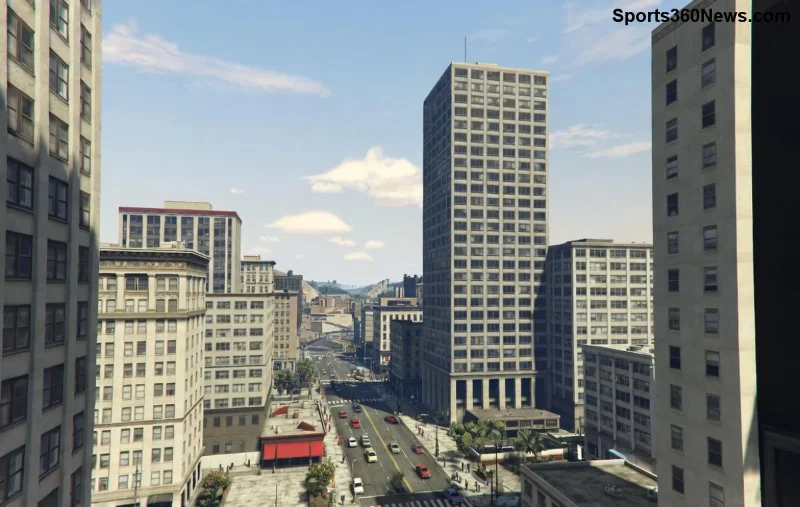
Rockstar 공식 런처가 GTA Online PC 설치의 기본! 초보자 추천 1순위예요. 👇
완료! 이제 친구 초대나 미션으로 바로 즐기세요. 이 방법으로 99% 문제없이 설치돼요. 😊
Steam 유저라면 더 쉽죠. 라이브러리와 친구 목록 연동 최고!
Steam 버전은 업데이트가 자동이라 편해요. 세일 때 사세요! 💰
Epic에서 가끔 GTA V 무료 배포! 놓치지 마세요.
세 플랫폼 중 선택 자유! Rockstar가 가장 순정적이에요.
설치 중 막히면 아래 체크! 90% 해결돼요. 🚀
여전히 안 되면 Rockstar 지원 티켓 제출! 대부분 24시간 내 답변 와요.
드디어 로스산토스에 도착! 초보자 팁:
이제 무한 자유 세계가 기다려요. 더 궁금한 점? 댓글로 물어보세요! 👇 계속 플레이하며 업그레이드하세요. GTA Online PC 설치 성공 축하해요! 🏆
PS5에서 워존을 무료로 받는 방법: PlayStation Store에서 Call of Duty: Warzone을 다운로드하고 설치한 다음, Activision 계정을 연결하고 게임에 참여하세요.
스타듀 밸리에서 조디가 좋아하는 선물(초콜릿 케이크부터 다이아몬드까지)을 알아보세요. 피해야 할 선물과 조디와의 친밀도를 빠르게 최대치로 올리는 최고의 전략도 알려드립니다.
화분에서 키우기 가장 쉬운 꽃들을 식물 선택, 심는 방법, 관리 요령, 피해야 할 실수, 그리고 자주 묻는 질문에 대한 답변과 함께 설명하여 더욱 건강한 정원을 가꾸는 방법을 알려드립니다.
그늘진 곳에 가장 적합한 덩굴 식물을 소개합니다. 식물 선택, 심는 방법, 관리 요령, 피해야 할 실수, 그리고 자주 묻는 질문에 대한 답변을 통해 더욱 건강한 정원을 가꾸는 방법을 알려드립니다.
브롤스타즈에서 합법적인 방법으로 무료 보석을 얻는 방법을 알아보세요: 무료 브롤 패스 트랙, 트로피 로드, 일일 스타 드롭, 이벤트 참여 방법, 그리고 보석 사기를 피하는 방법까지 모두 알려드립니다.
최신 오버워치 2 핫픽스 정보를 빠르게 찾아보세요. 블리자드가 핫픽스를 게시하는 위치, 핫픽스 변경 사항, 게임 업데이트 방법, 그리고 모든 상향 및 하향 조정 내용을 읽는 방법을 알아보세요.
리그 오브 레전드를 처음부터 배우는 방법을 알아보세요. 이 초보자 가이드에서는 클라이언트 다운로드, 역할 선택, 챔피언 선택, 골드 파밍, HUD 읽는 법, 그리고 승리 전략까지 다룹니다.
가장 키우기 쉬운 관목들을 소개합니다. 식물 선택, 심는 방법, 관리 요령, 피해야 할 실수, 그리고 자주 묻는 질문에 대한 답변을 통해 더욱 건강한 정원을 가꾸는 방법을 알려드립니다.
맥북에서 포트나이트를 플레이하는 방법: 호환성 확인, 에픽 게임즈 런처 다운로드, 포트나이트 설치, 그리고 macOS에서 최상의 성능을 위한 그래픽 설정 조정.
브롤스타즈에서 보석은 어떻게 얻나요? 브롤 패스, 트로피 로드, 게임 내 상점, 이벤트 등 무료 및 유료로 보석을 얻는 모든 방법과 사기를 피하는 방법을 알아보세요.