
PS5 듀얼센스 컨트롤러 배터리 교체 방법
충전이 되지 않는 PS5 컨트롤러는 내부 배터리를 교체해야 할 수 있습니다. 일반적인 듀얼센스 컨트롤러는 배터리가 작은 플러그로 메인보드에 연결되어 있어 일반적인 배터리 교체에는 납땜 작업이 필요 하지 않습니다 . 하지만 수리를 위해서는 컨트롤러 본체를 분해해야 하며, 정확한 배터리 위치와 내부 구조는 컨트롤러 버전에 따라 다릅니다. 작업을 시작하기 전에 컨트롤러 모델과 교체용 배터리의 호환성을 확인하십시오.
이 PS5 컨트롤러 배터리 교체 안내는 특정 버전의 DualSense 컨트롤러에 대한 표준 수리 방법을 설명합니다. DualSense Edge는 포함되지 않습니다. 소니의 최신 DualSense 설명서에는 무단 분해 또는 개조를 금지하고 있으며, 무단 개조 시 제조사 보증이 무효화된다고 명시되어 있습니다. 제조사 보증 서비스를 받으려면 해당 지역의 보증 조건을 확인하거나 PlayStation Repairs를 이용하십시오.
컨트롤러 버전과 배터리를 먼저 확인하십시오.
주문하기 전에 컨트롤러 뒷면의 모델 정보를 확인하세요. 소니는 표준 DualSense 모델을 CFI-ZCT1W와 CFI-ZCT2W로 표기하고 있으며, Edge는 별도의 제품(CFI-ZCP1)입니다. 제품명이 같다고 해서 모든 배터리 팩이나 분해 방법이 모든 버전에 호환되는 것은 아닙니다. 예를 들어, iFixit은 구형 V1과 V2 교체 가이드를 별도로 제공하며, 해당 가이드에 나열된 1,700mAh 호환 배터리는 V1/V2 모델과 호환된다고 명시되어 있습니다. 소니의 CFI-ZCT2W 설명서에는 내장형 3.65V, 1,560mAh 배터리가 기재되어 있습니다. 이러한 수치는 모델별 사양이며, 모든 DualSense 컨트롤러에 공통적으로 적용되는 사양이 아님을 명심하십시오.
컨트롤러 버전, 배터리 부품 번호, 전압, 커넥터 모양 및 물리적 크기를 정확히 확인하여 교체용 배터리를 선택하십시오. 단순히 용량이 더 크거나 "PS5용"이라고 표시되어 있다는 이유만으로 배터리를 구매하지 마십시오. 라벨의 호환성 정보가 일치하지 않으면 잠시 멈추고 해당 버전에 맞는 설명서와 부품 목록을 찾아보십시오.
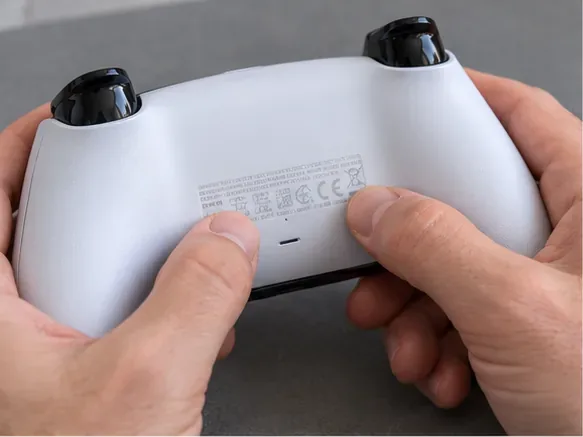
컨트롤러를 열기 전에 필요한 도구와 안전 수칙을 확인하세요.
iFixit은 자체적으로 기록한 배터리 수리를 중간 수준으로 평가하며, 소요 시간은 약 15~30분으로 예상합니다. 첫 수리는 더 오래 걸릴 수 있습니다. 준비물:
- 필립스 #00 정밀 드라이버
- 플라스틱 개봉용 픽과 플라스틱 스퍼저
- 배터리 플러그를 뽑을 때는 섬세한 족집게나 흔들리지 않는 손가락이 필요합니다.
- 나사 보관용 작은 트레이 또는 자석 매트
- 해당 모델과 호환되는 교체용 배터리입니다.
여기에 설명된 플러그인 배터리 교체에는 납땜 인두, 열풍기, 알코올 또는 접착제가 필요하지 않습니다. 깨끗하고 건조하며 조명이 밝은 곳에서 작업하십시오. 리튬 이온 배터리를 구부리거나, 구멍을 내거나, 찌그러뜨리거나, 가열하거나, 단락시키지 마십시오. 배터리가 부풀어 오르거나, 누액이 있거나, 비정상적으로 뜨겁거나, 물리적으로 손상된 경우 작업을 중단하고 전문가에게 맡기십시오. 억지로 빼내려고 하지 마십시오. 제거한 배터리는 지역 규정에 따라 적절한 배터리 재활용 또는 전자 폐기물 수거 장소로 가져가십시오.
듀얼센스 배터리 교체 12단계
아래 순서는 실용적인 개요일 뿐이며, 정확한 분해 조립 과정을 대체하는 것은 아닙니다. 클립 위치 및 접근 방법은 다를 수 있습니다. 사용하시는 컨트롤러가 선택하신 가이드와 일치하지 않으면 작업을 중단하십시오.
1. 교체용 배터리가 맞는지 확인하십시오.
배터리 라벨, 전압, 커넥터 및 크기를 원래 부품 또는 사용 중인 컨트롤러 버전에 맞는 신뢰할 수 있는 호환성 목록과 비교하십시오. 일치하지 않는 배터리는 따로 보관해 두십시오. 커넥터나 배선을 절대로 개조하지 마십시오.
2. 전원을 끄고 작업 공간을 준비하십시오.
컨트롤러의 전원을 끄고 USB 케이블을 분리한 후, 페어링이 되어 있지 않거나 전원이 켜져 있지 않은지 확인하십시오. 컨트롤러를 매트 위에 뒤집어 놓으십시오. 분리한 나사와 버튼은 원래 위치에 다시 장착할 수 있도록 각각 다른 장소에 보관하십시오.
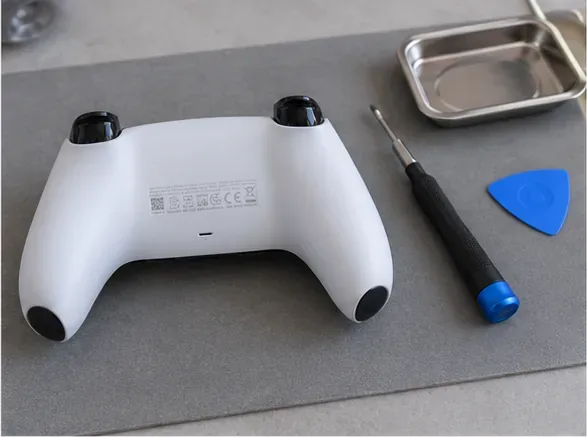
3. 오른쪽 아래 가운데 트림 클립을 풀어줍니다.
오른쪽 아래 모서리의 중간 테두리 아래에 플라스틱 개봉 도구를 얕게 삽입합니다. 클립이 풀릴 정도로만 살짝 돌립니다. 금속 날은 케이스에 흠집을 내거나 내부 부품에 손상을 줄 수 있으므로 사용하지 마십시오.
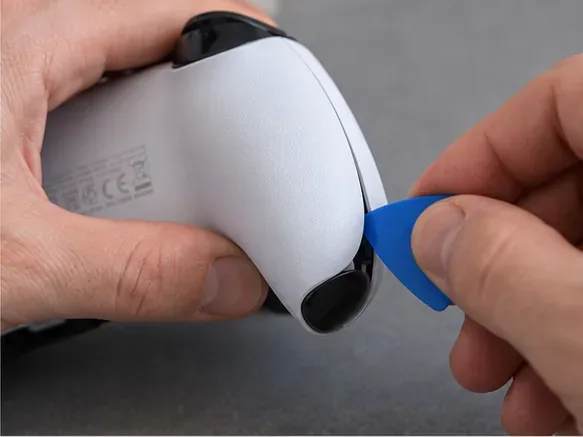
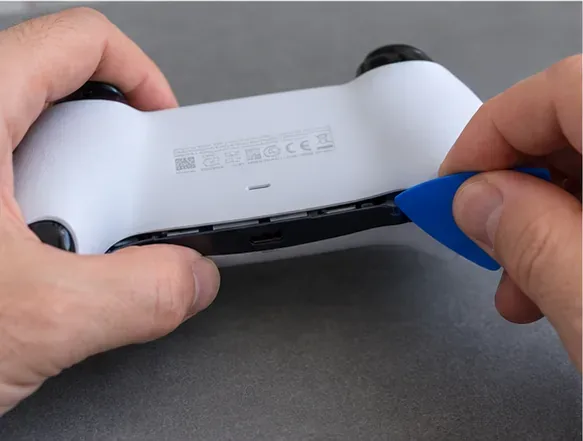
4. 테두리 부분을 따라 작업하여 들어 올리세요.
픽을 아래쪽 가장자리를 따라 밀어 주변 클립을 분리하고, 반대쪽도 동일하게 반복한 다음, 트림을 아날로그 스틱 위로 들어 올리세요. 트림이 잘 빠지지 않으면 세게 당기지 말고 분리되지 않은 클립이 있는지 확인하세요.
5. L1 및 R1 버튼을 조심스럽게 제거하십시오.
명시된 쉘 레이아웃에서 케이스 나사에 접근하려면 숄더 버튼을 분리해야 합니다. 버튼 가장자리에 플라스틱 스퍼저를 사용하여 버튼을 분리하고, 분리할 때 각 버튼을 손가락으로 보호하십시오. L1과 R1 부품을 분리하여 보관하십시오. 방아쇠 메커니즘을 잡아당기지 마십시오.
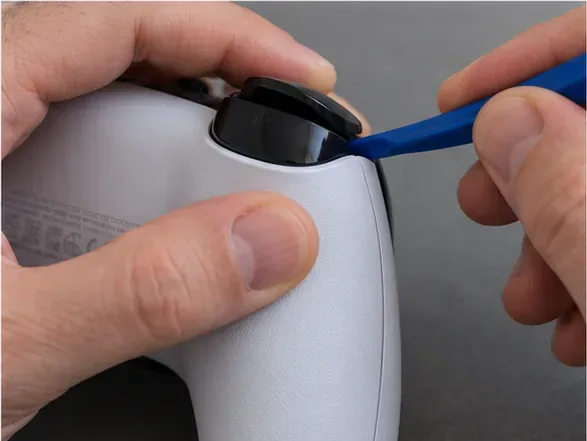
6. 후면 케이스 나사 4개를 제거합니다.
십자 드라이버 #00을 사용하여 아래쪽 나사 두 개와 L1/R1 버튼 뒤쪽 나사 두 개를 제거하십시오. 드라이버를 똑바로 돌리고 가볍게 아래쪽으로 힘을 주어 작은 나사 머리가 뭉개지지 않도록 하십시오.
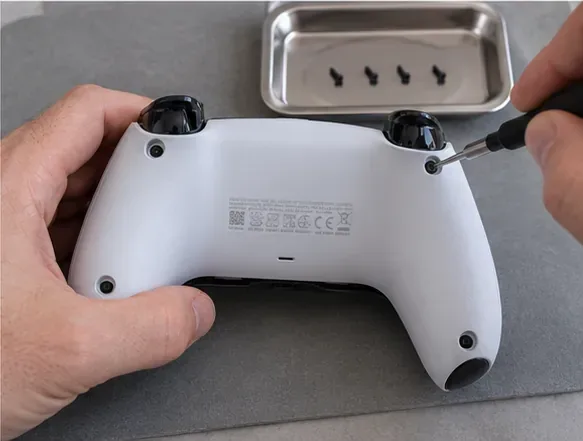
7. 후면 쉘 측면 클립을 풀어줍니다.
플라스틱 스퍼저의 평평한 끝부분을 앞면과 뒷면 쉘 사이의 이음새에 넣어주세요. 양쪽 측면을 따라 내려가면서 클립을 풀어줍니다. 일부 개정판은 어깨 단추 근처의 클립이 꽉 조여 있을 수 있으므로, 해당 설명서를 참고하여 클립이 풀리는 방향을 확인하세요.
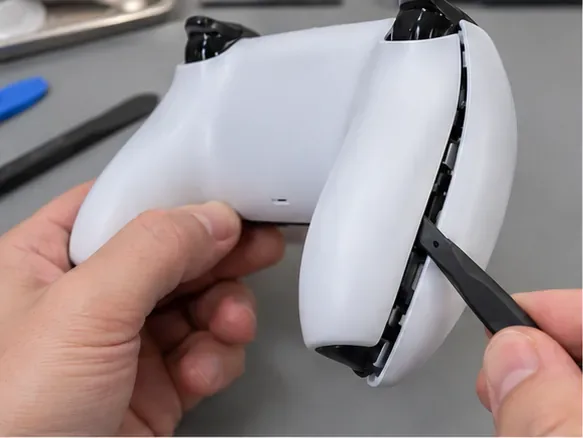
8. 뒷면 덮개를 들어 올리세요.
클립이 분리되면 컨트롤러를 받쳐주고 뒷면 덮개를 들어 올리세요. 덮개를 갑자기 확 잡아당기지 마세요. 작은 전선과 부품들이 안에 남아 있습니다. 덮개의 안쪽 면이 위로 향하도록 옆에 놓으세요.
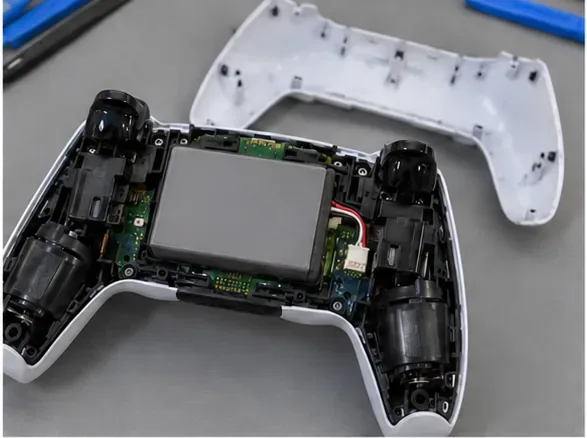
9. 배터리 커넥터를 노출시키십시오.
배터리를 홀더에서 찾으십시오. 버전에 따라 배터리가 브래킷에서 들어 올려져 플러그에 접근할 수 있거나, 배터리 팩을 들어 올리기 전에 플러그를 분리해야 할 수도 있습니다. 버전별 설명서를 참조하여 순서를 정하십시오. 어떤 경우든 배터리 팩을 잘 받쳐주고 짧은 전선을 절대 잡아당기지 마십시오.
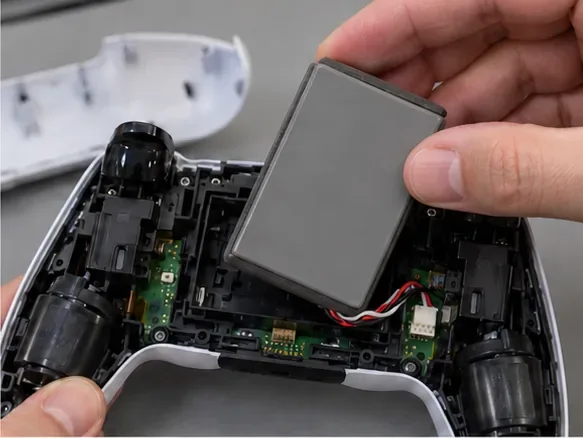
10. 배터리 플러그를 분리하십시오.
손가락이나 핀셋으로 빨간색과 검은색 전선이 아닌 작은 플라스틱 커넥터를 잡으세요. 부드럽고 조심스럽게 플러그를 빼내십시오. 마더보드에 무리하게 힘을 주거나 전선 뭉치를 잡아당기지 마세요.
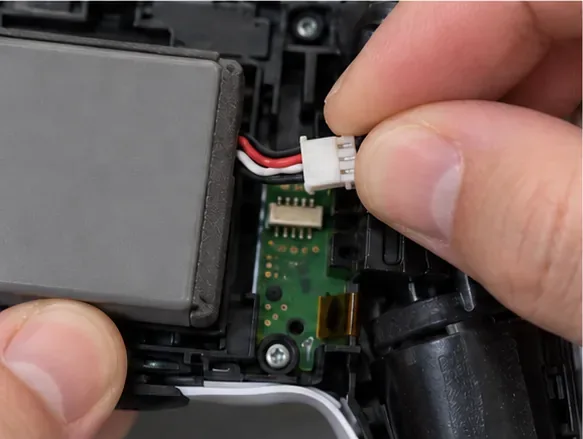
11. 호환되는 교체 팩을 설치하십시오.
기존 배터리는 분리한 후에만 제거하십시오. 새 배터리 팩을 홀더에 평평하게 놓고 원래와 같은 방향으로 플러그를 연결하십시오. 플러그는 무리 없이 끼워져야 합니다. 케이블은 기존처럼 나사 기둥과 움직이는 부품에서 멀리 떨어뜨려 정리하십시오. 납땜, 접합 또는 맞지 않는 커넥터를 억지로 연결하지 마십시오.
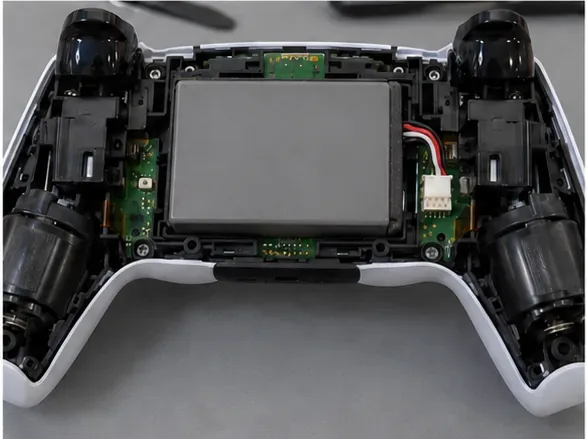
12. 재조립 후 충전 테스트
분해 과정을 역순으로 진행하세요. 내부 배선이 덮개 사이에 끼어 있지 않은지 확인하고, 후면 덮개를 정렬한 후 클립이 완전히 밀착될 때까지 가장자리를 눌러주세요. 네 개의 나사와 숄더 버튼을 다시 설치한 다음, 중앙 트림을 제자리에 다시 끼우세요. USB-C 케이블로 컨트롤러를 연결하고 충전 표시가 나타나는지, 전원이 켜지는지, 버튼, 스틱, 트리거 및 진동이 제대로 작동하는지 확인하세요.
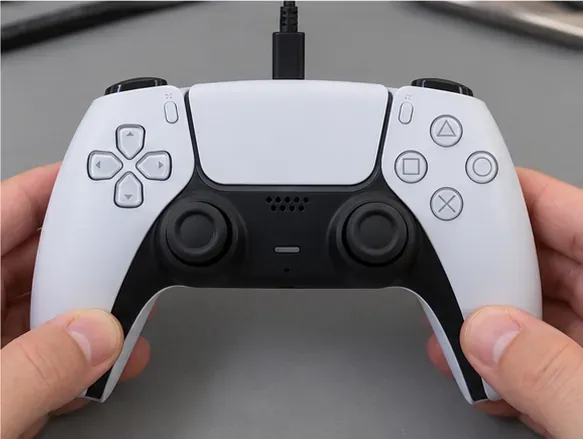
컨트롤러가 여전히 충전되지 않으면
- 케이블을 분리한 후 안전하게 다시 열 수 있는 경우에만 다시 여십시오. 배터리 플러그가 완전히 꽂혀 있는지, 전선이 끼이지 않았는지 확인하십시오.
- 교체한 배터리 셀이 불량이라고 단정하기 전에 정상 작동하는 USB-C 케이블과 다른 USB 포트를 사용해 보세요.
- 컨트롤러 전원이 켜지지만 배터리 잔량이 잘못 표시되거나 플레이 시간이 부족한 경우, 설치된 배터리 팩이 올바른 버전과 용량인지 확인하십시오. 배터리 팩이 비정상적으로 뜨거워지거나 손상된 것처럼 보이는 경우, 계속 충전하지 마십시오.
- 커넥터, 기판 또는 배터리가 손상된 경우 사용을 중단하고 PlayStation 수리 센터 또는 공인 수리점에 문의하십시오. 기본적인 충전 점검 후에도 문제가 해결되지 않으면 공식적인 문제 해결 또는 재설정 절차를 따르십시오.
듀얼센스 배터리를 교체할 때는 부품을 정확하게 맞춰야 하고, 납땜된 전선 대신 배터리 플러그를 사용해야 하며, 마지막으로 기본적인 충전 및 작동 테스트를 해야 합니다. 가장 중요한 팁은 컨트롤러 내부 부품이 해당 버전별 설명서와 일치하지 않으면 작업을 중단하는 것입니다.





