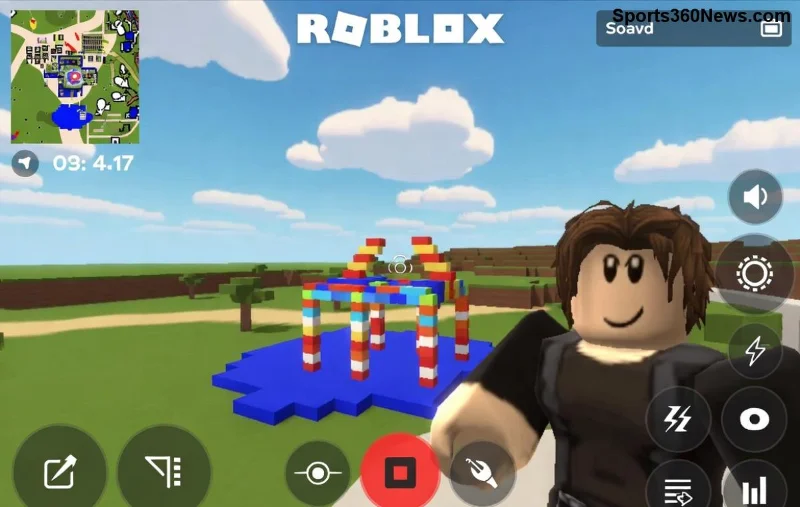
Roblox에서 혼자 게임을 개발하다 보면 한계가 느껴지죠? 😩 Roblox 개발자와 협업하면 아이디어를 공유하고, 더 빠르게 고품질 게임을 만들 수 있어요. 이 가이드에서는 Roblox 개발자와 협업하는 방법을 실전 팁으로 알려드릴게요. Team Create부터 외부 도구까지, 바로 따라 해보세요! ⭐
1️⃣ Team Create: Roblox 스튜디오 내장 협업 도구로 즉시 시작하기
Team Create는 Roblox Studio의 핵심 기능으로, 여러 개발자가 실시간으로 하나의 프로젝트를 편집할 수 있어요. 혼자 작업하던 시대는 끝!
- 👉 Roblox Studio 열고, 새 Place 만들기.
- 👉 File > Publish to Roblox로 게시.
- 👉 Game Settings > Permissions > Team Create 활성화하고, 친구 초대.
초대된 개발자는 즉시 편집 가능! 변경 사항은 자동 저장되고, 롤백도 쉽죠. Roblox 공식 문서에서 더 자세히 확인하세요.
2️⃣ Roblox 그룹 활용: 전문적인 Roblox 개발자와 협업 환경 구축
개인 초대 대신 Roblox 그룹을 만들면 대규모 팀워크가 가능해요. 그룹 소유 게임은 멤버들이 자유롭게 접근!
| 기능 | 개인 초대 | 그룹 |
|---|---|---|
| 멤버 수 | 최대 200명 | 무제한 |
| 권한 관리 | 기본 | 세밀 (Editor, Viewer 등) |
| 게임 배포 | 개인 계정 | 그룹 페이지 |
그룹 만들기: Roblox.com > Groups > Create Group. 개발자 모집은 그룹 월이나 DevForum에서! 👍
3️⃣ 외부 도구 결합: Discord와 GitHub로 프로급 Roblox 협업 방법
Roblox만으로는 부족하다면? 외부 도구로 보완하세요.
Discord 서버: 실시간 커뮤니케이션
- 📱 채널 분리: #ideas, #bugs, #progress.
- 🎮 봇 추가: !update로 변경 로그 공유.
GitHub: 스크립트 버전 관리
Luau 스크립트를 GitHub Repo에 업로드. Roblox Studio에서 로컬 파일 연동하거나, .rbxl 파일 공유. 브랜치로 병렬 작업 가능! 🚀
팁: Rojo 플러그인 사용하면 Studio와 GitHub 완벽 동기화. Rojo 공식 사이트 추천!
4️⃣ 베스트 프랙티스: 성공적인 Roblox 개발자와 협업 팁
- 역할 분담: 모델러, 스크립터, 테스터로 나누기.
- 커뮤니케이션 규칙: 매일 미팅, Trello나 Notion으로 태스크 관리.
- 버전 컨트롤: 자주 백업, 변경 로그 작성.
- 피드백 루프: Playtest 세션으로 즉시 테스트.
이 팁 따르면 팀 효율 2배 UP! 😎 실제 히트작 개발자들이 사용하는 방법이에요.
5️⃣ 흔한 실수 피하기 & Q&A
❌ 실수1: 권한 과다 부여 → 그룹에서 Editor 권한만.
❌ 실수2: 변경 무통보 → 항상 @mention으로 알림.
Q: 초보자가 Roblox 개발자와 협업할 수 있나요? A: 네! DevForum이나 Discord에서 파트너 찾기 쉽습니다.
마무르기: 지금 당장 팀을 꾸려보세요! 👏
Roblox 개발자와 협업으로 꿈의 게임을 현실화하세요. Team Create부터 시작해 그룹과 도구를 더하세요. 당신의 다음 히트작이 기다리고 있어요! 댓글로 경험 공유해주세요. 🎉
총 팁 적용으로 개발 속도 폭발! Roblox 커뮤니티에서 만나요~