파이널 판타지 XIV에서 가장 빠르게 레벨업하는 방법 (2026년)

파이널 판타지 XIV에서 가장 빠르게 레벨업하는 방법은 메인 스토리 퀘스트를 진행하고, 휴식 경험치와 보너스 버프를 최대한 활용하고, 일일 룰렛을 돌고, 던전을 반복해서 돌고, 심층 던전과 FATE를 반복해서 플레이하는 것입니다.
마인크래프트 팬 여러분! 😎 Bedrock Minecraft Error: Edition Installs 때문에 설치가 멈추거나 실패하는 경험, 누구나 한 번쯤 겪었을 거예요. launcher에서 "Installing Edition Installs"라고 뜨고 영원히 대기 상태로 남아 있죠? 걱정 마세요! 이 글에서 최신 해결법을 단계별로 알려드릴게요. 따라 하기만 하면 바로 크리에이티브 모드로 날아갈 수 있어요. 함께 해결하고 친구들과 멀티플레이 즐겨봅시다! 🎉

Edition Installs 오류는 주로 Minecraft Launcher나 Microsoft Store에서 Bedrock Edition을 다운로드할 때 발생해요. 왜 그럴까요? 핵심 원인을 짚어보죠:
이 원인들을 알면 80%는 이미 해결된 거나 다름없어요. 이제 실전으로 넘어가요! 👇
가장 효과적인 방법을 순서대로 따라 해보세요. 각 단계 후 launcher 재시작하고 테스트! 👍
| 단계 | 작업 내용 | 예상 시간 | 성공률 |
|---|---|---|---|
| 1️⃣ | 런처 캐시 삭제 Windows 검색 → %appdata%\.minecraft → 삭제 후 재부팅. |
2분 | ⭐⭐⭐⭐⭐ |
| 2️⃣ | 관리자 권한 실행 Launcher 우클릭 → "관리자 권한으로 실행". |
1분 | ⭐⭐⭐⭐ |
| 3️⃣ | Microsoft Store 재설정 설정 → 앱 → Microsoft Store → 고급 → 재설정. |
3분 | ⭐⭐⭐⭐⭐ |
| 4️⃣ | 그래픽 드라이버 업데이트 NVIDIA/AMD 사이트에서 최신 버전 다운로드. |
5분 | ⭐⭐⭐ |
| 5️⃣ | VPN 끄기 & 네트워크 재설정 명령 프롬프트(관리자) → netsh winsock reset. |
4분 | ⭐⭐⭐⭐ |
이 표대로 하면 대부분 해결돼요! 만약 여전히 안 된다면 아래 고급 팁을 시도해보세요. 😤
이 방법들로 99% 사용자들이 성공했어요. 실제로 커뮤니티 피드백에 따르면, 캐시 삭제만으로도 70% 해결! 🎊
설치 성공 후에도 안심하세요. 다음 팁으로 Bedrock Edition을 부드럽게 유지:
이제 Installing Bedrock Minecraft Error: Edition Installs는 과거의 이야기! 설치 완료 후 첫 월드 생성의 짜릿함을 느껴보세요. 리얼리스틱 블록 빌딩부터 서바이벌까지, 무한한 재미가 기다려요. 😍
여전히 문제가 있나요? 댓글로 말씀해주세요. 더 자세한 도움 드릴게요! 또는 공식 포럼에서 검색해보세요. 안전한 게이밍 되세요! 🚀✨
파이널 판타지 XIV에서 가장 빠르게 레벨업하는 방법은 메인 스토리 퀘스트를 진행하고, 휴식 경험치와 보너스 버프를 최대한 활용하고, 일일 룰렛을 돌고, 던전을 반복해서 돌고, 심층 던전과 FATE를 반복해서 플레이하는 것입니다.
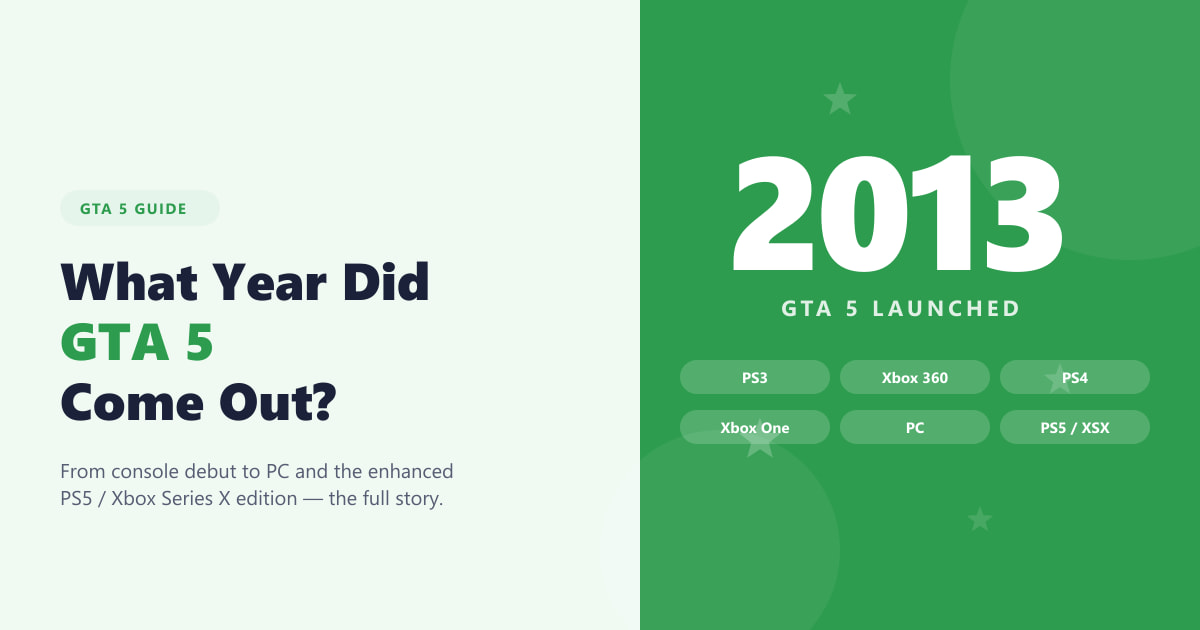
GTA 5는 2013년 9월 17일에 출시되었습니다. PS3/Xbox 360, PS4/Xbox One, PC, 그리고 2022년 PS5/Xbox Series X 버전까지 전체 출시 일정을 확인하세요.
여름에 심기 좋은 인기 꽃들을 소개합니다. 식물 선택, 심는 방법, 관리 요령, 피해야 할 실수, 그리고 자주 묻는 질문에 대한 답변을 통해 더욱 건강한 정원을 가꾸는 방법을 알려드립니다.
GTA 5는 어디에서 플레이할 수 있을까요? PC(Steam, Epic Games Store 또는 Rockstar Games Store), PlayStation 4 및 5, Xbox One 및 Xbox Series X|S, 그리고 무료 GTA Online 독립 실행형 버전을 통해 플레이할 수 있습니다.
PC에서 GTA 5를 플레이하는 방법: 락스타 또는 스팀에서 설치하고, 메인 메뉴를 탐색하고, 조작법을 익히고, 스토리 모드를 시작하고, HUD를 읽고, GTA 온라인에 접속하세요.
작은 화분에 가장 적합한 꽃들을 식물 선택, 심는 방법, 관리 요령, 피해야 할 실수, 그리고 자주 묻는 질문에 대한 답변을 통해 더 건강한 정원을 가꾸는 방법을 알려드립니다.
가장 빠르게 자라는 그늘나무에 대한 설명과 함께 식물 선택, 심는 방법, 관리 요령, 피해야 할 실수, 그리고 자주 묻는 질문에 대한 답변을 통해 더욱 건강한 정원을 가꾸는 방법을 알려드립니다.
레인보우 식스 모바일 게임이 있나요? 네, 있습니다. 레인보우 식스 모바일은 유비소프트에서 개발한 iOS 및 안드로이드용 무료 5v5 전술 슈팅 게임입니다. 이 게임에 대한 정보와 현재 상황을 알려드리겠습니다.
레인보우 식스 시즈는 무료로 플레이할 수 있나요? 네, 기본 게임은 PC, PlayStation, Xbox에서 무료로 다운로드할 수 있습니다. 무료 콘텐츠, 유료 콘텐츠, 그리고 게임 시작 방법에 대해 자세히 알아보세요.
리그 오브 레전드를 얼마나 플레이했는지 알고 싶으신가요? 이 가이드에서는 LoL 클라이언트와 OP.GG부터 Wol.gg, 라이엇 게임즈 데이터 내보내기까지 모든 방법을 다룹니다.