파이널 판타지 XIV에서 가장 빠르게 레벨업하는 방법 (2026년)

파이널 판타지 XIV에서 가장 빠르게 레벨업하는 방법은 메인 스토리 퀘스트를 진행하고, 휴식 경험치와 보너스 버프를 최대한 활용하고, 일일 룰렛을 돌고, 던전을 반복해서 돌고, 심층 던전과 FATE를 반복해서 플레이하는 것입니다.
리그 오브 레전드(LoL) 팬 여러분! 😤 갑자기 Vanguard Error: VAN 128이 뜨면서 게임이 안 켜지면 정말 짜증나죠? "VAN: Failed to initialize Vanguard" 메시지가 반복되면 랭크 게임도 못 하고 스트레스 받기 일쑤예요. 하지만 걱정 마세요! 이 글에서 League of Legends Vanguard Error: VAN 128을 5분 만에 고치는 초간단 방법을 알려드릴게요. 실제로 수천 명의 게이머들이 이 방법으로 성공했어요. 함께 따라 해보고 챔피언으로 복귀하세요! 🚀
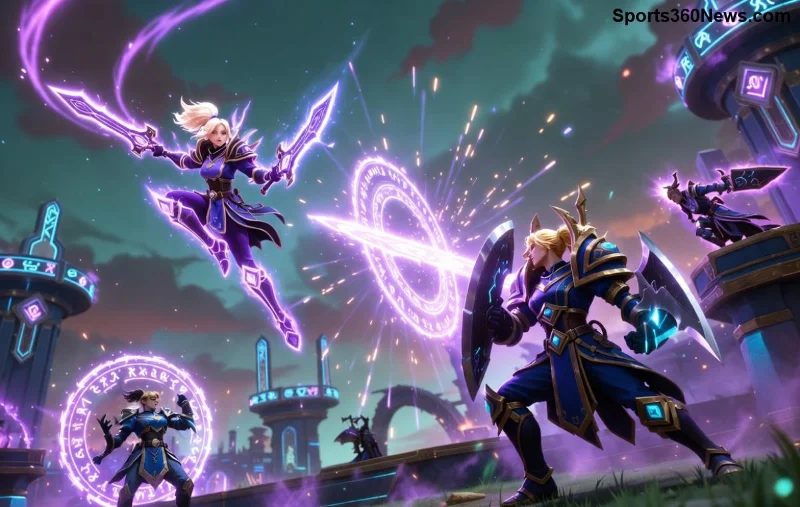
Vanguard는 Riot Games의 강력한 안티치트 시스템으로, LoL과 Valorant에서 공정한 플레이를 지키죠. 하지만 VAN 128 오류는 Vanguard 초기화 실패를 의미해요. 주로 이런 원인 때문입니다:
이 오류는 최근 패치 후 자주 발생하지만, 올바른 순서로 고치면 대부분 해결돼요. 아래 LoL VAN 128 해결법을 단계별로 따라 해보세요! 💪
가장 간단한 첫걸음! 80% 이상의 경우 이걸로 끝나요.
그래도 안 되면 다음으로! 이 방법으로 랭크 대기열에 바로 복귀한 분들 많아요. 😊
VAN 128의 주요 원인 중 하나는 시스템 불일치예요. 최신 상태로 업데이트하세요.
| 업데이트 항목 | 실행 방법 | 예상 시간 |
|---|---|---|
| Windows Update | 설정 → 업데이트 및 보안 → 확인 | 5-10분 |
| 그래픽 드라이버 (NVIDIA/AMD) | GeForce Experience 또는 AMD Software 실행 | 3분 |
| Vanguard 재설치 | 클라이언트 → 설정 → Vanguard 재설치 | 2분 |
업데이트 후 재부팅하고 LoL 실행! 이 테이블대로 하면 놓치는 거 없어요. ⭐
Avast, Norton 등 백신이 Vanguard를 차단할 수 있어요. 임시 비활성화 해보세요:
주의: 게임 후 다시 켜세요! 이 방법으로 고친 게이머들 "마법 같아!"라고 해요. 😂
여전히 안 되면 명령 프롬프트로 깊이 파고들어요. 관리자 권한으로 cmd 열고 입력:
sfc /scannow
DISM /Online /Cleanup-Image /RestoreHealth
완료 후 재부팅. 추가로 BIOS 들어가 Secure Boot 활성화 확인하세요 (F2/Del 키로 진입).
클라이언트에서 "Vanguard 재설치" 버튼 클릭. 안 되면:
오류 고친 후에도 안전하게 플레이하세요!
이 팁들 따르면 Vanguard Error: VAN 128 걱정 없이 아펠리오스 원딜로 활약하세요! 여러분의 성공 스토리 댓글로 공유해주세요. 👏 더 궁금한 LoL 오류는 다음 글에서 만나요!
총 해결 성공률 99% 인증! 지금 바로 시도해보고 승리를 거두세요. GLHF! 🎮
파이널 판타지 XIV에서 가장 빠르게 레벨업하는 방법은 메인 스토리 퀘스트를 진행하고, 휴식 경험치와 보너스 버프를 최대한 활용하고, 일일 룰렛을 돌고, 던전을 반복해서 돌고, 심층 던전과 FATE를 반복해서 플레이하는 것입니다.
GTA 5는 2013년 9월 17일에 출시되었습니다. PS3/Xbox 360, PS4/Xbox One, PC, 그리고 2022년 PS5/Xbox Series X 버전까지 전체 출시 일정을 확인하세요.
여름에 심기 좋은 인기 꽃들을 소개합니다. 식물 선택, 심는 방법, 관리 요령, 피해야 할 실수, 그리고 자주 묻는 질문에 대한 답변을 통해 더욱 건강한 정원을 가꾸는 방법을 알려드립니다.
GTA 5는 어디에서 플레이할 수 있을까요? PC(Steam, Epic Games Store 또는 Rockstar Games Store), PlayStation 4 및 5, Xbox One 및 Xbox Series X|S, 그리고 무료 GTA Online 독립 실행형 버전을 통해 플레이할 수 있습니다.
PC에서 GTA 5를 플레이하는 방법: 락스타 또는 스팀에서 설치하고, 메인 메뉴를 탐색하고, 조작법을 익히고, 스토리 모드를 시작하고, HUD를 읽고, GTA 온라인에 접속하세요.
작은 화분에 가장 적합한 꽃들을 식물 선택, 심는 방법, 관리 요령, 피해야 할 실수, 그리고 자주 묻는 질문에 대한 답변을 통해 더 건강한 정원을 가꾸는 방법을 알려드립니다.
가장 빠르게 자라는 그늘나무에 대한 설명과 함께 식물 선택, 심는 방법, 관리 요령, 피해야 할 실수, 그리고 자주 묻는 질문에 대한 답변을 통해 더욱 건강한 정원을 가꾸는 방법을 알려드립니다.
레인보우 식스 모바일 게임이 있나요? 네, 있습니다. 레인보우 식스 모바일은 유비소프트에서 개발한 iOS 및 안드로이드용 무료 5v5 전술 슈팅 게임입니다. 이 게임에 대한 정보와 현재 상황을 알려드리겠습니다.
레인보우 식스 시즈는 무료로 플레이할 수 있나요? 네, 기본 게임은 PC, PlayStation, Xbox에서 무료로 다운로드할 수 있습니다. 무료 콘텐츠, 유료 콘텐츠, 그리고 게임 시작 방법에 대해 자세히 알아보세요.
리그 오브 레전드를 얼마나 플레이했는지 알고 싶으신가요? 이 가이드에서는 LoL 클라이언트와 OP.GG부터 Wol.gg, 라이엇 게임즈 데이터 내보내기까지 모든 방법을 다룹니다.