

FlyQuest, 싱가포르 메이저 Dust2 코스에서 Eternal Fire를 13-7로 꺾어 승리 — 11월 24일 업데이트
FlyQuest가 PGL 메이저 싱가포르 2026 1단계에서 Dust2 맵에서 Eternal Fire를 13-7로 꺾었습니다. 경기 통계, 스위스 시스템 기록의 영향, 그리고 이후 결과를 확인하세요.
리그 오브 레전드 오류 VAN 1을 해결하려면 정확한 오류 코드를 확인하고, vgc를 재시작하고, Riot Vanguard를 재설치하세요. Riot에서 제공하는 현재 해결 방법과 오류 코드가 VAN -1인 경우의 해결 방법도 포함되어 있습니다.
리그 오브 레전드가 실행되지 않고 뱅가드 오류 코드가 표시되는 경우, 먼저 구두점을 확인하세요. 라이엇 게임즈의 최신 고객 지원 페이지에서는 VAN -1 (마이너스 기호 포함)을 다른 VAN 코드와 구분하고 있습니다. 라이엇은 VAN -1 오류 코드를 뱅가드가 제대로 시작되지 않았거나 필수 서비스 중 하나를 사용할 수 없는 경우로 설명합니다. 권장 해결 방법은 vgc 서비스를 자동으로 시작하도록 설정하고 , 필요한 경우 뱅가드를 제거한 후 다시 설치하는 것입니다.
"리그 오브 레전드 오류 VAN 1"을 검색할 때 중요한 주의사항이 있습니다. 라이엇 게임즈의 오류 코드 색인(2026년 5월 22일 기준)에는 VAN -1이 별도로 나열되어 있으며, VAN 1만 단독으로 나열되어 있지 않습니다. 화면에 마이너스 기호 없이 "VAN 1"이라고 표시되는 경우, VAN -1 오류에 대한 설명이 동일하다고 생각하지 마십시오. 전체 오류 메시지를 확인하고, 정확한 코드가 없는 경우 라이엇 게임즈의 오류 코드 색인을 참조하거나 고객 지원팀에 문의하세요.
| 화면에 표시된 내용 | 해야 할 일 |
|---|---|
| 밴-1 | 아래의 Vanguard 서비스 및 재설치 단계를 따르십시오. |
| VAN 1 (마이너스 부호 없음) | 라이엇 게임즈의 현재 인덱스에는 이 코드가 별도의 코드로 표시되지 않습니다. 메시지를 확인하고 공식 인덱스에서 검색해 보세요. |
| VAN: 제한: 1 | 이는 별도의 지침이 있는 다른 이름의 제한 코드입니다. VAN-1로 취급하지 마십시오. |
리그 오브 레전드 클라이언트가 실행 중이거나 게임 플레이 중에는 Riot Vanguard 서비스가 필요합니다. 이 해결 방법은 Windows 사용자를 위한 것으로, vgc서비스와 Windows 서비스 콘솔이 문제 해결에 포함됩니다. Vanguard를 제거하기 전에 리그 오브 레전드와 Riot 클라이언트를 종료하십시오. 각 단계를 완료한 후에는 게임을 다시 시작하거나 실행하여 오류가 해결되었는지 확인하십시오. 한 번에 한 가지씩 변경하면 문제 해결 방법을 더 쉽게 찾을 수 있습니다.
열려 있는 작업을 모두 저장하고, 리그 오브 레전드와 라이엇 클라이언트를 종료한 다음, Windows에서 다시 시작을 선택하세요 . Windows가 완전히 다시 시작되면 Vanguard가 새로 설치됩니다. Windows가 다시 시작되면 라이엇 클라이언트를 열고 오류 메시지를 자세히 확인하세요. 메시지가 단순히 "VAN 1"로 표시되는 경우, 마이너스 기호가 숨겨져 있다고 가정하지 말고 위의 정확한 코드 안내를 따르세요.
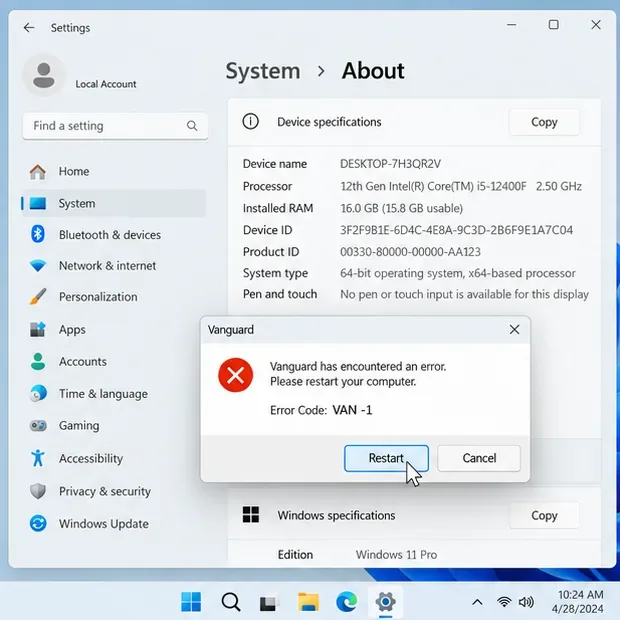
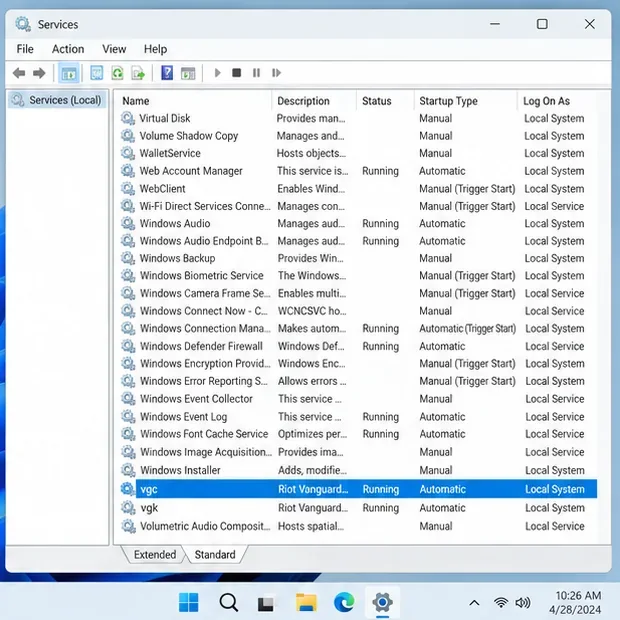
Riot의 VAN-1 설명서에 따르면 Vanguard 사전 검사를 사용하여 필요에 따라 Vanguard를 활성화하지 않는 한 Vanguard 서비스는 자동으로 시작되어야 합니다. Windows에서 서비스를 확인하려면 다음 단계를 따르세요.
services.mscEnter 키를 누르세요.vgc클라이언트가 없거나 Windows에서 실행할 수 없는 경우 재설치 단계를 진행하세요.이름이 지정된 Vanguard 서비스만 변경하고 vgc관련 없는 Windows 서비스는 그대로 두십시오. 그림에 표시된 서비스 설정은 Windows 버전에 따라 약간 다를 수 있습니다.
서비스 설정으로 실행 오류가 해결되지 않으면 Vanguard를 재설치하여 파일과 기본 설정을 복원하십시오.
테스트하기 전에 설치 프로그램에서 나오는 추가 재시작 메시지를 따라주세요. 이렇게 하면 리그 오브 레전드 실행에 필요한 Vanguard가 제거됩니다. VALORANT도 플레이하는 경우, VALORANT 역시 Vanguard를 사용합니다. 리그 오브 레전드만 제거하면 다른 Riot 게임에서 Vanguard가 여전히 필요할 수 있으므로, 폴더를 임의로 삭제하지 말고 Riot에서 제공하는 제거 가이드를 따르세요.
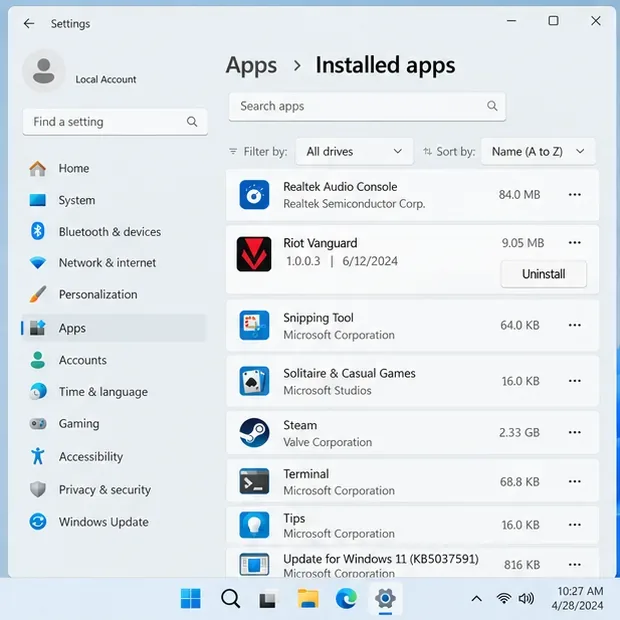
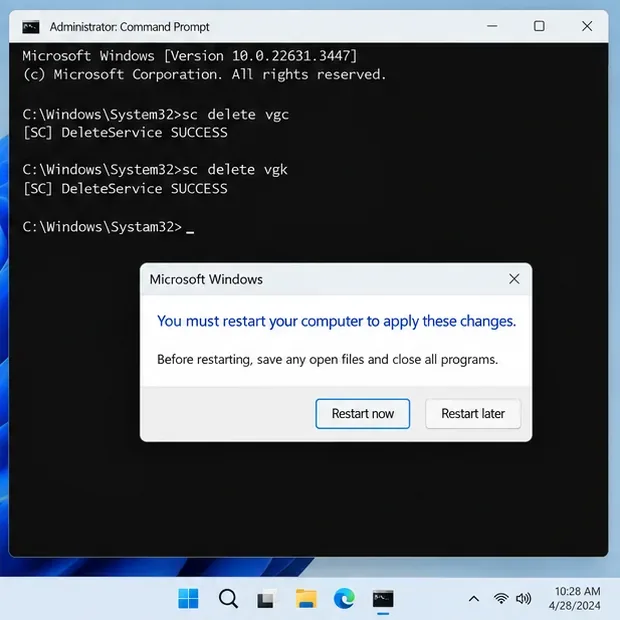
Riot Vanguard가 Windows 설정에서 제거되지 않는 경우, Riot에서 제공하는 수동 제거 방법을 참조하십시오. 먼저 모든 Riot 게임과 Riot 클라이언트를 종료합니다. 관리자 권한으로 명령 프롬프트를 열고 다음 명령어를 하나씩 실행합니다.
sc delete vgcsc delete vgk
계속하기 전에 PC를 재시작하십시오. Vanguard 파일이 남아 있는 경우, Riot에서 제공하는 수동 제거 지침에 따라 Riot Vanguard 폴더만 삭제하십시오. 다른 Riot 또는 Windows 파일은 삭제하지 마십시오. 메시지가 표시되면 재시작한 다음 Riot 클라이언트 또는 리그 오브 레전드를 실행하여 Vanguard를 다시 설치하십시오. 이 명령은 Riot 게임에서 사용하는 Vanguard에 영향을 미치므로 일반적인 제거 방법이 작동하지 않을 때만 이 고급 방법을 사용하십시오.
서비스 및 재설치 단계를 완료한 후에도 VAN -1 오류가 계속 발생하거나 화면에 다른 코드가 표시되는 경우, 플레이어 지원 티켓을 열어주세요. 정확한 오류 메시지, Windows 버전, 이미 시도한 해결 방법, 그리고 오류 발생 시각을 포함해 주세요. Riot의 Riot Repair Tool(RRT)을 사용하면 리그 오브 레전드 로그를 ZIP 파일로 저장할 수 있습니다. RRT를 다운로드하여 (Windows에서는 관리자 권한으로) 실행하고, 리그 오브 레전드를 선택한 후 생성된 ZIP 파일을 티켓에 첨부해 주세요. 이렇게 하면 지원팀에서 문제의 원인을 추측할 필요 없이 유용한 진단 정보를 얻을 수 있습니다.
기존의 문제 해결 목록에서는 Vanguard 오류 코드 발생 시 그래픽 드라이버 업데이트, 바이러스 백신 비활성화, DNS 캐시 삭제 또는 시스템 검사 실행을 권장하는 경우가 많았습니다. 하지만 Riot Games의 VAN -1 오류 관련 문서에서는 Vanguard 서비스 상태를 확인하고 Vanguard를 재설치하도록 안내하고 있습니다. 이러한 일반적인 변경 사항은 해당 오류 코드에 대한 최초의 해결 방법은 아닙니다. 보안 소프트웨어를 끄거나 서비스 파일을 삭제하는 등의 시도는 하지 마시고, 화면에 표시된 오류 코드에 맞는 Riot Games의 해결 방법을 참조하십시오.
아니요. 마이너스 부호는 코드를 변경합니다. 라이엇 게임즈의 코드 색인에는 VAN -1이 부정 오류로 표시되어 있으며, 현재 VAN 1과 같은 단독 코드는 없습니다. VAN: RESTRICTION: 1과 같은 코드도 별개입니다. 화면에 표시된 전체 텍스트를 공식 코드 목록과 비교해 보세요.
VAN -1 오류에 대한 첫 번째 단계로는 권장하지 않습니다. 먼저 vgcVanguard를 확인하고 재설치하십시오. 라이엇 게임즈의 리그 오브 레전드/뱅가드 FAQ에서는 관련 오류 코드 해결 방법, 필요한 Windows 업데이트 및 전체 재부팅을 모두 시도한 후에만 리그 오브 레전드/뱅가드를 새로 설치할 것을 권장합니다.
네. 라이엇 게임즈는 리그 오브 레전드처럼 뱅가드를 필요로 하는 게임을 실행한 후 뱅가드를 제거하면 자동으로 설치된다고 안내하고 있습니다. 만약 다른 라이엇 게임도 뱅가드를 사용한다면, 변경하기 전에 해당 게임의 공식 제거 지침을 따르세요.
FlyQuest가 PGL 메이저 싱가포르 2026 1단계에서 Dust2 맵에서 Eternal Fire를 13-7로 꺾었습니다. 경기 통계, 스위스 시스템 기록의 영향, 그리고 이후 결과를 확인하세요.

Imperial Esports는 PGL Major Singapore 2026 스테이지 1 개막 라운드에서 Mirage 맵에서 HEROIC을 13-6으로 꺾었으며, 마지막 7라운드를 연속으로 따내며 경기를 마무리했습니다.
Lynn Vision Gaming은 PGL Major Singapore 2026 스테이지 1 스위스 라운드 1 첫 경기에서 남미의 9z Team을 인페르노 맵에서 13-11로 꺾었습니다.

Wildcard가 PGL Major Singapore 2026에서 FaZe Clan을 Nuke 맵에서 13-9로 꺾었습니다. 검증된 전반전 기록, frozen의 21킬, 스위스 시스템 영향, 경기 시간 관련 정보를 확인하세요.

100 Thieves는 PGL Major Singapore 2026 스테이지 1에서 Chinggis Warriors를 상대로 Dust2 코스에서 13-6 승리를 거두며 경기를 시작했습니다. 최종 점수, 주요 기록 및 스위스 스테이지에 미친 영향을 확인하세요.

팀 리퀴드는 PGL 메이저 싱가포르 2026 스테이지 1 1라운드에서 GOSH를 상대로 Nuke 맵에서 13-1의 압도적인 승리를 거두며 1-0으로 스위스 브래킷에 진출했습니다.

PARIVISION은 Ancient 맵에서 DENDELE을 상대로 13-3 Bo1 승리를 거두며 스테이지 1을 시작했습니다. 최종 점수, 주요 통계 및 1라운드 결과의 의미를 확인하세요.
Ninjas in Pyjamas가 PGL Major Singapore 2026 스테이지 1 스위스 라운드 1에서 북미 팀 M80을 Mirage 맵에서 13-10으로 꺾었습니다. 경기 요약 및 주요 통계를 확인하세요.
Wildcard가 PGL 메이저 싱가포르 2026 스테이지 1의 스위스 라운드 1에서 FaZe Clan을 Nuke 맵에서 13-9로 꺾는 이변을 연출했습니다. 경기 분석, 통계 및 스위스 브래킷에 미치는 영향에 대한 자세한 내용을 확인하세요.
Eternal Fire와 FlyQuest가 PGL Major Singapore 2026 스테이지 1 스위스 라운드 1에서 맞붙습니다. 경기 일정, Bo1 밴픽 규칙, 그리고 현재 선수단 구성을 살펴보세요.