햇볕이 잘 드는 곳에서 잘 자라는 관목 가이드
햇볕이 잘 드는 곳에서 잘 자라는 관목에 대한 설명과 함께 식물 선택, 심는 방법, 관리 요령, 피해야 할 실수, 그리고 자주 묻는 질문에 대한 답변을 통해 더욱 건강한 정원을 가꾸는 방법을 알려드립니다.
리그 오브 레전드(LoL)를 플레이하다가 갑자기 오류 코드 134가 뜨면 정말 짜증나죠? 😩 랭크 게임 중에 클라이언트가 꺼지거나 Vanguard(반치트 시스템)가 제대로 작동하지 않아 발생하는 이 오류는 많은 유저를 괴롭히고 있어요. 하지만 걱정 마세요! 이 가이드에서 리그 오브 레전드 오류 코드 134를 100% 해결하는 최신 방법을 단계별로 알려드릴게요. 따라만 하면 금방 복귀할 수 있어요! ⭐
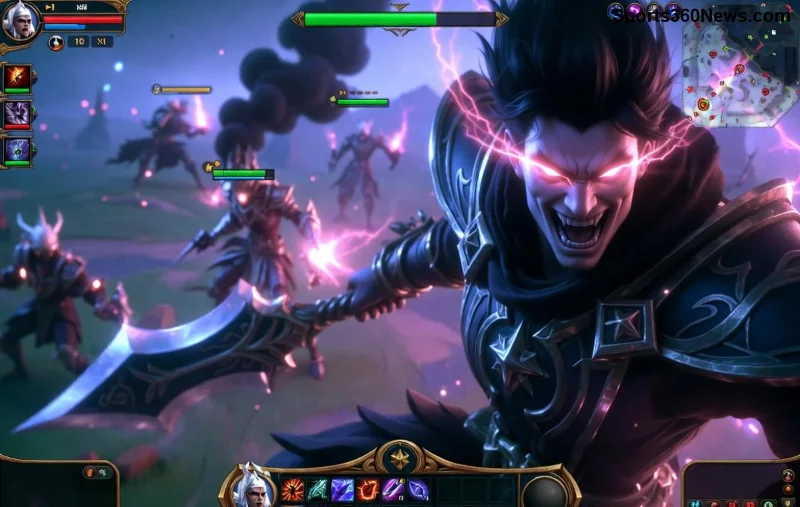
리그 오브 레전드 오류 코드 134는 주로 Vanguard 서비스와의 충돌로 발생해요. Windows 업데이트, 드라이버 문제, 오버클러킹, 또는 보안 소프트웨어 간섭이 원인이에요. 최근 패치 후 Vanguard가 더 엄격해져서 이런 오류가 잦아졌죠. 원인을 알면 해결이 쉬워져요!
이제 본격적으로 고쳐봅시다! 순서대로 따라하세요. 대부분 1~3단계에서 해결돼요. 각 단계 후 게임을 재시작해 테스트해보세요. 😊
기본이지만 효과 만점!
Riot의 공식 수리 도구로 파일 무결성 검사.
오류 코드 134의 주범 Vanguard를 새로 깔아요.
sc delete vgc → Entersc delete vgtray → Enter오래된 드라이버가 문제일 수 있어요.
| 항목 | 업데이트 방법 |
|---|---|
| 그래픽 드라이버 (NVIDIA/AMD) | GeForce Experience 또는 AMD Software로 최신 버전 설치 |
| 네트워크 드라이버 | 장치 관리자 → 네트워크 어댑터 → 오른쪽 클릭 → 업데이트 |
| Windows | 설정 → 업데이트 및 보안 → 확인 |
Windows Defender나 타사 AV가 Vanguard를 막아요.
위 방법으로도 안 되면:
이제 LoL 오류 코드 134 걱정 없이 게임 즐기세요! 랭크 올리며 챔피언 되세요. 더 궁금한 점 있으면 댓글 남겨주세요. 화이팅! 👏
햇볕이 잘 드는 곳에서 잘 자라는 관목에 대한 설명과 함께 식물 선택, 심는 방법, 관리 요령, 피해야 할 실수, 그리고 자주 묻는 질문에 대한 답변을 통해 더욱 건강한 정원을 가꾸는 방법을 알려드립니다.
파이널 판타지 XIV에서 가장 빠르게 레벨업하는 방법은 메인 스토리 퀘스트를 진행하고, 휴식 경험치와 보너스 버프를 최대한 활용하고, 일일 룰렛을 돌고, 던전을 반복해서 돌고, 심층 던전과 FATE를 반복해서 플레이하는 것입니다.
GTA 5는 2013년 9월 17일에 출시되었습니다. PS3/Xbox 360, PS4/Xbox One, PC, 그리고 2022년 PS5/Xbox Series X 버전까지 전체 출시 일정을 확인하세요.
여름에 심기 좋은 인기 꽃들을 소개합니다. 식물 선택, 심는 방법, 관리 요령, 피해야 할 실수, 그리고 자주 묻는 질문에 대한 답변을 통해 더욱 건강한 정원을 가꾸는 방법을 알려드립니다.
GTA 5는 어디에서 플레이할 수 있을까요? PC(Steam, Epic Games Store 또는 Rockstar Games Store), PlayStation 4 및 5, Xbox One 및 Xbox Series X|S, 그리고 무료 GTA Online 독립 실행형 버전을 통해 플레이할 수 있습니다.
PC에서 GTA 5를 플레이하는 방법: 락스타 또는 스팀에서 설치하고, 메인 메뉴를 탐색하고, 조작법을 익히고, 스토리 모드를 시작하고, HUD를 읽고, GTA 온라인에 접속하세요.
작은 화분에 가장 적합한 꽃들을 식물 선택, 심는 방법, 관리 요령, 피해야 할 실수, 그리고 자주 묻는 질문에 대한 답변을 통해 더 건강한 정원을 가꾸는 방법을 알려드립니다.
가장 빠르게 자라는 그늘나무에 대한 설명과 함께 식물 선택, 심는 방법, 관리 요령, 피해야 할 실수, 그리고 자주 묻는 질문에 대한 답변을 통해 더욱 건강한 정원을 가꾸는 방법을 알려드립니다.
레인보우 식스 모바일 게임이 있나요? 네, 있습니다. 레인보우 식스 모바일은 유비소프트에서 개발한 iOS 및 안드로이드용 무료 5v5 전술 슈팅 게임입니다. 이 게임에 대한 정보와 현재 상황을 알려드리겠습니다.
레인보우 식스 시즈는 무료로 플레이할 수 있나요? 네, 기본 게임은 PC, PlayStation, Xbox에서 무료로 다운로드할 수 있습니다. 무료 콘텐츠, 유료 콘텐츠, 그리고 게임 시작 방법에 대해 자세히 알아보세요.