Home
» 🎮 Esports
»
Sensibilità del mouse ottimale in StarCraft: Remastered per clic precisi
Sensibilità del mouse ottimale in StarCraft: Remastered per clic precisi
Per un principiante che cerca clic precisi in StarCraft: Remastered, si consiglia di provare 800 DPI con l'impostazione di sensibilità del mouse predefinita del gioco , per poi regolarla gradualmente. Il DPI, acronimo di "dots per inch" (punti per pollice), descrive la sensibilità del movimento del mouse: con un DPI più elevato, il mouse rileva un movimento maggiore a parità di spostamento fisico. La velocità finale ottimale consente di selezionare con precisione una piccola unità, raggiungendo comodamente la minimappa e i bordi dello schermo.
800 DPI è un consiglio pratico per iniziare, non un valore ottimale approvato da Blizzard o una media misurata dai giocatori professionisti. Se già clicchi con precisione a una velocità diversa, mantienila come punto di riferimento. Un cursore più lento è utile solo se riduce gli errori senza rendere macchinoso il normale spostamento sullo schermo.
Assicurati di sapere quale impostazione stai modificando
Diversi comandi possono influenzare il funzionamento del mouse e i relativi valori numerici descrivono caratteristiche differenti. Comprendere questa distinzione semplifica notevolmente la risoluzione dei problemi.
Impostazione
Cosa significa
Cosa fare per prima cosa
DPI del mouse
La sensibilità del mouse nel segnalare i movimenti.
Scegli un'impostazione stabile, ad esempio 800 DPI, utilizzando i controlli supportati dal tuo mouse.
Sensibilità del mouse di gioco
Adattamento del gioco al movimento del cursore.
Annota il valore attuale prima di tentare una piccola modifica.
Velocità del puntatore di Windows
Impostazione della velocità del cursore del sistema operativo.
Mantieni la coerenza durante il confronto delle impostazioni di gioco.
Accelerazione del mouse
Ridimensionamento del movimento che cambia in base alla velocità con cui si muove il mouse.
Durante il confronto, mantieni fissa la configurazione dell'accelerazione.
Velocità di scorrimento del mouse
La velocità con cui si muove la telecamera quando si scorre la mappa.
Valutarla separatamente dalla precisione del clic.
La spiegazione di Razer sul DPI del mouse descrive il DPI come una misura di sensibilità. Non stabilisce un'impostazione ideale per StarCraft. Un mouse pubblicizzato con un DPI massimo molto elevato offre un intervallo di regolazione; tuttavia, quel valore massimo non è automaticamente la scelta migliore per selezionare bersagli di piccole dimensioni.
Non date per scontato che moltiplicare i DPI per una percentuale di gioco produca un valore di sensibilità universale affidabile. Un cursore percentuale non è necessariamente lineare e il comportamento del cursore può dipendere dalla gestione degli input e dalla configurazione del display. Questa guida non garantisce una conversione verificata tra il cursore di StarCraft: Remastered, la velocità del puntatore di Windows e la corsa fisica del mouse.
1. Preparare un profilo iniziale stabile
Utilizza lo stesso mouse, tappetino per mouse, risoluzione dello schermo e dimensioni della finestra di gioco per tutta la durata del confronto. Assicurati di avere spazio sufficiente sulla scrivania per muoverti comodamente e mantenere la tua solita impugnatura. Se il tuo mouse supporta la selezione dei livelli DPI, scegli 800 DPI ed evita di passare da un livello all'altro durante una partita. Se il DPI non è regolabile, lascia invariato l'hardware e ottimizza i controlli di gioco disponibili.
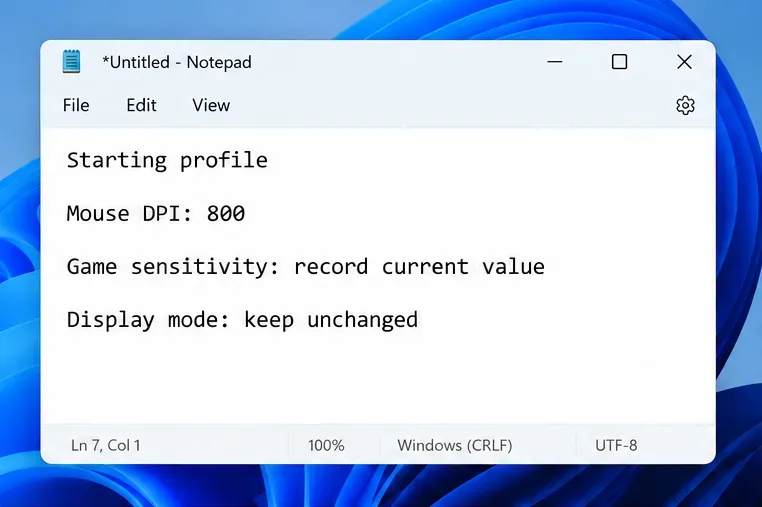
Annota la sensibilità di gioco originale e qualsiasi opzione rilevante relativa al cursore o al ridimensionamento. Le tue note non devono essere elaborate: DPI del mouse, sensibilità di gioco, modalità di visualizzazione e data sono sufficienti per rendere reversibile una modifica. Mantieni le impostazioni originali se 800 DPI rendono immediatamente scomodi i movimenti di base; il consiglio è un punto di partenza, non un requisito.
Registra un profilo iniziale in modo da poter confrontare una modifica della sensibilità alla volta.
In questo contesto, la distanza percorsa sullo schermo è più rilevante rispetto ai "centimetri per 360" di un gioco FPS. Quest'ultima misura descrive la distanza del mouse necessaria per ruotare completamente la telecamera. StarCraft, invece, utilizza un cursore per selezionare le unità e impartire comandi, quindi è meglio testare la distanza percorsa tra i punti di clic effettivi.
Ad esempio, spostarsi dai personaggi vicino al centro del campo di gioco alla minimappa dovrebbe risultare comodo. Se ciò richiede ripetutamente di sollevare e riposizionare il mouse, la velocità complessiva potrebbe essere troppo bassa per il tuo spazio di lavoro. Se un piccolo movimento del dito fa passare il cursore oltre un personaggio, la velocità potrebbe essere troppo elevata.
2. Mantenere la coerenza tra le finestre e il comportamento del cursore.
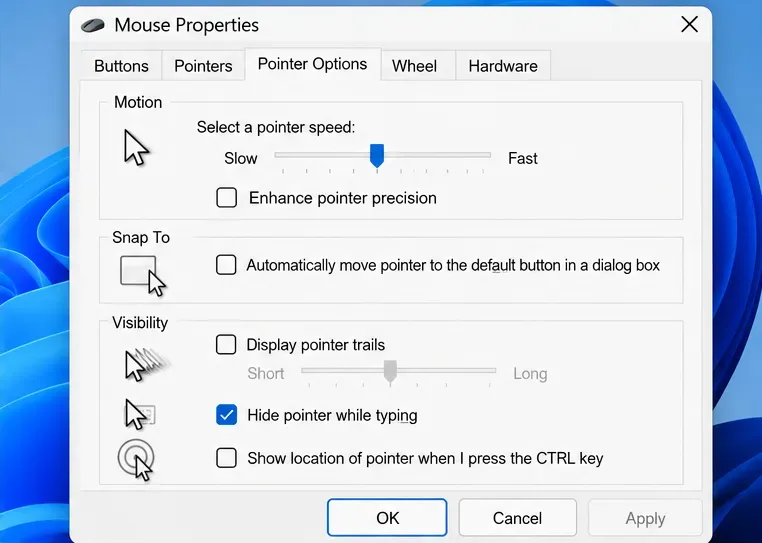
Su Windows 11, apri Impostazioni, quindi Bluetooth e dispositivi, poi Mouse. Il controllo della velocità del puntatore del mouse regola la velocità del puntatore sul desktop. Le impostazioni aggiuntive del mouse aprono Proprietà del mouse, dove la scheda Opzioni puntatore fornisce i controlli classici del puntatore. Le istruzioni di Microsoft per le impostazioni del mouse documentano questi controlli; la loro posizione può variare a seconda della versione di Windows.
Per un confronto mirato a movimenti prevedibili, prova a disattivare l'opzione "Migliora la precisione del puntatore" e a mantenerla disattivata per tutta la durata del test. Considera questa impostazione come una preferenza di test, non come una regola universale. Microsoft descrive questa funzione come utile per rallentare il movimento del puntatore, e alcune persone la preferiscono per il lavoro al computer. Il suo nome non implica che garantisca una migliore selezione delle unità in un gioco.
Durante la valutazione dei clic in gioco, mantieni coerenti le impostazioni del puntatore di Windows.
La documentazione di Microsoft sulla gestione dell'input del mouse distingue il movimento del puntatore elaborato da Windows dall'input grezzo, che fornisce i dati del mouse in modo più diretto. L'input grezzo è il metodo utilizzato da un gioco per ricevere il movimento; non è un altro valore di sensibilità. Poiché le applicazioni possono gestire l'input in modo diverso, una regolazione di Windows potrebbe non avere lo stesso effetto su tutti i giochi.
Verifica il risultato all'interno di StarCraft invece di dare per scontato che i movimenti sul desktop e nel gioco corrispondano. Se le modifiche al puntatore di Windows non hanno alcun effetto evidente nel gioco, smetti di usare quel cursore come strumento di ottimizzazione. Allo stesso modo, se il client installato offre opzioni di ridimensionamento del cursore hardware o del mouse, annota il loro stato e mantienilo fisso quando modifichi la sensibilità. Questo articolo non prescrive una combinazione non verificata di queste opzioni né afferma che una di esse garantisca una latenza inferiore.
3. Regola la sensibilità tramite le normali azioni di StarCraft
Apri le opzioni di StarCraft: Remastered e individua il controllo della sensibilità del mouse nel client installato. Parti dal valore che hai annotato. Evita di seguire il percorso del menu di StarCraft II: si tratta di un gioco diverso e impostazioni con nomi simili non producono lo stesso comportamento. Se il controllo è un cursore senza un numero leggibile, annota la sua posizione o scatta uno screenshot.
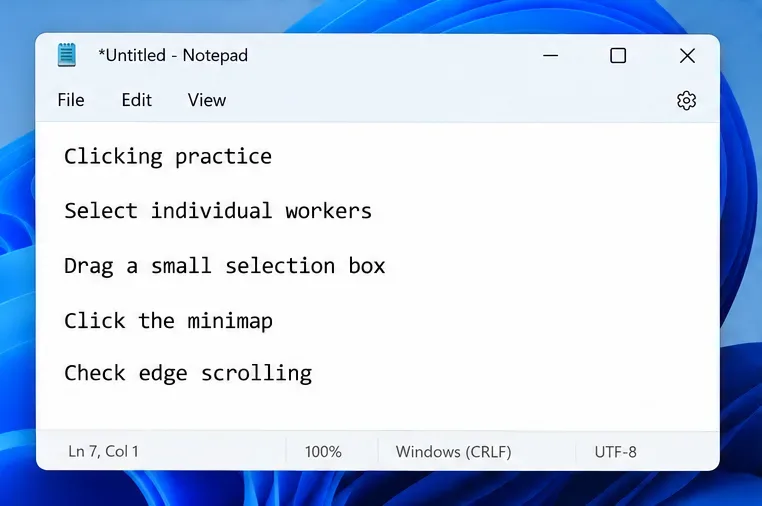
Utilizza una situazione di gioco in singolo o una partita personalizzata a bassa pressione con unità familiari. Esegui la stessa breve sequenza prima e dopo una modifica:
Fai clic sui singoli lavoratori vicini tra loro e verifica di aver selezionato il lavoratore desiderato.
Trascina un piccolo riquadro di selezione intorno alle unità che desideri selezionare, evitando quelle vicine.
Fai clic su una destinazione sulla minimappa, la piccola mappa di anteprima, e controlla dove si sposta la telecamera.
Sposta brevemente il cursore verso un bordo dello schermo, quindi riportalo su un bersaglio nell'area di gioco.
Ripeti le stesse azioni di StarCraft prima e dopo una piccola regolazione della sensibilità.
Iniziate muovendovi con cautela, poi ripetete l'operazione al vostro ritmo di gioco abituale. Se il cursore supera costantemente il bersaglio previsto, riducete la sensibilità del gioco di un piccolo incremento disponibile. Se invece il cursore non raggiunge il bersaglio, fermandosi prima, o se fate fatica ad attraversare lo schermo, provate ad aumentarla leggermente. Modificate un solo parametro, ripetete la sequenza e confrontate i risultati con quelli originali.
Non è necessario imporre una percentuale specifica. Un numero come il 50% non può descrivere la tua esperienza senza conoscere il mouse, la configurazione del display e il comportamento di input. L'obiettivo utile è un controllo ripetibile su piccole selezioni e ampi movimenti del cursore.
Distinguere gli errori del cursore dagli errori di scorrimento della telecamera
Se il puntatore si posiziona correttamente ma la telecamera si sposta troppo non appena si tocca il bordo dello schermo, è meglio verificare la velocità di scorrimento del mouse piuttosto che ridurre immediatamente la sensibilità del cursore. Lo scorrimento ai bordi dello schermo consiste nel muovere la telecamera posizionando il puntatore vicino al bordo dello schermo. Ridurre la velocità del puntatore può rendere più difficile raggiungere il bordo senza risolvere il problema di una telecamera troppo veloce.
Le note ufficiali della patch 1.18 di Blizzard documentano le modalità finestra e il blocco del cursore in gioco, che mantiene il puntatore all'interno dell'area di gioco. Queste note storiche forniscono un contesto sul comportamento della finestra, non una raccomandazione attuale sulla sensibilità. Mantieni la stessa modalità di visualizzazione quando confronti le impostazioni.
4. Verifica l'impostazione, poi concediti del tempo per impararla
Mantieni l'impostazione più promettente per qualche sessione di prova. Verifica se le selezioni di unità ordinarie richiedono meno movimenti correttivi, se le caselle di selezione includono le unità corrette e se i clic sulla minimappa risultano controllati. Controlla anche se i movimenti più lunghi rimangono comodi. Un'impostazione che migliora i clic più piccoli ma rende estenuante ogni movimento sullo schermo non è un risultato equilibrato.
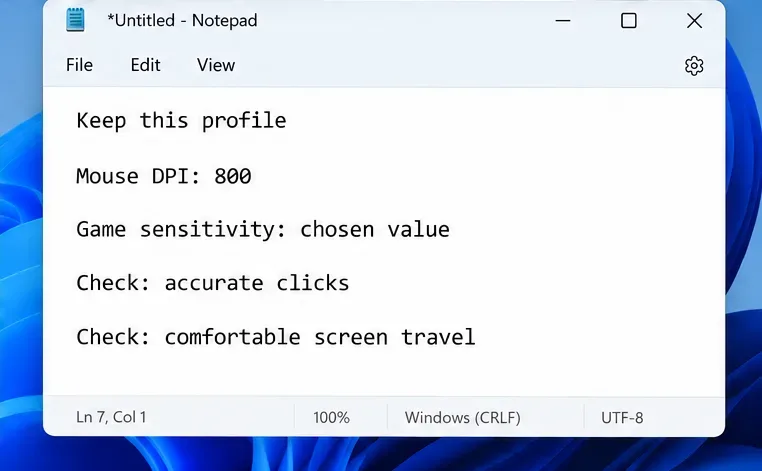
Salva le impostazioni selezionate solo dopo aver verificato la precisione e la comodità di movimento del cursore.
Salva le impostazioni DPI e di gioco scelte nelle tue note. Riavvia il gioco e verifica che rimangano invariate, soprattutto se il software del mouse cambia automaticamente profilo. Se le prestazioni peggiorano, ripristina il profilo originale e ripeti la stessa sequenza di allenamento. Le tue note ti permetteranno di effettuare questo confronto senza dover fare supposizioni.
Un miglioramento significativo si ottiene riducendo gli errori di selezione ripetuti e mantenendo un ritmo confortevole. L'APM, ovvero le azioni al minuto, conta le azioni e non è una misura diretta della precisione dei clic. Non scegliete un'impostazione più veloce solo perché incoraggia un maggior numero di clic. Allo stesso modo, perdere una partita non significa necessariamente che la vostra sensibilità sia errata; anche il posizionamento, le decisioni e i comandi non familiari influiscono sul risultato.
Errori comuni che rendono più difficile la messa a punto
Modificando tutto contemporaneamente. Regolando simultaneamente DPI, sensibilità, accelerazione e modalità di visualizzazione, non è possibile distinguere quale modifica ha influito sul controllo.
Copiare la percentuale di un giocatore senza utilizzare la sua configurazione. Considera la configurazione di un'altra persona come un esperimento, non come un optimum trasferibile.
Procedere troppo lentamente per imitare le impostazioni degli sparatutto. È comunque necessario che le selezioni precise e di piccole dimensioni coesistano con frequenti spostamenti sullo schermo.
Confondere la velocità del doppio clic con la velocità del puntatore. La prima controlla la tempistica dei doppi clic riconosciuti in Windows; non determina la distanza percorsa dal cursore.
Regolare la sensibilità risolve problemi di interruzione o ritardi nei comandi. Un cursore che si blocca, un'animazione irregolare o un ritardo di rete richiedono una risoluzione dei problemi separata. La sensibilità non può risolvere questi problemi.
Le informazioni contenute in questa guida sono state verificate l'8 ottobre 2026. Non sono stati verificati valori ufficiali di DPI ottimali, conversioni di slider correnti o miglioramenti di precisione misurati. La configurazione di base consigliata di 800 DPI e la routine di pratica sono da intendersi come linee guida pratiche e non come risultati di test ufficiali. Le immagini mostrano note di esempio e controlli di Windows documentati, anziché screenshot di test di prestazioni di StarCraft.
La velocità finale del mouse dovrebbe supportare le azioni che ripeti più frequentemente: selezionare l'unità desiderata, disegnare un riquadro controllato, raggiungere la minimappa e tornare al campo di gioco. Inizia con un profilo stabile, modifica una variabile alla volta e mantieni l'impostazione che rende queste azioni sempre comode e affidabili.