Home
» 🎮 Esports
»
Schermo nero dopo il caricamento su dispositivi TFT? 8 soluzioni per Android e iPhone
Schermo nero dopo il caricamento su dispositivi TFT? 8 soluzioni per Android e iPhone
Risolvi il problema dello schermo nero dopo il caricamento sui dispositivi mobili TFT con controlli ufficiali dai server, aggiornamenti, risoluzione dei problemi di cache, indicazioni sulla compatibilità e procedure di reinstallazione sicura.
Aggiornato l'8 ottobre 2026. Se Teamfight Tactics (TFT) Mobile termina l'animazione di caricamento ma ti ritrova davanti a una schermata nera, inizia controllando gli avvisi di servizio di Riot e verificando se il tuo dispositivo soddisfa ancora i requisiti di sistema del gioco. Successivamente, riavvia il gioco, installa gli aggiornamenti, verifica la connessione e cancella i dati temporanei su Android. Reinstallare il gioco dovrebbe essere l'ultima risorsa, non la prima opzione.
Cosa è cambiato nel 2026 e questo spiega la schermata nera?
Le linee guida ufficiali di Riot sull'hardware mobile descrivono una transizione pianificata all'Unreal Engine a partire dalla patch 18.1 di TFT, prevista per l'11 agosto 2026, insieme a requisiti minimi più stringenti per i dispositivi mobili. Questo rende la compatibilità hardware particolarmente importante quando un gioco che in precedenza funzionava correttamente inizia a presentare problemi dopo un aggiornamento importante. Questo è un motivo per verificare la compatibilità , non una prova che la transizione al motore grafico sia la causa specifica della schermata nera che si verifica.
Inoltre, la pagina sullo stato dei servizi di Riot mostrava un avviso del 7 ottobre 2026 che indicava la temporanea disattivazione delle code classificate a causa di un problema che interessava i giochi, con Android e iOS tra le piattaforme elencate. L'avviso non identificava un difetto di schermata nera dopo il caricamento. Gli avvisi di servizio variano a seconda della regione e possono cambiare; verifica la tua regione prima di presumere che lo stesso problema sia ancora attivo.
I passaggi seguenti seguono le procedure di ripristino standard dei fornitori del sistema operativo e i canali di assistenza di Riot. Non esiste una soluzione universale e verificata per il problema dello schermo nero sui dispositivi mobili TFT, né una soluzione garantita.
Passaggio 1: Individuare il punto in cui il processo di caricamento fallisce
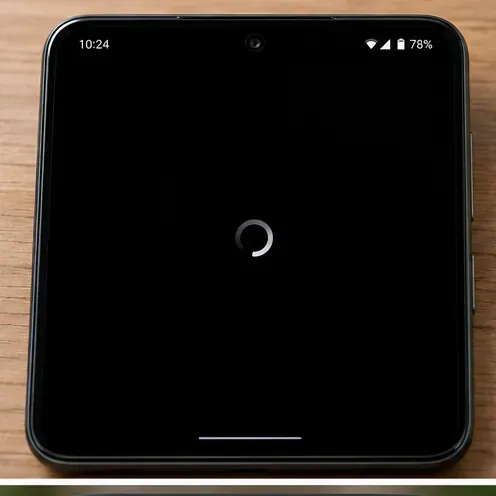
Il telefono mostra una schermata di caricamento nera con un indicatore di avanzamento. La posizione e la formulazione del menu possono variare a seconda del dispositivo e della versione dell'app.
Avvia l'app una volta e individua tre situazioni: la schermata iniziale non scompare mai; la barra di caricamento termina e lo schermo diventa nero; oppure lo schermo diventa nero solo dopo aver iniziato una partita. Osserva se la musica continua a essere riprodotta, se i comandi touch rispondono o se l'app si chiude da sola. Questi dettagli aiutano a distinguere un'applicazione bloccata da una schermata vuota o da un problema di connessione.
Non entrare ripetutamente in una partita durante i test per verificare se potresti disconnetterti da una partita in corso. Se sei già in una partita, concedi all'app un breve lasso di tempo per riconnettersi prima di apportare modifiche che potrebbero causare problemi. Una schermata nera da sola non è sufficiente a individuare la causa principale del problema.
Passaggio 2: Controlla i messaggi di servizio in tempo reale di Riot
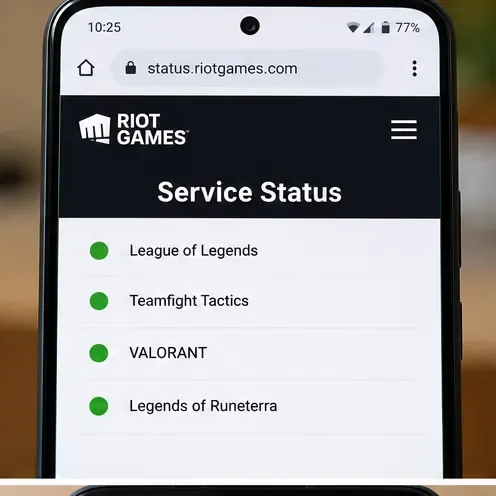
Browser per dispositivi mobili che mostra le categorie relative allo stato dei servizi di Riot Games. La posizione e la formulazione del menu possono variare a seconda del dispositivo e della versione dell'app.
Apri la pagina Stato del servizio di Riot Games , seleziona la regione appropriata e controlla gli avvisi relativi a Teamfight Tactics. Cerca informazioni su manutenzione, restrizioni alle code e problemi che interessano le piattaforme mobili. Se un problema attivo coincide con il momento in cui ti trovi, evita di cancellare ripetutamente i file o reinstallare l'app: l'applicazione locale non può risolvere un'interruzione del servizio lato server confermata.
Se non è presente alcuna notifica rilevante, continua. Una pagina di stato vuota non garantisce che ogni singola connessione e sessione di gioco siano funzionanti, ma rende i controlli locali più utili.
Passaggio 3: Chiudi completamente TFT e riavvia il telefono
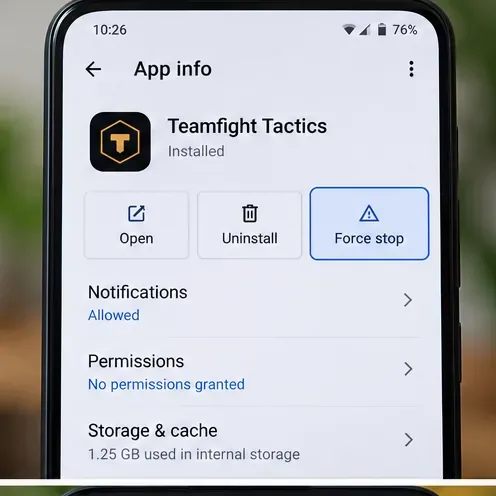
Schermata informativa dell'app Android con controllo di arresto forzato. La posizione e la formulazione del menu possono variare a seconda del dispositivo e della versione dell'app.
Su Android, apri Impostazioni, App, Teamfight Tactics e seleziona Interrompi forzatamente se disponibile. Su iPhone o iPad, apri il selettore delle app e chiudi il gioco. Riapri il gioco una volta. Se il problema persiste, riavvia l'intero dispositivo prima di procedere.
Passaggio 4: Aggiornare il display TFT e il sistema operativo
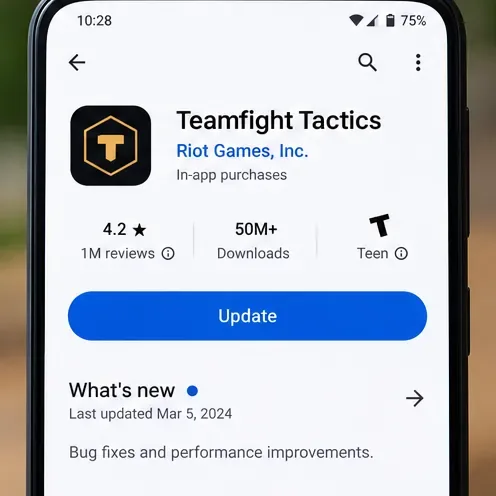
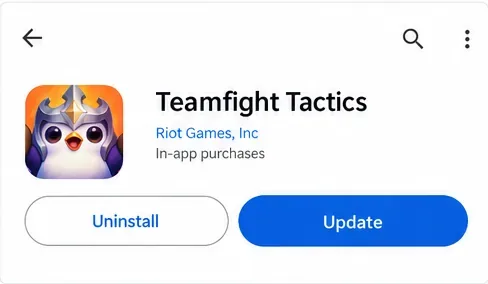
Scheda di Teamfight Tactics su Google Play con pulsante Aggiorna. La posizione e la dicitura del menu possono variare a seconda del dispositivo e della versione dell'app.
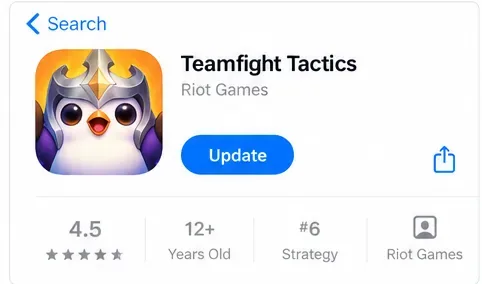
Su Android, apri Google Play, trova Teamfight Tactics e tocca Aggiorna se il pulsante è disponibile. Su iPhone o iPad, apri l'App Store, tocca la tua immagine del profilo e verifica la disponibilità di aggiornamenti per l'app. Installa un aggiornamento di sistema supportato se l'app è già aggiornata e il tuo dispositivo offre un aggiornamento.
Pannello di aggiornamento di Google Play per Teamfight Tactics. La posizione e la formulazione del menu possono variare a seconda del dispositivo e della versione dell'app.Pannello di aggiornamento dell'App Store di Apple per Teamfight Tactics. La posizione e la dicitura del menu possono variare a seconda del dispositivo e della versione dell'app.
Un pulsante "Apri" anziché "Aggiorna" generalmente significa che lo store non offre una versione più recente per quel dispositivo in quel momento. Non garantisce che l'installazione sia andata a buon fine. Evita di scaricare APK o file di gioco sconosciuti da mirror non ufficiali per aggirare le restrizioni di compatibilità; questi pacchetti possono comportare rischi per la sicurezza e per l'account.
Passaggio 5: Verifica la connessione prima di reimpostare qualsiasi cosa
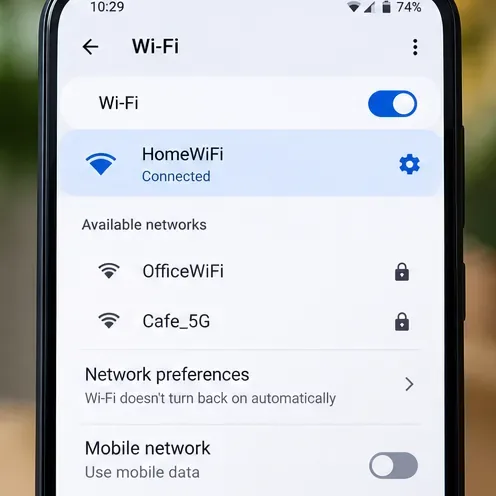
Impostazioni Wi-Fi Android che mostrano una rete connessa. La posizione e la formulazione del menu possono variare a seconda del dispositivo e della versione dell'app.
Passa da una connessione Wi-Fi affidabile alla connessione dati cellulare, se disponibile, e riprova ad avviare il gioco. Verifica se i normali siti web si caricano correttamente. Se utilizzi una VPN, un servizio DNS privato, un'app per filtrare le connessioni o una rete scolastica o aziendale con restrizioni, prova temporaneamente una connessione standard, ove consentito. Questo è un confronto diagnostico, non un'affermazione secondo cui questi strumenti interferiscono sempre con TFT.
Prova una rete alla volta; modificare più impostazioni contemporaneamente rende difficile individuare la causa del problema. Se TFT si avvia con la connessione dati cellulare ma non con il Wi-Fi di casa, controlla la tua rete anziché disinstallare il gioco. Se entrambe le connessioni falliscono nello stesso modo, le possibili cause potrebbero essere lo stato dell'app, la compatibilità del dispositivo e le condizioni del servizio.
Passaggio 6: Cancella la cache di Android, ma tratta la cancellazione della memoria in modo diverso
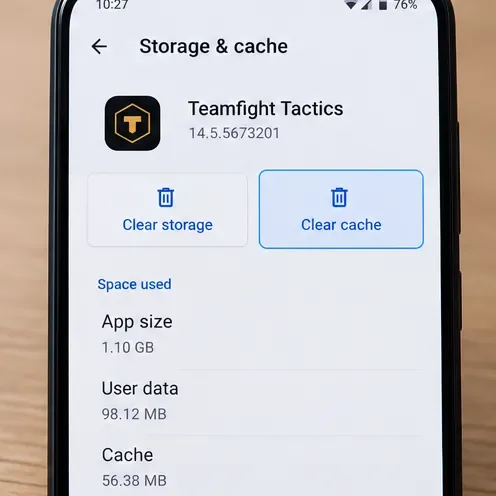
Schermata di archiviazione e cache di Android con pulsante per cancellare la cache. La posizione e la formulazione del menu possono variare a seconda del dispositivo e della versione dell'app.
Su Android, apri Impostazioni > App > Teamfight Tactics > Archiviazione e cache > Cancella cache , o l'opzione equivalente sul tuo telefono. Riavvia l'app. La cancellazione della cache rimuove i file temporanei memorizzati localmente che possono essere ricreati; il contenuto della cache verrà ripristinato gradualmente durante il normale utilizzo.
Cancellare i dati di archiviazione è un'operazione più invasiva. Potrebbe reimpostare le preferenze locali dell'app e richiedere un nuovo accesso o il download di risorse. Assicurati di conoscere le credenziali del tuo account Riot e che tutti i dati importanti siano sincronizzati prima di selezionarla. Non cancellare i dati dei servizi Google Play a livello di sistema come soluzione di routine per il problema TFT; Google avverte che questa operazione potrebbe influire su altre informazioni memorizzate.
iOS in genere non offre un pulsante "Cancella cache" equivalente per ogni singola app sui display TFT. Non seguire i menu specifici per Android su un iPhone.
Passaggio 7: Verificare la capacità e la compatibilità del dispositivo
Controlla lo spazio di archiviazione disponibile nelle Impostazioni del telefono. Se lo spazio è quasi esaurito, rimuovi i download o le app non necessarie e lascia spazio per gli aggiornamenti e le risorse temporanee dei giochi. Chiudi le app che consumano molta memoria prima di riavviare TFT; questo è un controllo a basso rischio, non una soluzione comprovata per uno specifico difetto grafico.
Poiché la transizione al motore di gioco Riot del 2026 è stata accompagnata da requisiti minimi più elevati, verifica il modello esatto del tuo telefono, la RAM, le capacità grafiche supportate e la versione del sistema operativo rispetto ai requisiti hardware ufficiali attuali nella pagina di supporto giocatori di Teamfight Tactics . I vecchi requisiti di base pubblicati per iPhone non devono essere considerati sufficienti per tutte le versioni più recenti. Se il dispositivo non soddisfa più i requisiti attuali, la cancellazione della cache o la reinstallazione difficilmente renderanno l'hardware non supportato costantemente compatibile.
Passaggio 8: Reinstallare solo dopo che i controlli più sicuri falliscono
Verifica di poter accedere nuovamente al tuo account. Quindi disinstalla Teamfight Tactics dal dispositivo e reinstallalo da Google Play o dall'Apple App Store. Attendi che il gioco completi il download di eventuali nuovi contenuti utilizzando una connessione stabile. Apple avverte esplicitamente che la disinstallazione di un'app può comportare anche la rimozione dei dati in essa contenuti; Google fornisce un avviso simile.
La reinstallazione può sostituire un'installazione locale danneggiata, ma non può riparare i server di Riot né modificare le capacità hardware di un dispositivo. Se l'app risulta incompatibile nello store ufficiale, evita di installarla forzatamente tramite sideloading.
Cosa ti dice il risultato
Ciò che osservi
Cosa controllare dopo
Altri utenti nella tua regione segnalano problemi e Riot pubblica un avviso
Ricontrolla gli aggiornamenti ufficiali del servizio; evita ripristini non necessari.
TFT funziona su una rete ma non su un'altra.
Rivedi le impostazioni di Wi-Fi, router, VPN, DNS o filtri di rete.
Dopo un gioco o un aggiornamento del sistema operativo è apparsa una schermata nera.
Verifica le specifiche dei dispositivi attualmente supportati e le patch disponibili.
La cancellazione della cache di Android risolve il problema
Mantieni l'app aggiornata; non è necessario cancellare altri dati.
La reinstallazione non riesce su più connessioni
Raccogli i dati diagnostici e chiedi al supporto di Riot di indagare.
Quando contattare l'assistenza giocatori di Riot
Se lo schermo rimane nero, visita l'assistenza giocatori di Teamfight Tactics e invia una richiesta. Indica il modello del telefono, la versione di Android o iOS, l'ora approssimativa e la regione, se il problema è iniziato dopo un aggiornamento, quale fase di caricamento non va a buon fine, i tipi di rete testati e le procedure di risoluzione dei problemi già tentate. Se possibile, allega uno screenshot o una breve registrazione che non riveli le credenziali. Descrivi il problema in modo preciso, anziché dichiararlo un bug di Unreal Engine o un'interruzione del server senza conferma.
Per un'ultima verifica, avvia il gioco tramite la tua connessione abituale, accedi alla lobby e controlla che l'app rimanga reattiva. Se puoi farlo senza rischiare di interrompere una partita classificata in corso, conferma che la modalità appropriata si carichi normalmente. Un avvio corretto dopo una modifica è una prova utile, ma non dimostra che la stessa soluzione funzioni su tutti i dispositivi.