Home
» 🎮 Esports
»
Migliori combinazioni di tasti con la rotellina del mouse per lo spostamento laterale tramite tocco in Apex Legends
Migliori combinazioni di tasti con la rotellina del mouse per lo spostamento laterale tramite tocco in Apex Legends
Configura i tasti per lo strafe tap di Apex Legends, impostando la rotellina del mouse in alto per avanzare e in basso per saltare, quindi verifica eventuali conflitti tra armi, tempi di risposta e comodità su PC.
Per una configurazione iniziale su PC con mouse e tastiera, mantieni il tasto W per il movimento in avanti e la barra spaziatrice per saltare, aggiungi la rotellina del mouse verso l'alto per muoverti in avanti e la rotellina del mouse verso il basso per saltare. Usa tasti separati per le armi in modo che lo scorrimento del movimento non interferisca con l'estrazione dell'arma. Questo è un consiglio pratico, non una configurazione ottimale universale né un preset ufficiale di Respawn.
Scenario illustrativo: Jamie è un ipotetico giocatore PC che vuole girare un angolo dopo un salto in scivolata, atterrare dietro una copertura ed estrarre l'arma desiderata. Le decisioni di Jamie riportate di seguito illustrano come valutare la disposizione di un ambiente; non si tratta di una testimonianza di un giocatore reale né di risultati di test misurati.
Ricerca verificata l'8 ottobre 2026. EA documenta il menu delle associazioni dei tasti, mentre i consigli specifici per il movimento provengono dal manuale di riferimento originale di Mokeysniper. Questo articolo non ha testato in modo indipendente la versione live corrente. Verificate il comportamento nella vostra versione installata prima di farvi affidamento durante una partita. Le immagini sono illustrazioni esplicative dell'interfaccia, non screenshot di partite reali né prove di movimenti riusciti.
Le combinazioni di tasti di avvio consigliate
Azione
Input suggeriti
Scopo
Avanti
W + ruota in su
Movimento normale più input ripetuti in avanti
Salta
Spazio + rotellina del mouse verso il basso
Salto della tastiera più accesso alla rotella
Equipaggia l'arma 1/2
1/2
Selezione diretta dell'arma
Fondina per armi
3
Controllo della fondina accessibile
Sprint
Maiusc sinistro
Mantieni il controllo dello sprint abituale
Accovacciati (tieni premuto)
Ctrl sinistro
Mantieni il familiare controllo dello scorrimento
La guida di Mokeysniper sui comandi di movimento con mouse e tastiera consiglia di utilizzare le due direzioni della rotellina e pulsanti separati per la selezione delle armi. La guida ai comandi di Apex Legends per PC di EA elenca le impostazioni predefinite della tastiera. Considerate questo layout come un punto di partenza: se raggiungere un tasto compromette la vostra presa o le normali azioni di combattimento, modificatelo.
Per Jamie, l'obiettivo immediato è modesto: rendere prevedibili i comandi modificati. Un cambiamento radicale non serve a nulla se poi il giocatore esita nella scelta dell'arma. Mantenete invariate la sensibilità della mira e i comandi non correlati durante il confronto iniziale, in modo che una modifica non mascheri l'effetto di un'altra.
Imposta il layout in quattro passaggi
1. Apri Mouse/Tastiera e annota i tuoi comandi attuali
Dal menu principale, apri Impostazioni e seleziona Mouse/Tastiera. Le istruzioni di EA spiegano come selezionare un metodo di input, inserire un valore sostitutivo e fare clic su Applica al termine. Prima di apportare modifiche, fai uno screenshot o annota le impostazioni di movimento e delle armi attualmente assegnate.
Jamie registrava prima il layout originale. Questo rende il ripristino una scelta deliberata piuttosto che un esercizio di memoria. Se utilizzi già un cluster di movimenti alternativo, conservalo; la differenza importante sta nell'azione associata, non nel copiare esattamente la tastiera di un altro giocatore.
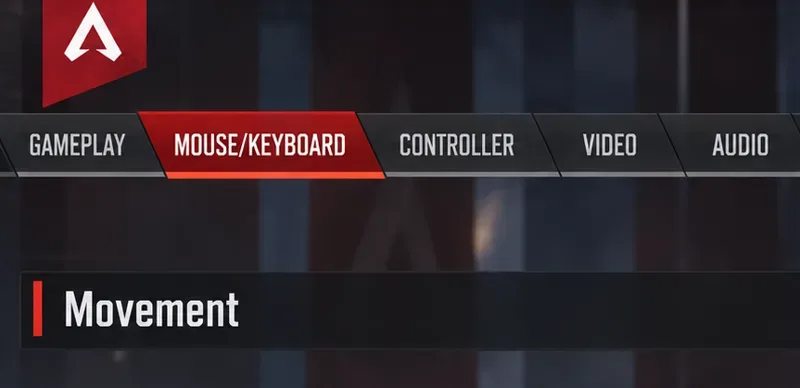
Illustrazione delle impostazioni che mostra la scheda Mouse/Tastiera selezionata prima di modificare le associazioni dei movimenti.
2. Aggiungi il collegamento della rotella in avanti senza sostituire la chiave di movimento
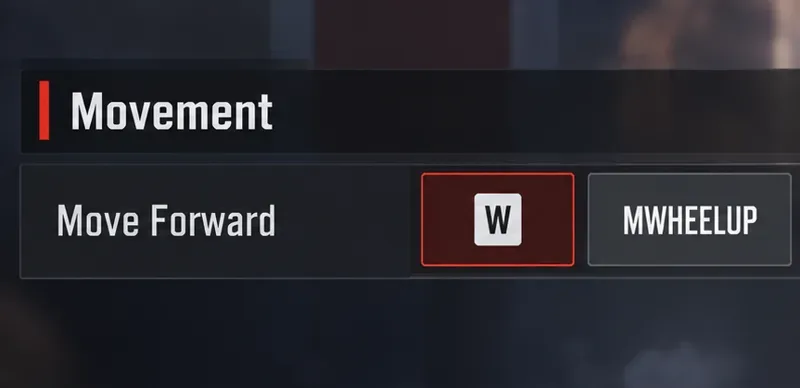
Individua la posizione "Sposta in avanti" e seleziona lo slot di assegnazione secondario disponibile. Scorri verso l'alto per registrare l'input della rotella, mantenendo l'attuale assegnazione della tastiera. Verifica l'assegnazione visualizzata prima di lasciare la riga.
Utilizzate la tabella come configurazione di riferimento, non come pretesto per cancellare ogni controllo. Jamie dovrebbe comunque essere in grado di camminare normalmente usando la tastiera. Se l'assegnazione di un comando alla rotella del mouse sovrascrive un'altra azione, verificate il conflitto anziché dare per scontato che il menu abbia già effettuato tutte le regolazioni necessarie.
Illustrazione di Move Forward che mostra l'assegnazione dei tasti di scelta rapida mantenuta accanto al tasto di scorrimento verso l'alto.
3. Aggiungi l'associazione della rotellina del mouse e mantieni l'opzione della tastiera
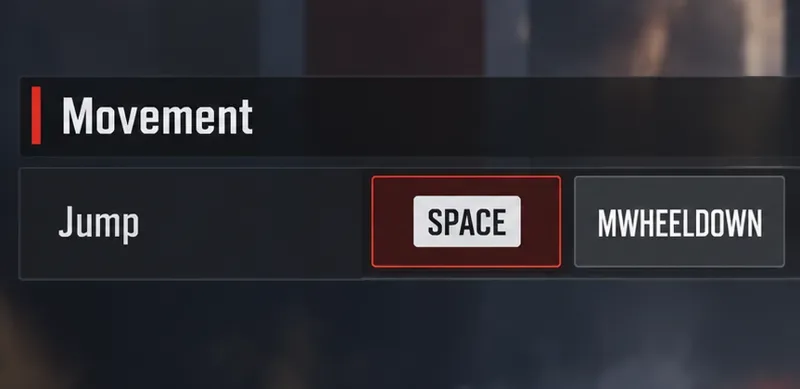
Trova il tasto Salto, usa il suo slot secondario e scorri verso il basso. Mantieni l'assegnazione del tasto Salto sulla tastiera. Le due direzioni della rotellina dovrebbero ora avere ruoli di movimento distinti.
Jamie può utilizzare la tastiera mentre si concentra sulla rotazione, per poi decidere se usare la rotella per il salto iniziale gli risulta più comodo. Modifica l'input del salto iniziale solo dopo che la sequenza attuale gli sarà familiare. Questo evita di dover imparare due movimenti della mano sconosciuti contemporaneamente.
Illustrazione del salto che mostra lo spazio mantenuto accanto all'assegnazione dello scorrimento verso il basso.
4. Risolvere i conflitti tra armi, applicare e verificare il layout salvato.
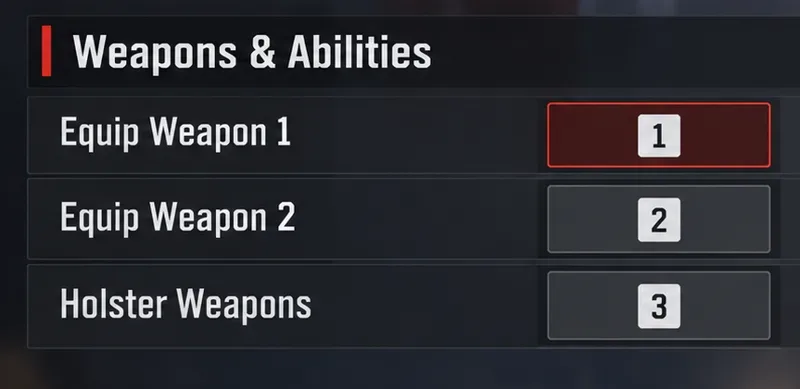
Rivedi i comandi di selezione delle armi e rimuovi le assegnazioni della ruota di movimento dal ciclo delle armi laddove siano in conflitto. Utilizza i comandi di equipaggiamento separati mostrati nella tabella, quindi seleziona Applica. Riapri il menu per verificare che le modifiche siano state salvate.
Prima di tentare la svolta, Jamie dovrebbe controllare i movimenti normali, i salti, la selezione delle armi e l'inserimento delle stesse nel poligono di tiro. Un comando che appare nel menu richiede comunque un controllo comportamentale. Se lo scorrimento cambia inaspettatamente arma, correggi l'assegnazione prima di diagnosticare i tempi di movimento.
Illustrazione dei comandi dell'arma che mostra tasti separati per l'equipaggiamento e per la fondina, lasciando separati i comandi di movimento.
Esercitati nella svolta dell'angolo senza confondere il legame con la tecnica
Le istruzioni di base per il movimento "Lurch Tech" descrivono il "tap strafing" come un brusco cambio di direzione dopo un salto, utilizzando input ripetuti in avanti. La sequenza per principianti consiste nello scattare, scivolare, rilasciare in avanti, tenere premuto un input laterale, saltare, quindi scorrere in avanti ruotando la visuale nella stessa direzione laterale. Per una svolta a sinistra, usare A e girare a sinistra; per una svolta a destra, usare D e girare a destra.
Non tenere premuto W mentre si azionano i comandi in avanti con la rotella. Coordina lo scorrimento con la rotazione invece di eseguire il movimento in modo frenetico. Il manuale consiglia di imparare prima a muoversi lateralmente in aria e di rallentare quando i comandi diventano difficili da sincronizzare.
Nell'ipotetico esercizio, Jamie sceglie un'area di allenamento aperta e un angolo visibile come destinazione. La prima domanda è se la traiettoria di atterraggio cambia in direzione di quella destinazione. Ripeti l'esercizio partendo approssimativamente dalla stessa posizione iniziale e confronta l'atterraggio con un normale salto in scivolata. Guardare solo a sinistra o a destra non è sufficiente a dimostrare che la quantità di moto si sia reindirizzata come previsto.
Una volta compreso il movimento, si può aggiungere il compito di selezione dell'arma dopo l'atterraggio. L'obiettivo di Jamie sarebbe raggiungere la posizione prescelta ed estrarre la pistola desiderata senza azioni accidentali. L'esercizio è un suggerimento di pratica editoriale, non un parametro di riferimento, e non garantisce una percentuale di successo né un numero di tentativi richiesti.
Quando è opportuno invertire la direzione di scorrimento?
Se l'alternativa ti offre un movimento della mano più comodo e ripetibile, inverti le due direzioni. Il consiglio è quello di separare le azioni; nessuna delle due direzioni della rotellina ha un vantaggio prestazionale universale comprovato. La resistenza della rotellina del mouse e la tua impugnatura possono influenzare quale movimento risulti più facile.
Per Jamie, il motivo per cambiare sarebbe un problema specifico, come spostare il mouse dalla linea di mira desiderata mentre si scorre verso l'alto. Prova l'alternativa con lo stesso esercizio e la stessa sensibilità. Mantieni la configurazione che riduce i movimenti indesiderati mantenendo una mira normale. Non cambiare solo perché un montaggio utilizza una configurazione diversa.
Allo stesso modo, evitate di modificare la sensibilità del mouse solo per rendere più impressionante una rotazione ampia. La guida all'accessibilità per PC di EA spiega che la sensibilità influisce sulla velocità di rotazione della visuale. Valutate qualsiasi modifica alla sensibilità in relazione al tracciamento, all'acquisizione normale del bersaglio e al movimento.
Risolvi il problema relativo al sintomo che puoi effettivamente osservare
Sintomo
Utile prossimo controllo
La telecamera ruota, ma la traiettoria di atterraggio cambia a malapena.
Verifica il rilascio in avanti e la coordinazione dello scorrimento con la rotazione.
Lo scorrimento cambia le armi
Prima di esercitarsi con i tempi, verificare eventuali conflitti nel ciclo di funzionamento dell'arma.
La tastiera non si muove o salta più normalmente
Ripristina l'assegnazione principale che hai registrato.
Lo scorrimento disturba la mira
Confronta la configurazione opposta delle ruote senza modificare la sensibilità.
Il collegamento salvato scompare
Ricontrolla e conferma l'assegnazione del menu dopo la riapertura.
Un vecchio tutorial differisce dalla versione installata
Verifica gli aggiornamenti degli sviluppatori e testa nuovamente le librerie native.
Mantieni concreto il problema di Jamie. "Non riesco a muovermi lateralmente" racchiude diversi possibili errori; "scorrendo con la rotellina del mouse si estrae un'arma" identifica un conflitto di comandi. Risolvi prima il problema osservabile, poi torna allo stesso esercizio. Evita di cambiare l'intero layout in risposta a un singolo errore.
Ambito PC, limiti della versione corrente e automazione dell'input
Questa guida riguarda i controlli nativi di mouse e tastiera per PC. Il riferimento al movimento descrive lo strafing tramite tocco come non disponibile nativamente sul controller perché il suo comportamento di strattono sottostante è diverso. Non dare per scontato che i layout dei controller per console o la rimappatura del controller su tastiera riproducano questa configurazione.
In una discussione tra sviluppatori dell'evento Evolution Collection di Respawn , si parla di "tap strafe" come di un problema di progettazione legato all'utilizzo di mouse e tastiera. Questa discussione del 2021 fa da sfondo, non costituisce una prova del comportamento esatto della meccanica nell'ottobre 2026. Per la stesura di questo articolo non è stata verificata alcuna specifica ufficiale attuale sui tempi di esecuzione del "tap strafe" né alcuna impostazione universale per la rotella del mouse.
Utilizza il menu di configurazione dei tasti nativo del gioco per questa impostazione. Non è necessario scaricare un autoexec, una macro o una sequenza di input automatica. L'aggiornamento anti-cheat di Respawn del 4 marzo 2026 afferma che l'utilizzo di hardware di terze parti per automatizzare o manipolare gli input al fine di ottenere un vantaggio sleale costituisce cheating. Tale politica non deve essere interpretata nel senso che ogni strumento di rimappatura sia trattato allo stesso modo, né che questo articolo certifichi l'idoneità ai tornei; verifica il regolamento del tuo evento.
Per Jamie, la decisione finale è di natura pratica: mantenere la configurazione attuale solo se i comandi standard rimangono affidabili e la manovra di avvicinamento all'angolo diventa più facile da comprendere. Se invece peggiora la selezione delle armi o la mira, è meglio rivedere l'associazione dei comandi problematica o tornare alla configurazione registrata. Una configurazione di movimento efficace supporta il posizionamento e le decisioni in combattimento, anziché introdurre errori di controllo evitabili.