Home
» 🎮 Esports
»
Miglior colore per evidenziare i nemici per i giocatori daltonici in VALORANT
Miglior colore per evidenziare i nemici per i giocatori daltonici in VALORANT
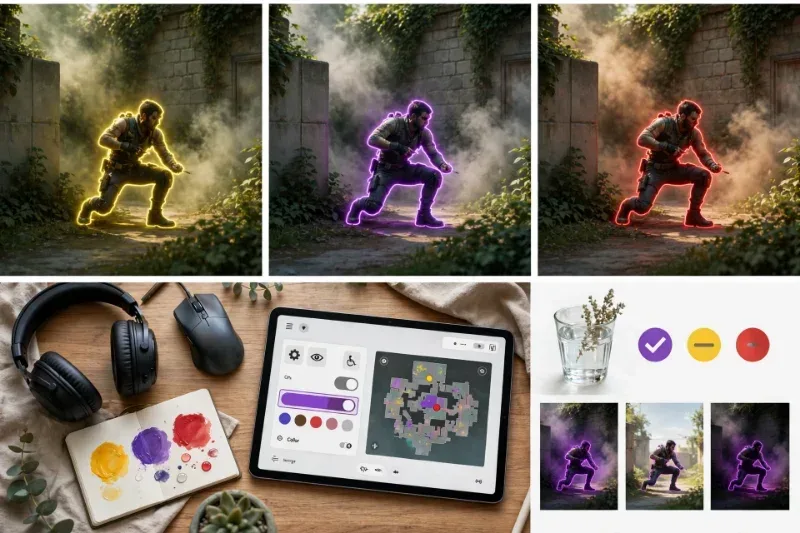
Confronta i contorni gialli, viola e rossi dei nemici in VALORANT. Scopri quale colore testare per primo, dove modificarlo e come verificare la visibilità su diverse mappe ed effetti.
Riesci a individuare un avversario in ritardo perché il suo contorno rosso si mimetizza con un muro, un effetto di un'abilità o un angolo affollato. Cambiare l'evidenziazione del nemico può rendere più facile individuarlo, ma non esiste un singolo colore migliore per tutti i giocatori daltonici o per tutte le mappe. Se hai una deficienza nella visione dei colori rosso-verde, inizia testando le due preimpostazioni gialle: Deuteranopia e Protanopia. Prova il Viola (Tritanopia) se il giallo continua a scomparire dagli sfondi che usi di solito e mantieni il Rosso nel confronto se riesci a distinguerlo chiaramente.
Il segreto sta nel valutare il contorno nei luoghi e nelle situazioni in cui effettivamente si perdono di vista i nemici. I nomi preimpostati possono essere d'aiuto per una prima prova, ma non costituiscono una diagnosi né una garanzia che l'etichetta corrispondente sia quella più adatta alle proprie esigenze. Questa guida è stata verificata l'8 ottobre 2026. Le note della patch 12.07 di Riot indicano che le schermate delle impostazioni per PC sono state aggiornate, pertanto gli screenshot più vecchi potrebbero non corrispondere esattamente al layout attuale.
Quale colore per evidenziare i nemici in VALORAN dovresti provare per primo?
Per molti giocatori con daltonismo rosso-verde, il giallo è un utile primo termine di paragone perché modifica il contorno del nemico rispetto al rosso predefinito. Nelle Impostazioni, confronta il Giallo (Deuteranopia) e il Giallo (Protanopia) invece di presumere che uno dei due sia automaticamente corretto. Se i due gialli sono difficili da distinguere sul tuo schermo, prova anche il Viola (Tritanopia) e l'opzione predefinita Rosso (Protanopia) .
Considerate queste opzioni come colori di contorno alternativi. Non ricolorano l'intero mondo di gioco, non rimuovono gli effetti visivi né rendono ogni nemico visibile attraverso il fumo o le coperture. La modifica influisce sull'evidenziazione dei nemici attorno agli agenti. La spiegazione tecnica di Riot sul rendering dei personaggi di VALORANT descrive l'effetto di contorno come un indicatore visivo di amicizia o nemicità: i nemici hanno un bordo Fresnel colorato, mentre gli alleati utilizzano un bordo blu neutro. Anche le successive note della patch di Riot fanno riferimento diretto all'impostazione "Colore di evidenziazione dei nemici".
Come si confrontano i colori disponibili?
Preimpostazione
Buon primo test per
Cosa tenere d'occhio
Giallo (Deuteranopia)
Giocatori che hanno difficoltà a distinguere il rosso dal verde
Verifica se risalta su pietra chiara, sabbia, luci intense ed effetti di abilità di colore giallo.
Giallo (Protanopia)
Giocatori che hanno difficoltà a vedere il rosso o a distinguere il rosso dal verde
Confrontalo direttamente con l'altra preimpostazione gialla; le etichette da sole non possono dirti quale tonalità noterai meglio.
Viola (Tritanopia)
Giocatori che desiderano un'alternativa non rossa e non gialla
Verifica gli effetti delle abilità viola o blu e gli angoli scuri, dove il contorno potrebbe confondersi con altri colori.
Rosso (Protanopia)
I giocatori che identificano già rapidamente il contorno rosso predefinito
Mantieni l'impostazione attuale se ti è facile da visualizzare; cambiare un'impostazione solo perché altri usano un colore diverso potrebbe rallentare il riconoscimento.
Questi sono confronti pratici, non consigli medici o regole universali sulla visione dei colori. L'illuminazione della mappa, le impostazioni dello schermo, gli effetti visivi e la percezione personale dei colori influenzano il risultato. Una tonalità che è ben visibile su una parete potrebbe risultare difficile da individuare in un'altra area.
Come cambiare il colore dell'evidenziazione del nemico
Apri le impostazioni . Su PC, premi Esc durante una partita oppure apri le impostazioni dalla schermata principale del client.
Seleziona la sezione Impostazioni generali .
Trova Accessibilità e individua il colore di evidenziazione del nemico .
Scegli un'impostazione predefinita, poi torna al gioco e osserva il contorno su un agente nemico. Modifica un'opzione alla volta in modo da poter fare un confronto equo.
Riot ha rinnovato le schermate delle impostazioni per PC con la patch 12.07, inclusa l'organizzazione e la presentazione visiva delle impostazioni. Se la tua schermata è diversa da quella di una guida precedente, cerca la sezione "Accessibilità" e l'etichetta "Colore evidenziazione nemici" invece di affidarti alla posizione esatta di un vecchio screenshot.
Prova il colore in un ordine utile
1. Inizia con il colore che risponde alla tua difficoltà principale
Se hai difficoltà a distinguere il rosso, inizia con un preset giallo. Se il giallo è difficile da distinguere dalla mappa o dagli effetti, passa al viola. Se invece vedi già il rosso chiaramente e lo riconosci rapidamente, non è necessario cambiare.
2. Controlla diversi sfondi
Osservate il profilo di un nemico sullo sfondo di diversi tipi di scenario: angoli interni bui, pareti esterne luminose, vegetazione e linee di visuale aperte. Valutate se riuscite a individuarne rapidamente il contorno senza doverlo fissare direttamente. Un colore che funziona bene su uno sfondo potrebbe perdere contrasto su un altro.
3. Includere effetti e movimento delle abilità
Osservate attentamente il contorno quando un agente si muove, quando più giocatori attraversano la stessa area e quando le abilità colorate riempiono parte dello schermo. Dovete separare il nemico sia dall'ambiente che dagli effetti visivi che possono apparire durante un combattimento. Non giudicate un preset basandovi solo su un'immagine statica.
4. Modifica prima solo l'impostazione del contorno
Mantieni stabili il mirino, le impostazioni di visualizzazione e le altre opzioni visive mentre confronti i colori. Se modifichi più elementi contemporaneamente, diventa più difficile capire quale regolazione abbia influito maggiormente. Concedi a ciascun candidato un numero sufficiente di round per incontrare sfondi diversi, quindi scegli quello che ti permette di identificare i nemici più velocemente e con maggiore precisione.
Errori comuni da evitare
Scegliere basandosi solo sul nome del preset: Deuteranopia, Protanopia e Tritanopia identificano le etichette dei preset, ma non possono prevedere il contrasto ottimale per ogni schermo.
Partendo dal presupposto che il colore più brillante sia sempre il migliore: un contorno luminoso può comunque confondersi con uno sfondo simile o competere con un forte effetto visivo.
Copiare i colori di un giocatore professionista: il suo monitor, l'illuminazione della stanza, la sua vista e la sua familiarità con i colori potrebbero essere diversi dai tuoi.
Previsione di un filtro completo per daltonici: questa impostazione modifica l'evidenziazione dei nemici. Non ridisegna ogni elemento dell'HUD né ricolora l'intero gioco.
Cambiare l'opzione tra un round e l'altro: i frequenti cambi possono interferire con l'apprendimento dell'indicazione visiva. Confronta un elenco breve, poi esercitati con l'opzione che hai scelto.
Come capire se la tua scelta sta funzionando
Dopo aver scelto un colore, gioca qualche partita e verifica tre cose: se noti i nemici prima dalle angolazioni più comuni, se il contorno rimane ben definito sia su scenari chiari che scuri e se riesci a distinguere rapidamente un nemico quando le sue abilità sono attive. Se uno di questi controlli fallisce ripetutamente, torna alle Impostazioni e confronta il preset successivo. Puoi anche chiedere a una persona di fiducia di descriverti le differenze visibili, ma la tua capacità di riconoscere i nemici durante il gioco è il criterio decisivo.
Per un giocatore daltonico rosso-verde, il giallo (deuteranopia) è un buon primo test, seguito dal giallo (protanopia). Il viola è un'alternativa utile se i contorni gialli si confondono con le mappe o gli effetti. Mantieni l'opzione che ti garantisce il riconoscimento più chiaro e rapido nelle partite reali; nessuna etichetta preimpostata sostituisce questa verifica.