Home
» 🎮 Esports
»
Le migliori impostazioni di ridimensionamento dell'HUD per una visibilità ottimale in Dead by Daylight.
Le migliori impostazioni di ridimensionamento dell'HUD per una visibilità ottimale in Dead by Daylight.
Trova un punto di partenza pratico per la scala dell'HUD di Dead by Daylight, impara la differenza tra la scala dell'interfaccia utente e la scala dell'HUD di gioco e ottimizza la visibilità in base al tuo schermo e al tuo ruolo.
Le note di rilascio della versione 10.2.0 di Dead by Daylight includono una recente correzione per i problemi di ridimensionamento e sovrapposizione nel menu Intento del Sopravvissuto quando la Scala dell'interfaccia utente è inferiore al 100%. Si tratta di una correzione per una schermata specifica del menu, non di un'affermazione secondo cui ogni elemento dell'HUD è ora più chiaro a qualsiasi dimensione. Per una visibilità generale durante la partita, inizia con la Scala dell'HUD in gioco al 100% , quindi abbassala solo se la visualizzazione più grande ostruisce troppa parte della tua visuale. Mantieni la Scala dell'interfaccia utente separata sufficientemente alta da leggere comodamente i menu e le informazioni sullo schermo.
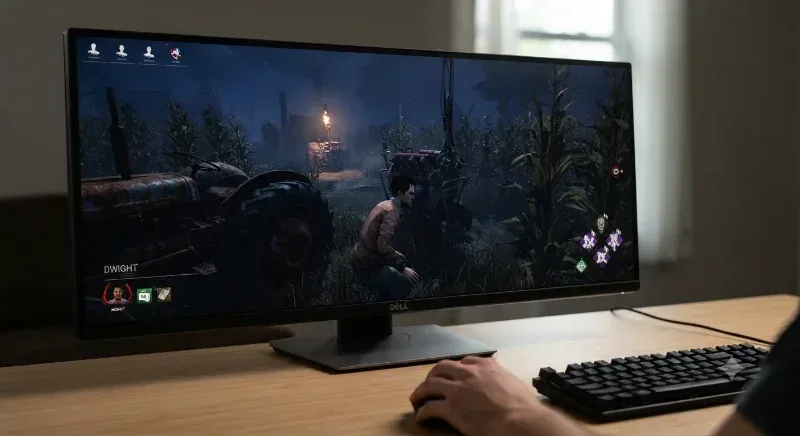
Questi due cursori hanno scopi diversi. UI Scale modifica le dimensioni del menu e dell'interfaccia, mentre In-Game HUD Scale modifica le informazioni visualizzate durante una partita. Behaviour Interactive ha introdotto cursori separati per l'interfaccia utente del menu e per l'HUD, in modo che i giocatori possano ridimensionarli indipendentemente. Un HUD più grande può rendere le icone di stato più facili da leggere, ma occupa anche più spazio sullo schermo. L'impostazione corretta è la dimensione minima che consente di leggere in modo affidabile le informazioni necessarie senza perdere troppa visuale della partita.
Raccomandazione rapida
Ciò di cui hai bisogno
Punto di partenza
Regola se…
HUD di gioco chiaro
Scala HUD in gioco: 100%
Riducilo gradualmente se i ritratti, i vantaggi o gli elementi di stato coprono troppa parte dell'azione.
Menu leggibili
Scala dell'interfaccia utente: mantienila vicino al suo limite superiore
Riducilo solo se i menu risultano troppo grandi o se le opzioni importanti sono difficili da visualizzare sullo schermo.
Maggiore spazio libero sullo schermo
Prova un HUD leggermente più piccolo
Se necessario, strizza gli occhi o fai una pausa per identificare gli stati di salute e le icone. Torna al 100%.
Piccolo monitor o TV distante
Utilizza un HUD più grande, di solito partendo dal 100%.
Prima di ridurre le dimensioni degli elementi di gioco, tieni conto della distanza di visualizzazione e della risoluzione.
Questi sono punti di partenza, non impostazioni competitive universali. Lo schermo del gioco, la distanza di visualizzazione, la risoluzione, la vista e il ruolo influiscono tutti su ciò che è leggibile. Un HUD più grande non può mostrare informazioni che il gioco non visualizza, e un HUD più piccolo non migliora la visibilità solo perché sembra meno affollato.
Cosa cambiano le impostazioni della scala
Scala HUD di gioco
L'HUD di gioco è il livello di informazioni di gioco che rimane sullo schermo durante una partita. A seconda del ruolo, può includere lo stato del giocatore, i punti salute, le icone di abilità e oggetti, le informazioni sugli obiettivi e altri indicatori di gioco. Aumentando la scala dell'HUD, gli elementi diventano più grandi e più facili da individuare a colpo d'occhio, ma possono occupare più spazio ai bordi della visuale. Diminuendola, si crea più spazio visivo, ma le etichette e le icone più piccole possono diventare più difficili da distinguere rapidamente.
Scala UI
La scala dell'interfaccia utente influisce sui menu e sulle schermate dell'interfaccia al di fuori dell'HUD della partita in tempo reale. Se il testo del menu è difficile da leggere ma l'HUD in partita sembra già troppo grande, aumenta la scala dell'interfaccia utente senza aumentare la scala dell'HUD in gioco. Se il menu appare corretto ma le icone di stato in una partita sono troppo piccole, regola invece il cursore dell'HUD. Modificare entrambi contemporaneamente rende più difficile capire quale modifica ha risolto il problema.
Come impostare un HUD chiaro
Apri il menu Impostazioni del gioco .
Individuate sia la voce "UI Scale" che quella "In-Game HUD Scale" . Le note della patch di Behaviour Interactive le identificano come cursori separati; l'esatta posizione nel menu può variare a seconda della versione del gioco e della piattaforma.
Come primo controllo di visibilità, imposta la scala dell'HUD di gioco al 100% .
Imposta la scala dell'interfaccia utente in modo indipendente, così i menu saranno comodi da leggere.
Entra in una partita personalizzata o a bassa pressione e controlla le informazioni di cui hai bisogno durante il gioco. Come Sopravvissuto, verifica lo stato dei tuoi compagni di squadra e le icone dei tuoi oggetti e vantaggi; come Killer, controlla gli elementi dell'HUD che utilizzi per monitorare i progressi del gancio e lo stato dei giocatori.
Se l'HUD è troppo invadente, abbassa leggermente solo la scala dell'HUD di gioco, quindi verifica se riesci ancora a identificare le stesse informazioni senza mettere in pausa o strizzare gli occhi.
Mantieni la dimensione più piccola che garantisca comunque una lettura agevole, oppure torna al 100% se la leggibilità diminuisce.
Non esiste una singola percentuale che possa essere definita la migliore per ogni schermo. Il test affidabile è quello funzionale: riesci a riconoscere le informazioni che ti servono durante un inseguimento o il raggiungimento di un obiettivo senza distogliere a lungo l'attenzione? Prova la stessa scala per diverse partite prima di apportare ulteriori modifiche. Un HUD che sembra grande nel menu delle impostazioni potrebbe risultare diverso una volta iniziata la partita.
Utilizzare il ruolo e il display per perfezionare
Se giochi a Survivor
Dai priorità alla leggibilità dello stato e della salute dei giocatori. Questi dettagli possono influenzare le decisioni relative alla cura, al salvataggio o alla modifica degli obiettivi. Se un HUD più piccolo rende difficile leggere la riga dei giocatori a colpo d'occhio, aumenta la scala. La correzione 10.2.0 menziona specificamente il menu Intento del Sopravvissuto, quindi non dare per scontato che la modifica del cursore del menu ingrandisca anche le informazioni sui giocatori durante la partita.
Se giochi a Killer
Controlla gli elementi dell'HUD che consulti tra un cambio di bersaglio e l'altro, inclusi lo stato del giocatore e le informazioni relative al gancio. Un HUD leggermente più piccolo potrebbe offrirti più spazio sullo schermo, ma non è utile se devi fermarti e controllare attentamente il display per leggerlo. Mantieni il cursore al valore massimo che non interferisca con la visuale, quindi riducilo solo se quello spazio visivo è più importante dell'aumento delle dimensioni.
Se giochi su una TV o un monitor ad alta risoluzione
La distanza di visualizzazione è importante quanto la regolazione della scala. Un HUD che appare leggibile da vicino su un monitor potrebbe risultare troppo piccolo dal divano. Iniziate con una visualizzazione al 100%, guardate il gioco dalla vostra posizione abituale e controllate le icone e le etichette più piccole che utilizzate. Se questi dettagli sono difficili da riconoscere, non riducete la scala solo per rendere lo schermo più pulito.
Cosa evitare
Non confondere la scala dell'interfaccia utente con la scala dell'HUD di gioco. Modifica il cursore che influisce sulla schermata che stai cercando di migliorare.
Non date per scontato che la correzione della versione 10.2.0 copra ogni elemento. Le note di rilascio menzionano il ridimensionamento e la sovrapposizione nel menu Intento del Sopravvissuto a valori inferiori al 100%; non affermano di aver riprogettato l'HUD in modo universale.
Non scegliete una scala piccola solo perché sembra più ordinata. Se non riuscite a leggere gli indicatori importanti durante il gioco, lo schermo non è più chiaro per voi.
Non modificare più impostazioni di visualizzazione contemporaneamente. Modifica un cursore alla volta, riproduci il gioco e confronta i risultati prima di modificarne un altro.
Non utilizzare una percentuale specifica come garanzia. Risoluzione, dimensioni dello schermo, piattaforma e distanza di visualizzazione influenzano le dimensioni percepite dell'HUD.
Lista di controllo pratica per la visibilità
Riesci a identificare lo stato e gli indicatori di salute del giocatore senza sporgerti verso lo schermo?
Riesci a riconoscere rapidamente le icone dei vantaggi e degli oggetti durante una prova attiva?
L'HUD lascia visibile una porzione sufficiente dell'area di gioco per garantire la tua tranquillità?
Hai regolato separatamente la scala dell'interfaccia utente e la scala dell'HUD di gioco?
Se utilizzi un valore inferiore al 100%, hai verificato il menu Intento del sopravvissuto dopo la correzione 10.2.0?
Per un HUD di Dead by Daylight chiaro, usa il 100% come valore di riferimento per la scala in gioco, quindi riducilo solo quando la copertura dello schermo è un problema reale e le icone più piccole rimangono facili da leggere. Mantieni separate le dimensioni dei menu. Le note di rilascio della versione 10.2.0 di Behaviour Interactive documentano la recente correzione della scalatura del menu di Survivor Intent, mentre le note di metà capitolo della versione 4.5.0 spiegano che le dimensioni dell'interfaccia utente del menu e dell'HUD in gioco possono essere regolate separatamente.