Home
» 🎮 Esports
»
Le migliori impostazioni di opacità dell'HUD per una leggibilità ottimale in Overwatch 2.
Le migliori impostazioni di opacità dell'HUD per una leggibilità ottimale in Overwatch 2.
Inizia con un'opacità dei waypoint del 50% in Overwatch 2, poi regolala in base alla visibilità dell'obiettivo, alla familiarità con la mappa e all'eventuale confusione di indicatori senza perdere informazioni essenziali.
Inizia con l'opacità dei waypoint al 50% se desideri un equilibrio tra la visibilità degli indicatori degli obiettivi e una visuale meno ostruita in Overwatch 2. Aumentala al 75-100% se hai difficoltà a individuare l'obiettivo attivo. Prova con il 25-50% se ti muovi già agevolmente e l'indicatore si sovrappone regolarmente all'azione che devi seguire. Per una migliore leggibilità degli obiettivi, rendere l'indicatore quasi invisibile è solitamente un punto di partenza errato.
Questi sono consigli pratici per iniziare, non impostazioni predefinite approvate da Blizzard o risultati di un test di prestazioni controllato. La soluzione migliore è quella che ti permette di trovare rapidamente l'obiettivo e di vedere comunque il movimento dietro il suo indicatore sul tuo schermo.
Quale impostazione di opacità è rilevante per l'obiettivo?
Concentratevi sull'impostazione denominata Opacità del waypoint. Non date per scontato che ogni controllo contenente la parola "opacità" modifichi l'indicatore dell'obiettivo, o che esista un unico cursore principale per l'intero HUD.
Pensate a tre compiti visivi distinti: individuare l'obiettivo nello spazio, leggere le informazioni della partita e vedere il mirino. Una modifica che migliora uno di questi compiti può lasciare gli altri invariati. Prima di regolare un cursore, identificate l'elemento che causa il problema: un indicatore fluttuante, il bordo di un punto, del testo nella parte superiore dello schermo o qualcosa vicino al mirino.
Esistono prove storiche dirette relative al controllo dei waypoint in un report dell'agosto 2023 sui forum di supporto ufficiali di Blizzard . La discussione collega la difficoltà nel visualizzare un obiettivo di Flashpoint con l'opacità dei waypoint in Gameplay > HUD. Si tratta di una segnalazione di un giocatore, non di un manuale di impostazioni Blizzard aggiornato né di una prova di un valore raccomandato universale.
La ricerca per questo articolo è stata completata l'8 ottobre 2026. Nelle fonti consultate non era disponibile un riferimento ufficiale aggiornato che confermasse l'esatta posizione del menu dei waypoint e tutti gli elementi visivi interessati. Utilizzate l'etichetta effettiva dell'opzione nel client installato e considerate il vecchio percorso Gameplay > HUD come un punto di riferimento da verificare, piuttosto che come un percorso attualmente garantito.
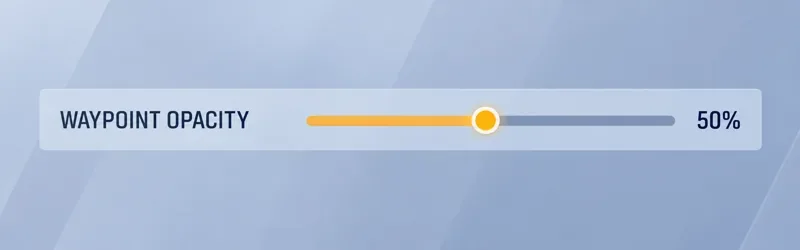
Il cursore Opacità del waypoint è mostrato al 50%, il valore iniziale consigliato per bilanciare la visibilità del marker e la nitidezza della scena.
L'immagine illustra l'impostazione e il valore suggerito; non si tratta di uno screenshot di un account testato né di una rappresentazione completa del menu delle opzioni attualmente disponibile.
Livello di opacità dei waypoint consigliato in base alla situazione
La tua difficoltà principale
Valore iniziale suggerito
Cosa controllare
Desideri un primo aggiustamento equilibrato
50%
Riesci a individuare l'obiettivo con una rapida occhiata?
Stai imparando a usare le mappe o stai perdendo di vista il punto attivo
75%
Il marcatore rimane facilmente identificabile durante il movimento?
Hai difficoltà persistenti a vedere il marcatore
100%
Impostare l'opacità al massimo risolve il problema, oppure c'è qualcos'altro che non va?
Conosci il percorso ma il marcatore si sovrappone ai nemici
25–50%
Riesci a osservare l'azione senza perdere l'orientamento oggettivo?
Questi numeri servono a organizzare il confronto; non indicano il livello di abilità del giocatore. Un valore più alto può essere la scelta migliore per un giocatore esperto che guarda la mappa da lontano, mentre un valore più basso può funzionare bene su un monitor desktop nitido. La distanza di visione, la vista, il contrasto dello sfondo e la familiarità con la mappa influiscono sul compromesso.
Perché il 50% è un utile punto di partenza
Un valore intermedio offre la possibilità di confrontare in entrambe le direzioni. Evita di partire da un indicatore quasi invisibile e permette di decidere se il problema maggiore è trovare l'obiettivo o riuscire a vedere attraverso l'indicatore.
L'opacità non è garanzia di contrasto. Un simbolo parzialmente trasparente si mimetizza con lo sfondo, quindi un valore che appare ben visibile su una parete scura potrebbe essere più difficile da riconoscere su uno sfondo luminoso o visivamente complesso. Valutatelo in movimento, non solo nella schermata delle opzioni.
Ad esempio, immaginate un giocatore che individua facilmente i nemici su un percorso familiare, ma esita quando cambia l'obiettivo. Questo è uno scenario esemplificativo, non un test registrato. Quel giocatore dovrebbe provare un valore di waypoint più alto prima di optare per un'interfaccia utente più pulita. Il risultato utile è riconoscere la destinazione rapidamente, non ottenere l'interfaccia meno visibile.
Quando è consigliabile utilizzare una percentuale compresa tra il 75% e il 100%?
Scegli un'opacità maggiore quando hai bisogno di indizi di navigazione più evidenti. Questo vale, ad esempio, quando impari una mappa, quando torni a giocare dopo una lunga pausa o quando giochi da una distanza tale che un indicatore debole diventa difficile da distinguere. Inizia con il 75%; se individuare l'obiettivo risulta ancora difficoltoso, passa al 100%.
Osserva cosa succede quando l'attenzione si sposta dalla mira alla navigazione. Se cerchi ripetutamente l'obiettivo, segui qualcun altro perché non riesci a identificarlo, o confondi una forma dello sfondo con il marcatore, il valore inferiore non ti sta aiutando.
Con l'opacità massima, un elemento mancante o illeggibile richiede una diagnosi separata. Verifica di aver regolato l'impostazione corretta e di star visualizzando l'oggetto di visualizzazione previsto. Aumentare il cursore di un waypoint non risolve automaticamente i problemi relativi alle dimensioni del testo, al contorno, a un altro componente dell'HUD o a un problema di visualizzazione.
Quando vale la pena provare con una percentuale del 25-50%?
Un'opacità inferiore è un aspetto da considerare quando un indicatore ben visibile si trova direttamente sopra una linea di visuale importante. Se si conosce già la destinazione, ridurre l'impatto visivo dell'indicatore può facilitare il seguire i movimenti dietro di esso.
Iniziate con il 50% e confrontate con il 25% solo se l'ostruzione persiste come un problema concreto. Mantenete l'impostazione inferiore quando la scena diventa più chiara e riuscite comunque a identificare rapidamente l'obiettivo. Tornate all'impostazione superiore se il marcatore inizia a scomparire nello sfondo o se perdete l'orientamento dopo una transizione.
Evitate di usare lo 0% come raccomandazione generale per la leggibilità oggettiva. Nascondere un indizio può rendere uno screenshot più pulito, ma al contempo rimuovere informazioni necessarie sotto pressione. Sapere dove si trova solitamente un obiettivo non significa che ogni cambio di destinazione sarà evidente durante un combattimento.
Mantenere separati gli altri controlli di trasparenza.
L'opacità del reticolo influisce sulla visibilità di mira. Un mirino poco visibile e un indicatore dell'obiettivo poco visibile non rappresentano lo stesso problema, e risolvere uno modificando l'altro può rendere entrambi difficili da leggere.
Le note della patch di Blizzard dell'agosto 2017 descrivono specificamente l'opacità del contorno del reticolo come il controllo del contorno scuro attorno al reticolo stesso. Questa descrizione storica aiuta a distinguere l'aspetto del reticolo da una regolazione del marcatore dell'obiettivo; non si tratta di documentazione per la modifica dei limiti dei punti.
Allo stesso modo, non date per scontato che l'opacità del waypoint modifichi il contorno fisico dell'obiettivo, il contorno del carico utile o ogni elemento della visualizzazione dello stato della partita. Se uno di questi elementi risulta fastidioso, confrontatelo prima e dopo la regolazione. Se rimane invariato, analizzate quell'elemento separatamente invece di rendere il waypoint più difficile da vedere.
Stadium presenta anche un'altra fonte di confusione visiva. Le note della patch di ottobre 2025 di Blizzard documentano la possibilità di configurare le dimensioni, la trasparenza e i dati visualizzati per il testo di combattimento di Stadium, inclusa la possibilità di disabilitarlo. Se i numeri che indicano danni o cure fluttuanti rappresentano un problema, è consigliabile utilizzare i relativi controlli del testo di combattimento anziché sperare che l'opacità dei waypoint li modifichi.
Giudica l'ambiente in base alle informazioni che puoi leggere
Annota il valore precedente del tuo waypoint prima di apportare modifiche. Confronta il valore suggerito in una sessione a bassa pressione sullo stesso schermo, alla tua solita distanza di seduta. Mantieni invariati luminosità, risoluzione e altre regolazioni dell'interfaccia durante il confronto, in modo da capire cosa ha causato la differenza.
Osserva l'obiettivo sia in scenari luminosi che in quelli scuri, poi controllalo mentre ti muovi. Considera anche i momenti in cui un indicatore attraversa un personaggio o un altro utile indizio visivo. Stai valutando due requisiti contemporaneamente: l'obiettivo deve rimanere individuabile e l'indicatore non deve dominare inutilmente la scena.
È possibile identificare la destinazione senza doverla cercare ripetutamente sullo schermo.
Il marcatore rimane distinguibile anche in presenza di movimento e sfondi variabili.
È possibile seguire l'azione rilevante quando passa dietro il marcatore.
Potrai comunque consultare le informazioni sulla partita necessarie per prendere decisioni obiettive.
Se i primi due requisiti non vengono soddisfatti, aumenta l'opacità. Se il terzo non viene soddisfatto ma la navigazione rimane agevole, confronta un valore inferiore. Se il testo della corrispondenza è illeggibile ma la visibilità del waypoint è corretta, interrompi la modifica del waypoint e analizza separatamente il problema relativo al testo o alla visualizzazione.
Mantieni il 50% quando soddisfa sia la navigazione che la chiarezza dell'immagine. Usa il 75-100% quando la visibilità è la priorità e il 25-50% quando puoi ridurre gli ostacoli senza perdere di vista l'obiettivo. Rivaluta la scelta quando cambiano il display, la distanza di visione o la familiarità con la mappa. Non c'è bisogno di inseguire una singola percentuale oltre a quella che i tuoi test di leggibilità ti consentono.