Home
» 🎮 Esports
»
Le migliori impostazioni di dimensioni e colori della minimappa di Dota 2 per una maggiore consapevolezza della mappa.
Le migliori impostazioni di dimensioni e colori della minimappa di Dota 2 per una maggiore consapevolezza della mappa.
Scegli le dimensioni della minimappa di Dota 2, le icone degli eroi, i colori della squadra e le impostazioni di sfondo privilegiando la leggibilità, riducendo gli errori di clic e garantendo risultati chiari sul tuo schermo.
Un buon punto di partenza per Dota 2 è una minimappa moderatamente ingrandita, uno sfondo semplice e una combinazione di colori che permetta di distinguere immediatamente le squadre. Aumentate le dimensioni degli indicatori degli eroi solo quanto basta per riconoscerli singolarmente, senza trasformare una mischia in una sovrapposizione di simboli. Utilizzate la modalità per daltonici se la sua palette di colori alternativa vi risulta più facile da interpretare.
Il risultato che desideri è specifico: una rapida occhiata dovrebbe indicarti dove si trovano gli eroi visibili, a quale squadra appartengono e se le informazioni sulla mappa nelle vicinanze influenzano la tua prossima mossa. La mappa più grande possibile e i colori più brillanti possibili non sono automaticamente la combinazione più leggibile.
Le fonti sono state verificate l'8 ottobre 2026. Gli aggiornamenti pubblicati da Valve introducono la regolazione delle dimensioni della minimappa, uno sfondo semplificato e un'opzione per daltonici. Alcuni di questi documenti sono annunci di funzionalità precedenti, non screenshot del menu delle impostazioni più recente. Le etichette e la presentazione possono cambiare, quindi utilizza i controlli corrispondenti disponibili nel client installato. I suggerimenti che seguono sono punti di partenza pratici, non un preset professionale testato né una promessa di un rango più elevato.
Una minimappa preimpostata basata su risultati chiari
Nelle impostazioni di Dota 2, cerca i controlli della minimappa nella sezione Opzioni. Confronta il risultato in una sessione di allenamento o in una partita giocata a cui hai già familiarità prima di modificare più parametri contemporaneamente. Queste scelte privilegiano il riconoscimento e un contesto utile sulla mappa.
Controllo o scelta
Punto di partenza consigliato
Cosa dovrebbe migliorare
Dimensione minimappa
Un valore leggermente superiore a quello predefinito; prova la metà superiore dell'intervallo disponibile.
I movimenti dell'eroe e l'attività in corsia diventano più facili da notare con brevi sguardi.
Utilizzare la minimappa extra large, se presentata separatamente.
Prova questa opzione quando una normale mappa risulta ancora difficile da leggere.
La leggibilità migliora senza che la mappa diventi un punto scomodo su cui cliccare.
Sfondo mappa
Semplice, oppure usa lo sfondo della minimappa semplice abilitato.
Gli indicatori risaltano, mentre la geometria della mappa rimane comprensibile.
Rappresentazione del colore della squadra
Freccia (Colori della squadra) o Usa colori semplici nella minimappa, laddove tale opzione sia disponibile.
È possibile distinguere i segnalini alleati e nemici senza decodificare i colori dei singoli giocatori.
Dimensione Hero della minimappa
Mantieni una dimensione moderata; aumentala gradualmente se i marcatori sono difficili da identificare.
L'identificazione migliora, mentre gli eroi vicini rimangono distinguibili.
Schema di colori HUD
Se hai difficoltà a distinguere i colori della squadra, confronta i colori predefiniti con la modalità per daltonici.
Utilizzando una tavolozza adatta alla tua visione, commetti meno errori nell'identificazione del team.
Questa tabella elenca i controlli correlati nelle diverse presentazioni del menu; ciò non significa che ogni interruttore elencato appaia accanto a ogni selettore. Le frecce colorate in base alla squadra enfatizzano l'appartenenza alla squadra più che l'identità dell'eroe. Se hai bisogno di identificare l'eroe esatto a colpo d'occhio, confronta l'icona dell'eroe anziché affidarti solo al colore.
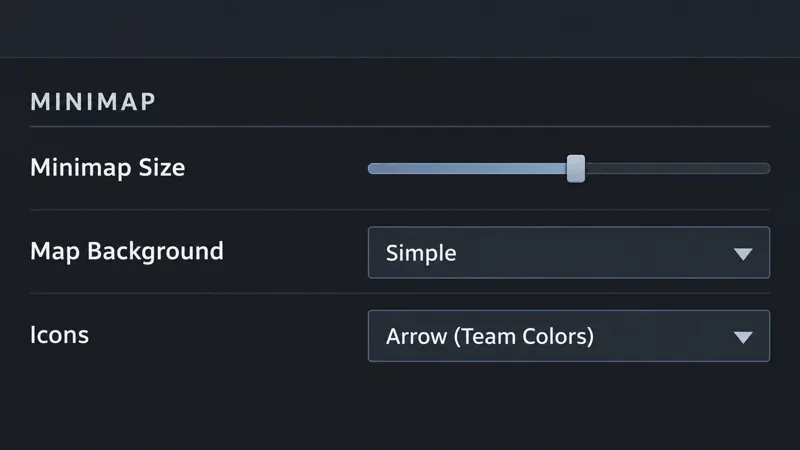
Un pannello delle opzioni della minimappa semplificato con il cursore delle dimensioni posizionato sopra il punto medio, lo sfondo semplice selezionato e la freccia (colori della squadra) scelta. La posizione del cursore è un punto di partenza illustrativo, non una percentuale validata.
Quanto grande dovrebbe essere la minimappa?
Abbastanza grande da essere letto rapidamente, ma abbastanza piccolo da risultare comodo durante il normale utilizzo di telecamera e mouse. La panoramica dell'HUD di Valve 7.00 descrive esplicitamente la regolazione delle dimensioni della minimappa e l'utilizzo di uno sfondo semplificato. Non stabilisce una scala universale per le competizioni.
Inizia spostando il cursore delle dimensioni nella metà superiore del suo intervallo disponibile, quindi valuta la visualizzazione effettiva. Questo è un punto di riferimento suggerito, non un valore predefinito ufficiale. Se il tuo menu presenta invece un'opzione per ingrandire/rimpicciolire la finestra, confronta tale impostazione con la dimensione normale senza presumere che corrisponda a una percentuale specifica.
Le dimensioni del monitor, la risoluzione di output, la distanza di visione e le esigenze visive influiscono sul risultato. Un'impostazione copiata potrebbe apparire comoda sullo schermo di un giocatore e troppo compressa su quello di un altro. Evitate di prescrivere una dimensione fissa in pixel a meno che non abbiate verificato come quella specifica combinazione di client e schermo la visualizzi.
Segnali che una mappa più grande sta aiutando
Noti un eroe ben visibile che cambia corsia senza sporgersi verso lo schermo.
È possibile distinguere diversi marcatori vicini anziché vedere un gruppo indistinto.
Dopo una breve occhiata, puoi riportare l'attenzione sul tuo eroe.
È ancora possibile cliccare e spostare comodamente la telecamera attorno all'angolo della mappa.
Se la mappa è più facile da leggere ma continui a inviare comandi involontari mentre muovi il puntatore vicino ad essa, il risultato è incerto. Prova una dimensione leggermente inferiore o rivedi le impostazioni di protezione dell'input della minimappa. Valve ha documentato un'impostazione per la soglia di clic errati sulla minimappa nel suo aggiornamento dell'interfaccia Spring Cleaning 2016. Non dare per scontato che un vecchio valore di comando della console corrisponda direttamente a un cursore attuale o che risolva ogni tipo di errore di input.
Le dimensioni della mappa e le dimensioni dell'icona principale risolvono problemi diversi
Ingrandire l'intera mappa offre più spazio sullo schermo per le informazioni. Aumentare le dimensioni degli indicatori degli eroi li rende più evidenti all'interno di quello spazio. Ingrandire entrambi in modo eccessivo può produrre una mappa dominata dai simboli, soprattutto quando convergono diversi eroi.
Se la mappa è ben visibile ma non riuscite a identificare gli eroi, confrontate la rappresentazione delle icone e il controllo delle dimensioni degli eroi prima di ingrandire nuovamente l'intero pannello. Le immagini degli eroi possono essere utili quando si riconoscono rapidamente i volti. Le frecce possono fornire una rappresentazione compatta con informazioni direzionali; Valve ha documentato il passaggio dai classici indicatori a X dei nemici alle frecce nell'aggiornamento del 2016.
C'è un compromesso tra riconoscere un singolo eroe e distinguere cinque eroi vicini. Utilizza una situazione di raggruppamento come caso di prova, non solo una corsia tranquilla. Se i marcatori ingranditi si sovrappongono o coprono punti di riferimento importanti, riducili finché non riesci a interpretare nuovamente il raggruppamento.
In questo contesto non viene validato un singolo valore per la dimensione delle icone. La soglia utile è la dimensione minima che consente di identificare in modo affidabile ciò di cui si ha bisogno dalla propria normale posizione seduta.
Colori di squadra uniformi o colori individuali per ogni giocatore?
Utilizza i colori di squadra quando l'appartenenza a una fazione è l'informazione che ti serve più rapidamente. La sezione "Usa colori semplici nella minimappa" descrive uno schema basato sulle squadre anziché colori separati per i singoli giocatori. Nei menu con selettori di icone, un'opzione con una freccia colorata in base alla squadra serve proprio a questo scopo. Sceglila quando i colori individuali ti costringono a fermarti per decidere se un indicatore appartiene a un alleato o a un nemico.
I colori individuali dei giocatori possono essere utili quando si associano già a specifici giocatori. Il costo, tuttavia, è un'ulteriore operazione di identificazione, soprattutto dopo aver cambiato partita. Mantenere i colori dei giocatori solo perché li usa uno streamer è meno utile che verificare personalmente se li si interpreta correttamente.
Il colore della squadra da solo non ti dice quale eroe è presente. Se la decisione dipende da un iniziatore nemico piuttosto che dalla semplice posizione del nemico, hai bisogno anche di informazioni sull'identità. Confronta gli stili delle icone degli eroi disponibili, usa la visualizzazione alternativa delle icone configurata, se disponibile, oppure ispeziona l'area con la telecamera quando è sicuro.
Esempio ipotetico: un indicatore del colore di un nemico appare vicino al percorso che intendi seguire. I colori delle squadre ti aiutano a riconoscere rapidamente una minaccia, ma da soli non stabiliscono se si tratta del supporto nemico o di un eroe in grado di intercettarti immediatamente. La strategia funziona quando noti la minaccia e cerchi le informazioni mancanti sulla sua identità prima di agire.
Quando è consigliabile utilizzare la modalità per daltonici?
Scegli la tavolozza alternativa se ti aiuta a ridurre la confusione. Le note di aggiornamento di Valve per Three Spirits confermano l'aggiunta di un'opzione per daltonici. Questo dimostra il supporto della funzionalità, ma non prova che una tavolozza funzioni ugualmente bene per tutti i giocatori.
Confronta le combinazioni di colori dell'HUD disponibili sul tuo monitor. Valuta se riesci a distinguere le informazioni relative ad alleati e nemici sia in situazioni tranquille che in quelle affollate. Una palette di colori che appare attraente nel menu potrebbe comunque risultare difficile da leggere sullo sfondo della mappa.
La modalità per daltonici modifica i colori selezionati dell'interfaccia anziché creare una nuova visione. Mantieni le forme principali, le posizioni e gli altri indizi visivi nella tua interpretazione, invece di affidarti solo alla tonalità. Evita inoltre di dare per scontato che ogni effetto estetico o elemento dell'interfaccia venga trasformato allo stesso modo.
Se una combinazione di colori migliora il riconoscimento del team ma rende più difficile la lettura di un altro elemento importante dell'interfaccia, valuta l'intera interfaccia utente prima di mantenerla. La scelta migliore è quella che supporta le tue decisioni in modo coerente.
Perché iniziare con uno sfondo semplice?
Uno sfondo semplice è un buon punto di partenza per un confronto iniziale, soprattutto quando i dettagli del terreno sono in competizione con gli indicatori. Valve ha introdotto questa opzione per rendere la minimappa più veloce da interpretare. È comunque necessario un contesto sufficiente per comprendere percorsi e punti di riferimento, quindi una mappa più pulita dovrebbe rimanere informativa anziché apparire semplicemente più spoglia.
Confronta la versione semplificata con quella più dettagliata in un'area a te familiare. Riesci a orientarti immediatamente e a individuare la corsia o l'attraversamento pedonale di riferimento? Se la semplificazione migliora la visibilità dei segnali ma ti fa perdere l'orientamento, l'opzione più dettagliata potrebbe essere più adatta a te mentre impari a conoscere la disposizione della strada.
Nascondere completamente lo sfondo è una scelta a parte. Può rendere i simboli più evidenti, ma la perdita del contesto del terreno può essere uno svantaggio per un giocatore che sta ancora imparando i percorsi. Non bisogna confondere automaticamente uno sfondo nero con una maggiore consapevolezza.
Come valutare l'allestimento finale
Rivedi un replay familiare dalla prospettiva di un giocatore o utilizza una sessione a bassa pressione. Mantieni costanti le condizioni di visione e confronta un'impostazione alla volta. Non valutare la mancata consapevolezza del nemico da una prospettiva da spettatore che rivela informazioni di cui la tua squadra non disponeva.
Risultato da verificare
Segnale utile
Motivo per cambiare rotta
Rilevamento
Prima di decidere dove viaggiare, noti dei movimenti visibili.
Continui a non notare i marcatori perché sono piccoli o si mimetizzano con lo sfondo.
Identificazione
Sai distinguere la lealtà e trovare la tua identità da eroe quando necessario.
L'uso ripetuto di colori diversi o la sovrapposizione di icone possono indurre a interpretazioni errate.
Precisione dell'input
Le interazioni intenzionali con la mappa rimangono intuitive.
Una mappa ingrandita aumenta il numero di comandi indesiderati.
Attenzione
Una rapida occhiata fornisce informazioni utili.
Fissi la mappa così a lungo da non accorgerti delle minacce immediate.
Questi sono criteri di valutazione pratici, non risultati di riferimento misurati per questo articolo. Una minimappa più grande non può mostrare i nemici al di fuori del campo visivo della tua squadra, e colori più nitidi non possono sostituire la necessità di controllare la mappa al momento giusto.
Mantieni l'impostazione con sfondo semplice e ingrandito se migliora il riconoscimento senza aumentare il disordine o gli errori di inserimento. Riduci le dimensioni delle icone quando gli eroi si sovrappongono, riconsidera la palette quando il riconoscimento del team è incerto e adatta le tue abitudini di osservazione quando le informazioni sono leggibili ma passano comunque inosservate.