Home
» 🎮 Esports
»
Le migliori impostazioni audio per sentire chiaramente il fischio dell'arbitro in EA SPORTS FC
Le migliori impostazioni audio per sentire chiaramente il fischio dell'arbitro in EA SPORTS FC
Trova le migliori impostazioni audio per EA SPORTS FC per un fischio dell'arbitro più chiaro: regola l'atmosfera dello stadio e il commento, quindi risolvi eventuali problemi di output o di sincronizzazione.
Le migliori impostazioni audio per sentire chiaramente il fischio dell'arbitro in EA SPORTS FC
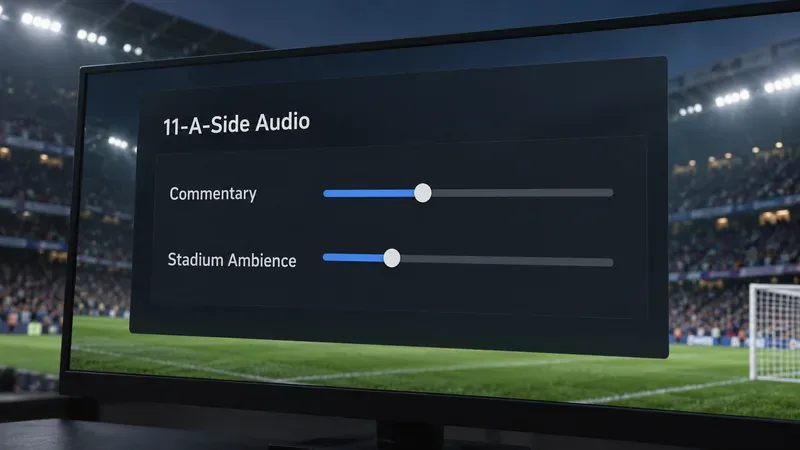
Per rendere più udibile il fischio dell'arbitro , inizia abbassando il volume degli altri suoni di gioco che potrebbero sovrastarlo: riduci leggermente l'atmosfera dello stadio , poi, se necessario, solo il commento . Il manuale di riferimento di EA per FC 27 elenca questi due controlli di volume separati per le partite a 11, ma non menziona un cursore dedicato al fischio. Non esiste una percentuale ufficiale che aumenti il volume del fischio in modo indipendente, quindi apporta piccole modifiche e ascolta il risultato nella modalità di gioco che utilizzi.
Pannello illustrativo che mostra i due comandi per il calcio a 11 presenti nei documenti EA. Queste posizioni sono esempi, non valori ufficiali consigliati né uno screenshot reale della partita.
Composizione iniziale consigliata per partite a 11 giocatori
Considerate questi come suggerimenti di ascolto, non come preset ufficiali di EA. Partite dal vostro mix attuale e modificate un elemento alla volta:
Impostazione
Punto di partenza
Cosa ascoltare
Atmosfera dello stadio
Riducilo di un piccolo passo se la folla maschera i segnali brevi.
Il fischio dovrebbe risaltare maggiormente, mentre il pubblico contribuisce a creare l'atmosfera della partita.
Commento
Mantieni il volume a un livello confortevole; abbassalo di un gradino se il commentatore sovrasta il fischietto.
Dovresti comunque comprendere la narrazione senza però lasciare che prevalga sul resto dell'insieme.
Musica
Modificalo solo se la modalità prevede la riproduzione di musica e dispone di un comando corrispondente.
Non dare per scontato che le impostazioni generali di EA Music o del menu modifichino un fischietto standard per il calcio a 11.
Se non sei sicuro di quale controllo stia mascherando il suono, abbassa prima l'Ambiente dello stadio e riproduci una situazione di gioco simile. Se in questo modo il fischio risulta più chiaro ma lo stadio è troppo silenzioso, alza leggermente l'ambiente e riduci invece il commento. Mantieni il volume principale a un livello confortevole; alzare tutto può rendere i contrasti, i picchi di folla e altri effetti sonori sgradevolmente forti.
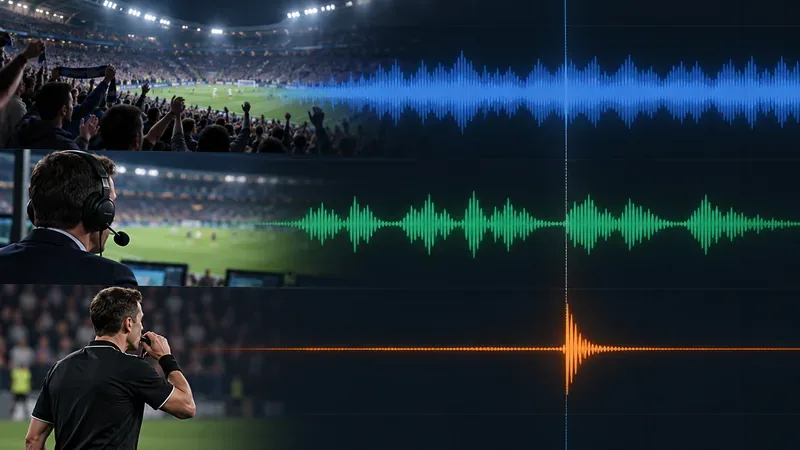
Il rumore della folla, il commento e il fischio possono sovrapporsi. EA non documenta un cursore separato per il volume del fischio né identifica il relativo canale di mixaggio audio.
Audio per partite a 11: volume del commento e dell'atmosfera dello stadio. Questi sono i comandi iniziali rilevanti per una partita standard a 11.
Audio Rush: commento, musica di gioco e atmosfera generale. Utilizza questa sezione quando testi la modalità Rush, invece di dare per scontato che il mix audio della tua partita a 11 giocatori venga mantenuto.
The Grounds: controlli separati per il volume di gioco, commento, gameplay, musica e partita di calcio. Queste opzioni appartengono all'esperienza di The Grounds; non sono un cursore per regolare il volume delle normali partite di calcio a 11.
Audio generale: gli effetti sonori del menu e la musica EA sono controlli separati e EA elenca l'audio del controller per PlayStation 5. I clic del menu e l'uscita audio del controller non sono intercambiabili con il mix audio della partita.
EA non specifica quale canale di mixaggio interno riproduca il fischio dell'arbitro né garantisce che la riduzione dell'ambiente sonoro del pubblico influisca solo sul suono del pubblico. Abbassare questo livello è una regolazione pratica del bilanciamento, non un aumento isolato garantito. I nomi dei menu e le opzioni disponibili possono inoltre variare a seconda della modalità, della piattaforma e della versione del gioco.
Come regolare e testare le impostazioni
EA Help conferma il percorso per accedere alle opzioni audio: apri le Impostazioni di gioco dal menu principale e seleziona la scheda Audio. Utilizza questo breve loop di prova per capire quale modifica è utile:
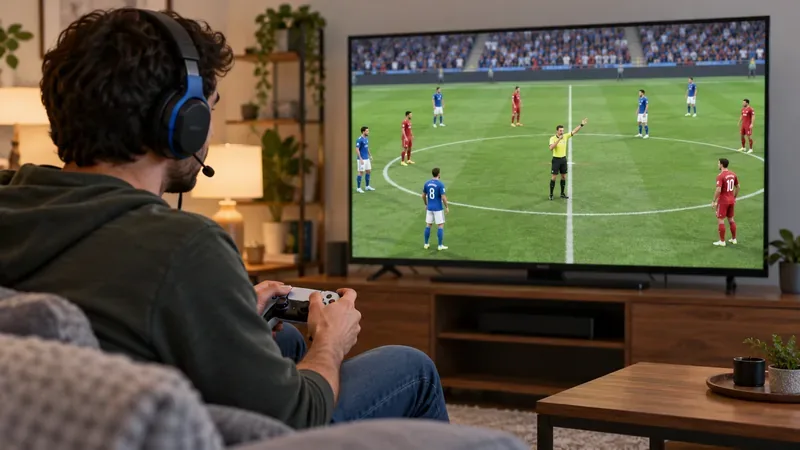
Prova le modifiche durante una partita o una sessione di allenamento, mantenendo la tua normale distanza di ascolto e il tuo volume abituale.
Apri la sezione audio per la modalità di gioco che preferisci, ad esempio Audio 11 contro 11. Per una partita standard, non modificare Rush o The Grounds e non aspettarti che la modifica venga applicata automaticamente.
Abbassa gradualmente il livello di rumore ambientale dello stadio, quindi prova a testarlo in una breve partita offline o in una sessione di allenamento utilizzando le tue cuffie o altoparlanti abituali.
Se il fischio è ancora difficile da distinguere, abbassa leggermente il volume del commento e riprova. Fermati quando il segnale è sufficientemente chiaro e il resto della partita risulta ancora bilanciato.
Verifica il mix tra cuffie, TV e console.
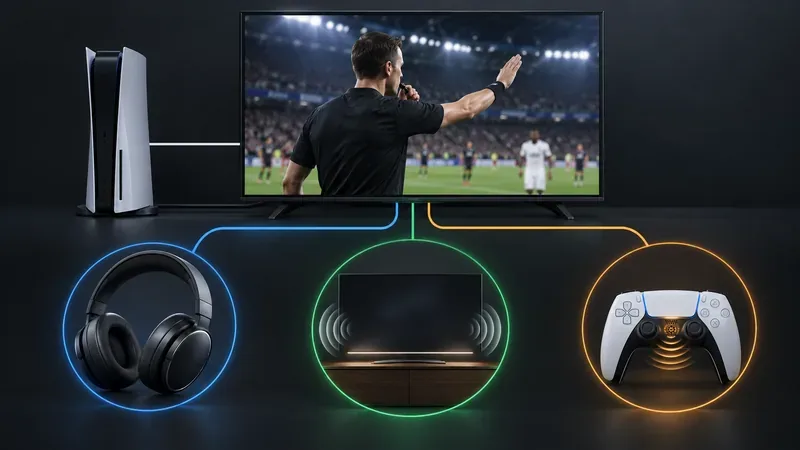
Se il bilanciamento audio in gioco sembra ragionevole ma i fischi rimangono deboli, verifica che il suono raggiunga l'uscita audio che intendi utilizzare. Controlla che le cuffie o il televisore non siano silenziati, che il gioco sia indirizzato a quel dispositivo e che l'eventuale bilanciamento tra chat di gioco e console non privilegi eccessivamente la chat vocale. Una modalità audio surround o spaziale può modificare la percezione del posizionamento di un breve segnale; se il mix risulta vuoto o sbilanciato, confrontalo temporaneamente con l'uscita stereo standard del sistema a scopo diagnostico. Le etichette dei menu variano a seconda della piattaforma e del ricevitore, quindi utilizza le impostazioni di uscita audio del tuo dispositivo.
Confronta l'uscita audio che effettivamente utilizzi. Su PlayStation 5, EA elenca l'audio del controller separatamente dall'uscita per le cuffie o per il televisore.
Su PlayStation 5, EA elenca l'audio del controller come impostazione separata. Se ascolti tramite l'altoparlante DualSense, confrontalo con quello di una cuffia o dell'uscita TV e regola il volume del controller separatamente. Un piccolo altoparlante del controller non offrirà un suono pieno come quello di una cuffia e la modifica del suo livello potrebbe non influire sul mix audio inviato agli altri dispositivi.
Se il fischio è in ritardo o mancante
Un fischio che arriva in ritardo è sintomo di un problema di tempistica, non semplicemente di un mix audio troppo basso. Le regolazioni del commento e dell'ambiente non possono risolvere in modo affidabile un ritardo. In una discussione sui problemi tecnici di FC 25, un community manager di EA ha suggerito di disattivare temporaneamente Beyond Broadcast per un fischio segnalato in ritardo, e il giocatore ha poi affermato che questo aveva risolto il problema. Tale consiglio è specifico per un titolo precedente e per una segnalazione particolare; non è una soluzione universale confermata per FC 27. Se la tua versione ha questa opzione e il fischio è in ritardo, puoi provarla una volta, quindi ripristinare l'impostazione se non cambia nulla. Consulta la segnalazione sul ritardo del fischio di FC 25 nei forum di EA .
Se il fischio è completamente assente, riavvia il gioco e verifica se mancano anche altri effetti sonori. Se tutto l'audio della partita è interessato, ricontrolla il dispositivo di output e la sezione audio specifica della modalità. Se manca solo il fischio o se è fuori sincrono in più partite, annota la piattaforma, la versione del gioco, la modalità, il dispositivo di output e se il problema è il silenzio o un ritardo prima di contattare l'assistenza EA FC 27 .
Lista di controllo per l'ascolto rapido
Stai modificando la sezione audio per la modalità di gioco in corso?
Hai abbassato leggermente l'intensità dell'atmosfera dello stadio prima di modificare gli altri parametri?
Una leggera riduzione del commento può essere d'aiuto senza rendere difficile la comprensione della narrazione?
Stai effettuando i test tramite le cuffie, la TV o l'altoparlante del controller che usi di solito?
Il segnale è semplicemente sommerso, oppure arriva sempre in ritardo o non arriva affatto?
Per la maggior parte dei giocatori, un volume del pubblico più basso e un commento moderato sono le migliori impostazioni audio di EA SPORTS FC da provare inizialmente. Se il segnale audio rimane inudibile, regola il mix gradualmente. Se il segnale è costantemente in ritardo o assente, consideralo un possibile problema audio invece di continuare a cercare un cursore per il solo fischio che EA non documenta.