Home
» 🎮 Esports
»
La migliore modalità per daltonici per vedere nella tempesta di Fortnite: una guida per principianti
La migliore modalità per daltonici per vedere nella tempesta di Fortnite: una guida per principianti
Confronta le modalità per daltonici di Fortnite per la visibilità della Tempesta, prova un'intensità moderata e controlla il terreno, le sagome e i colori degli oggetti prima di mantenere un preset.
Non esiste una modalità per daltonici certificata che garantisca a tutti i giocatori di Fortnite la visuale più nitida nella Tempesta. Per un principiante che desidera un confronto pratico, si consiglia di provare il filtro Deuteranope a un'intensità moderata, ad esempio 4 se la propria versione utilizza una scala da 0 a 10, e confrontarla con la modalità disattivata. Questo è un esperimento iniziale suggerito, non una raccomandazione di Epic Games né un vantaggio di visibilità misurato. Mantenete il filtro attivo solo se vi aiuta a distinguere più facilmente i dettagli importanti.
Le istruzioni di supporto di Epic sono state verificate l'8 ottobre 2026. Confermano dove modificare le impostazioni per daltonici, ma non classificano i preset per la visibilità di Storm. Questa guida non riporta i test effettuati sulla versione live corrente. L'aspetto del menu e i controlli disponibili possono cambiare, quindi si consiglia di utilizzare le etichette presenti nella versione installata. Le illustrazioni del menu qui sotto spiegano i controlli; non si tratta di screenshot di gameplay reali né di prove di un miglioramento della visibilità di Storm.
Cosa devi sapere prima di scegliere una modalità
La Tempesta è l'area pericolosa al di fuori della zona sicura nelle modalità battle royale di Fortnite. I suoi effetti colorati possono rendere più difficile distinguere i dettagli. La modalità per daltonici è un preset di correzione del colore pensato per aiutare i giocatori a distinguere i colori. L'intensità indica il livello di correzione. Il contrasto indica quanto chiaramente un oggetto risalta rispetto allo sfondo; un colore diverso non crea automaticamente un contrasto migliore.
Distinguiamo due domande: riesci a identificare gli oggetti mentre il tuo personaggio si trova all'interno della Tempesta e riesci a identificarli guardando oltre il suo confine? Queste due visuali possono presentare illuminazioni ed effetti visivi diversi. Un'impostazione che risulta piacevole in una situazione potrebbe essere meno utile nell'altra.
La deficienza della visione dei colori, spesso chiamata daltonismo, influisce sulla capacità delle persone di distinguere determinati colori. Il National Eye Institute spiega i diversi tipi di deficienza della visione dei colori . La deuteranopia e la protanopia riguardano la distinzione tra rosso e verde; la tritanopia interessa diverse combinazioni, tra cui blu e verde. La selezione di un preset di gioco non identifica se si soffre di una particolare condizione.
Opzione, se disponibile
Come affrontarlo
Cosa controllare
Off
Da utilizzare come punto di riferimento: la vista rispetto alla quale confrontare le modifiche.
Riesci già a distinguere le sagome, i bordi del terreno e i colori dell'interfaccia?
Deuteranope
Un candidato ideale per il tuo primo confronto, soprattutto se desideri esplorare un preset di correzione rosso-verde.
Se i dettagli della tempesta diventeranno più facili da riconoscere senza rendere più difficili da interpretare le scene ordinarie.
Protanope
Un preset di correzione rosso-verde alternativo da prendere in considerazione se la correzione deuteranope non si adatta alla tua percezione.
Se i colori importanti rimangono distinguibili durante il normale svolgimento del gioco.
Tritanopo
Un preset di correzione diverso da prendere in considerazione quando le sue modifiche di colore si adattano alle tue esigenze.
Se le scene blu e viola, i colori degli oggetti e gli elementi dell'interfaccia rimangono comprensibili.
Questa tabella è uno strumento di confronto, non una classifica. Se si utilizza un filtro per l'accessibilità, è consigliabile dare priorità alla modalità che supporta le distinzioni di colore in tutto il gioco, piuttosto che scegliere esclusivamente in base a un singolo effetto Tempesta.
Preparare una base utile
Prima di modificare le impostazioni, annota la modalità e l'intensità attuali. Durante il confronto, mantieni invariate le impostazioni di luminosità, HDR e rendering. L'HDR, o High Dynamic Range, è una funzionalità del display che può modificare la gamma di luminosità visualizzata. Modificare più impostazioni contemporaneamente rende difficile capire quale sia stata la modifica più efficace.
Utilizza le impostazioni di visualizzazione e di visualizzazione che usi di solito. Un preset valutato su un monitor diverso o tramite un video compresso potrebbe non apparire allo stesso modo sul tuo schermo. Identifica il problema che vuoi risolvere: perdere il contorno di un giocatore, confondere il terreno con lo sfondo della Tempesta o avere difficoltà a leggere la mappa. Una domanda specifica è più utile che chiedere se l'intera immagine appare più luminosa.
1. Trova i comandi per daltonici
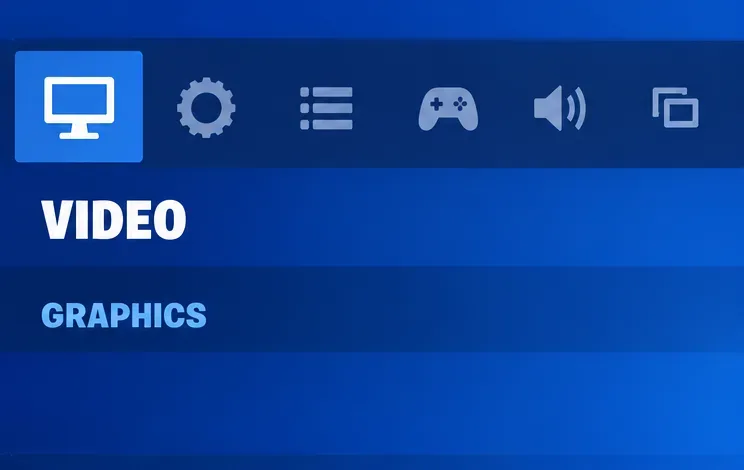
Avvia Fortnite, apri il menu tramite l'icona del tuo profilo e seleziona Impostazioni. Scegli Video e scorri fino a Grafica. Questo è il percorso descritto nelle istruzioni di Epic per attivare la modalità per daltonici in Fortnite . Le guide più vecchie potrebbero mostrare una posizione diversa per le impostazioni; segui le etichette attuali invece di cercare una vecchia disposizione delle schede.
La scheda Video e la sezione Grafica identificano l'area delle impostazioni descritta nelle istruzioni di supporto di Epic.
2. Scegliere una modalità candidata
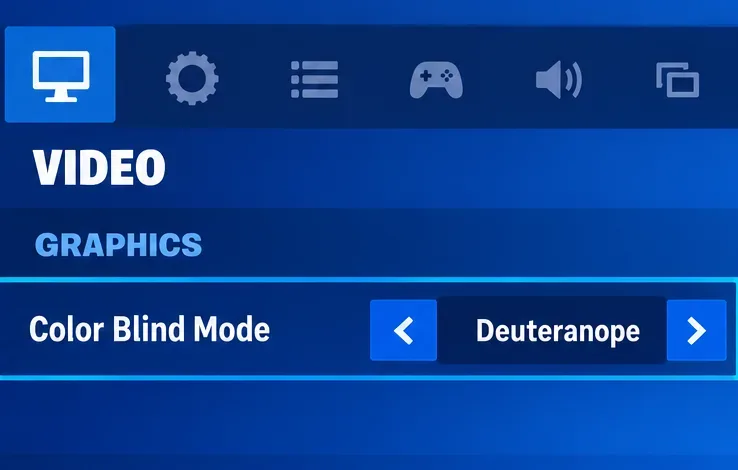
Se Deuteranope è presente nell'elenco, selezionalo come primo candidato per questo confronto. Sceglierlo per primo semplifica il processo; non implica che sia migliore di Protanope, Tritanope o Disattivato. Se disponi già di un preset di accessibilità che funziona bene, confrontalo con il tuo preset di riferimento invece di sostituirlo in base a un consiglio popolare.
Guarda oltre la tonalità della tempesta. Il tuo obiettivo è riconoscere rapidamente le informazioni utili: una sagoma in movimento, una porta, una pendenza o l'etichetta di un oggetto. Un cambiamento drastico dal viola a un'altra tonalità può dare un'impressione di maggiore chiarezza, pur rendendo difficile identificare gli stessi dettagli. Se la scelta si limita a modificare l'atmosfera della scena, non è un motivo sufficiente per mantenerla.
Deuteranope viene mostrato come preset candidato da confrontare con la tua configurazione di base.
3. Inizia con una forza moderata
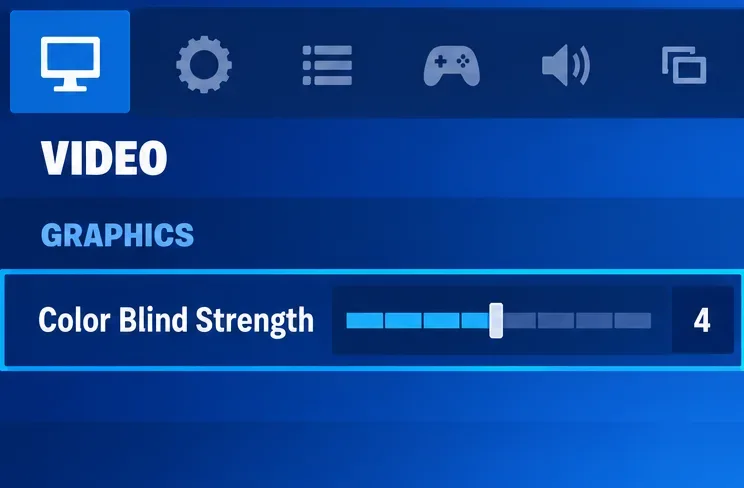
Se la versione installata offre una scala di intensità da 0 a 10, iniziate con un valore intorno a 4. Un intervallo di prova da 3 a 5 vi fornirà valori vicini da confrontare senza dover scegliere immediatamente la correzione più forte. Questi numeri sono suggerimenti pratici, non impostazioni ottimali validate. Se la scala è diversa, iniziate con un valore medio e utilizzate quelli visualizzati.
Una correzione più forte non equivale a una visione più forte. Aumentare l'intensità può alterare le distinzioni cromatiche che prima erano utili. Mantieni la modalità fissa durante il confronto dell'intensità e scegli un valore che sia adatto sia alle scene con temporali che ai terreni normali. Se un valore inferiore garantisce la stessa leggibilità, non è necessario aumentarlo inutilmente.
Un valore di intensità pari a 4 indica un punto di partenza moderato, non un valore ottimale universale.
4. Applica la modifica e confronta il gameplay
Seleziona Applica per salvare la modifica, come indicato nelle istruzioni di Epic. Valutala durante una partita senza pressioni, piuttosto che apportare una nuova regolazione visiva durante uno scontro competitivo. Non rimanere nella Tempesta, fonte di danni, solo per completare un confronto; osserva le visuali rilevanti quando il normale gameplay offre un'opportunità sicura.
Applica salva le impostazioni selezionate prima che tu possa valutarne l'effetto durante il gioco.
Utilizza una breve lista di controllo comparativa:
Riesci a riconoscere più facilmente gli stessi tipi di contorni del terreno e di personaggi?
Il miglioramento si conferma anche osservando la zona al di fuori del perimetro della tempesta, oltre che dall'interno?
Riesci ancora a leggere comodamente la mappa, le informazioni sanitarie e le descrizioni degli articoli?
Le scene ordinarie, sia all'aperto che al chiuso, sono ancora comprensibili come prima?
Se possibile, confronta scene simili. Condizioni meteorologiche, sfondi, angolazioni della telecamera o distanze diverse possono spiegare una differenza di visibilità senza alcun beneficio derivante dal filtro. Un singolo episodio non è sufficiente per stabilire che un preset abbia effettivamente apportato un miglioramento. Prendi appunti su cosa è diventato più facile o più difficile, quindi torna all'impostazione "Disattivato" se non riscontri un chiaro vantaggio pratico.
Errori che rendono più difficile la scelta
Supponendo che un filtro rimuova la tempesta
La correzione del colore modifica la visualizzazione dei colori; non è un controllo per rimuovere le tempeste. Non rende trasparenti i muri né annulla i danni causati dalle tempeste. Considerate non verificata qualsiasi affermazione secondo cui un preset garantisca una visione nitida attraverso tutti gli effetti delle tempeste. Utilizzate la posizione, la mappa e il vostro percorso verso la salvezza, oltre a qualsiasi impostazione visiva vi sia d'aiuto.
Utilizzando la massima luminosità e intensità insieme
Uno schermo più luminoso non è necessariamente più facile da interpretare. Le impostazioni del display possono modificare la separazione tra dettagli chiari e scuri, mentre la correzione del colore modifica le relazioni tra i colori. Se l'immagine diventa difficile da leggere, torna alle impostazioni di base registrate e regola un parametro alla volta. Non utilizzare i valori massimi come soluzione predefinita.
Copiare le impostazioni di un creatore senza controllare il proprio schermo
Le preferenze di un creatore descrivono la sua configurazione e la sua percezione, non un risultato universale. I suoi filmati potrebbero inoltre apparire diversi dal gameplay effettivo sul tuo schermo. Usa un suggerimento come punto di partenza per una valutazione, poi mantieni il tuo risultato. Se una modalità migliora la visibilità della Tempesta ma rende confuse le informazioni sugli oggetti, riduci l'intensità o usa un preset diverso.
Quando mantenere l'impostazione e quando rivederla
Mantieni la modalità attiva quando migliora costantemente i dettagli di cui hai bisogno senza creare nuovi problemi di lettura altrove. Disattivarla rimane una scelta valida se la correzione non offre alcun vantaggio. Per esigenze di accessibilità, un'impostazione predefinita che semplifica l'interpretazione dell'intero gioco può essere più utile di un piccolo vantaggio apparente in una singola scena.
Rivedi il confronto dopo un importante aggiornamento grafico, una modifica del display o una modifica delle impostazioni di rendering. Epic non ha fornito una classifica universale della visibilità di Storm nel materiale di supporto qui esaminato e gli effetti futuri potrebbero differire. La migliore modalità per daltonici per vedere in Storm è quindi quella che supera il tuo confronto personale, chiaro e ripetibile, e non semplicemente il preset con l'intensità più alta o il maggior numero di raccomandazioni.