Home
» 🎮 Esports
»
Il miglior colore per il contorno della squadra nemica per un contrasto brillante in Halo Infinite
Il miglior colore per il contorno della squadra nemica per un contrasto brillante in Halo Infinite
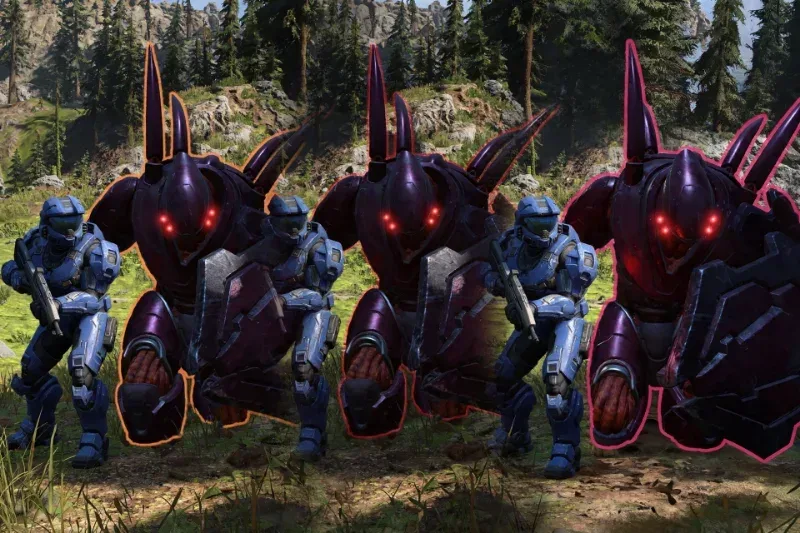
Confronta i colori dei contorni dei nemici in Halo Infinite in base allo sfondo, al contrasto con la squadra amica e alle preferenze visive, con pratici controlli di opacità e spessore.
Le attuali linee guida del supporto Halo per Halo Infinite considerano ancora il colore del contorno dei nemici come una preferenza del giocatore, anziché prescrivere un colore specifico per ogni mappa. Il team di analisi competitiva elenca Vermiglio (rosso), Ciliegia (viola), Erba (verde) e Ananas (giallo) come colori disponibili per l'interfaccia utente dei nemici. Per un primo test, prova il giallo Ananas se il colore dell'interfaccia utente dei tuoi alleati è diverso e giochi principalmente su sfondi più scuri o freddi. Passa a Ciliegia o Vermiglio quando il giallo si mimetizza con il terreno chiaro e prova Erba solo quando gli scenari verdi non sono uno sfondo frequente.
Nessun colore di contorno rimane ugualmente distinto su ogni mappa, effetto e rivestimento dell'armatura. La sola luminosità non basta: un colore può essere vivido ma comunque confondersi con lo scenario, sovrapporsi al colore degli alleati o risultare difficile da distinguere. L'obiettivo pratico è un rapido riconoscimento del nemico, con un colore degli alleati diverso e un contorno chiaramente visibile.
Confronto rapido dei colori
Contorno del nemico
Provalo quando…
Compromesso da verificare
Ananas (giallo)
Serve un punto di partenza luminoso per ambienti scuri, blu o grigi.
Può perdere contrasto se riprodotto su sabbia chiara, luce intensa o paesaggi giallo-verdi.
Ciliegia (viola)
Il giallo o il rosso sono difficili da separare dallo sfondo e tu desideri una tonalità diversa.
Potrebbe risultare meno evidente con un'illuminazione viola o su superfici e effetti viola.
Vermiglio (rosso)
Preferisci un colore nemico caldo e familiare e spesso giochi contro sfondi freddi o blu.
Il rosso può armonizzarsi con luci calde, effetti arancioni o scenari dominati dal rosso.
Erba (verde)
Per te i colori caldi sono difficili da vedere e le mappe su cui giochi non sono dominate dal verde.
La vegetazione, l'illuminazione verde e alcune differenze nella visione dei colori possono ridurre la separazione.
Questo confronto è una guida iniziale basata sulla tonalità e sui probabili conflitti con lo sfondo, non una classifica misurata derivante da un test controllato. Le impostazioni del display, l'illuminazione della stanza, l'acuità visiva e la percezione del colore influenzano la nitidezza dell'immagine. Se un colore che sembra promettente risulta difficile da seguire in movimento, è meglio optare per un'altra soluzione.
Scegli i colori a coppie, non singolarmente.
Halo Infinite ti permette di scegliere separatamente i colori dell'interfaccia utente per alleati e nemici, e il sistema amico/nemico utilizza questi colori per distinguere i giocatori. Imposta prima il colore degli alleati, poi scegli una tonalità per i nemici che sia sufficientemente diversa da permetterti di distinguerli con la visione periferica. Nella modalità Battaglia a squadre, anche gli indicatori di squadra sono configurabili, quindi controlla anche quel colore se l'indicatore del tuo gruppo è importante per te.
Ad esempio, un giocatore che mantiene l'interfaccia utente amichevole blu potrebbe provare il giallo ananas per individuare i nemici, quindi cercare situazioni in cui i due colori appaiono insieme: uno scontro affollato, giocatori che attraversano vicino a una bandiera o un compagno di squadra accanto a un nemico. Se il giallo si mimetizza con uno sfondo illuminato dal sole, prova il ciliegia o il vermiglio lasciando l'interfaccia utente amichevole invariata. Questo confronto isola il cambiamento di colore in base al nemico e ne facilita la valutazione.
Verifica la forza del contorno prima di dare la colpa al colore
Il supporto di Halo documenta due controlli aggiuntivi: Outline Opacity modifica la trasparenza dei contorni dei giocatori, mentre Outline Thickness ne modifica lo spessore. Entrambi sono separati da Enemy UI Color. La guida all'accessibilità indica 1.0 come valore predefinito per entrambi e precisa che possono essere ridotti fino a 0.0, eliminando così il contorno. Se la tonalità di un nemico appare debole, verificare di non aver ridotto questi controlli relativi al contorno. Iniziare con la visibilità predefinita del contorno durante il confronto dei colori.
Non confondete le impostazioni del contorno del personaggio con l'opacità e lo spessore del contorno del reticolo . Queste impostazioni influiscono sul mirino, non sulla sagoma del nemico. Le linee guida competitive di Halo raccomandano un contorno del reticolo più spesso per renderlo più visibile contro contorni di colore più chiaro in alcune situazioni; questo può rendere la mira più chiara, ma non modifica il colore o lo spessore del contorno del nemico.
Come cambiare il colore del contorno del nemico
Apri le Impostazioni dal menu principale o dal menu di pausa del gioco.
Vai alle impostazioni dell'interfaccia utente e trova Contorni e colori .
Seleziona il colore dell'interfaccia utente del nemico e scegli uno dei colori disponibili.
Imposta il colore dell'interfaccia utente degli alleati su una tonalità nettamente diversa. Regola anche il colore degli indicatori della squadra se li utilizzi in modalità multigiocatore.
Controlla l'opacità e lo spessore del contorno . Se non li hai modificati in precedenza, lasciali ai valori predefiniti durante il confronto dei colori.
Applica le impostazioni e prova diversi sfondi in modalità Accademia o durante una partita. Cerca i nemici nelle zone d'ombra e negli spazi aperti e luminosi prima di decidere.
I nomi dei menu possono variare leggermente a seconda della piattaforma o della localizzazione, ma l'assistenza Halo raggruppa Colore interfaccia utente nemico, Colore interfaccia utente amico, opacità del contorno e spessore del contorno sotto la voce Contorni e colori. Nelle partite personalizzate, l'editor di modalità dell'host può sovrascrivere le impostazioni individuali del contorno per tutti i giocatori nella lobby. Se una modifica non ha effetto, controlla le regole della modalità di gioco o prova in una sessione di matchmaking standard o in una sessione dell'Accademia.
Scegli in base alle tue esigenze
Se vuoi un colore con cui iniziare
Provate prima il giallo ananas, con un colore dell'interfaccia utente amichevole a contrasto e la visibilità del contorno predefinita. È un'opzione brillante e pratica contro molti sfondi scuri e freddi, ma non date per scontato che sia la migliore su ogni mappa. Passate al ciliegia o al vermiglio se il giallo perde di efficacia su scene chiare o calde.
Se il rosso è difficile da distinguere
Provate il colore ciliegia o ananas invece di aumentare semplicemente la luminosità dello schermo. La scelta migliore dipende da quale tra il viola e il giallo risulta più distinto dal vostro colore preferito e dallo scenario. Se utilizzate dispositivi per la correzione della visione dei colori, prendete la decisione in base alla vostra percezione durante il gioco; nomi come "rosso" o "verde" non garantiscono che due colori vi sembrino ben distinti.
Se il contorno scompare nella mappa
Modifica la tonalità del nemico mantenendo invariati i controlli di tonalità e contorno degli alleati. Prova lo stesso colore sia nelle aree scure che in quelle chiare. Se tutti i colori sembrano sbiaditi, ripristina l'opacità e lo spessore del contorno ai valori predefiniti prima di modificare la calibrazione del display. Questo aiuta a distinguere un'incongruenza di colore da un contorno reso troppo trasparente o troppo sottile.
Lista di controllo per una visibilità rapida
Riesci a identificare un nemico senza confonderlo con un compagno di squadra?
La tonalità del nemico rimane visibile sia nelle zone luminose che in quelle in ombra?
Hai impostato separatamente i colori dell'interfaccia utente amichevole e degli indicatori della squadra, laddove necessario?
I valori di Opacità e Spessore del contorno rimangono invariati rispetto ai valori predefiniti durante la fase di test?
Hai valutato l'impostazione in movimento, e non solo nel menu delle impostazioni?
Se ti trovi in una partita personalizzata, è possibile che l'host della lobby stia sovrascrivendo le tue impostazioni individuali?
Non esiste un colore universale migliore per il contorno dei nemici in Halo Infinite. Il giallo ananas è un buon punto di partenza per ottenere un contrasto brillante in scenari più scuri o freddi; il ciliegia e il vermiglio sono valide alternative quando il giallo si mimetizza con l'ambiente, mentre l'erba potrebbe funzionare meglio in scenari caldi se gli sfondi verdi sono rari. Mantieni distinti i colori di nemici e alleati, preserva la visibilità del contorno e scegli il colore che risulta più facile da leggere nelle mappe che giochi abitualmente. Consulta i consigli di Halo Support per le impostazioni competitive per i colori elencati e la sua guida all'accessibilità per i dettagli su opacità e spessore del contorno.