Home
» 🎮 Esports
»
I migliori comandi della console di Dota 2 per gli FPS: cosa aiuta davvero
I migliori comandi della console di Dota 2 per gli FPS: cosa aiuta davvero
Utilizza i comandi FPS di Dota 2 per verificare le prestazioni, rimuovere un limite superfluo e scegliere un valore stabile. Scopri quali modifiche popolari non offrono vantaggi comprovati.
Il miglior comando della console di Dota 2 per aumentare gli FPS visualizzati è fps_max 0— ma solo quando il limitatore di frame del gioco sta limitando un PC che può renderizzare più frame. Rimuove quel limite; non rende più veloce una CPU o GPU in difficoltà. Per il gioco quotidiano, fps_max 144o un altro obiettivo sostenibile può essere più utile che lasciare gli FPS illimitati. Abbina questi comandi con cl_showfps 1o cl_showfps 2per verificare il risultato.
Se il frame rate crolla durante i combattimenti di squadra, un limite più alto non risolverà il problema di fondo. Inizia distinguendo un limite di frame rate da un collo di bottiglia di rendering. Questa distinzione ti eviterà di copiare un lungo file di configurazione che modifica le impostazioni senza risolvere il problema.
Questa guida è stata redatta l'8 ottobre 2026. La documentazione pubblica supporta il flusso di lavoro dei comandi, ma questo articolo non dichiara di aver effettuato test sul client Dota 2 attuale né promette un aumento specifico degli FPS. Verifica che ogni comando sia riconosciuto nella versione del gioco installata. Gli esempi di interfaccia riportati di seguito mostrano dove inserire i comandi; non si tratta di risultati di benchmark.
Quali comandi FPS di Dota 2 sono effettivamente utili?
Comando
Scopo
Quando è utile
fps_max
Verifica il limite di frame rate del gioco.
Prima di cambiare un tappo o registrarne il valore originale.
fps_max 0
Rimuovi il limite di FPS del gioco.
Un breve confronto da fare quando si sospetta un soffitto artificiale.
fps_max 144
Richiedi un limite massimo di 144 FPS.
Un sistema in grado di sostenere all'incirca tale obiettivo; sostituite il numero con il vostro.
cl_showfps 1
Visualizza un valore FPS di base.
Verifica delle prestazioni durante lo spostamento sulla mappa.
cl_showfps 2
Richiedi una visualizzazione FPS alternativa e più dettagliata.
Confronti in cui il contatore di base è insufficiente; esaminare la visualizzazione fornita dalla propria configurazione.
cl_showfps 0
Nascondi la visualizzazione degli FPS.
Pulizia dello schermo dopo il test.
Si tratta di controlli di misurazione e di limite di frame, piuttosto che di una raccolta di aggiornamenti grafici nascosti. Un esempio di benchmark del febbraio 2016 nel sistema di tracciamento dei bug di Dota 2 di Valve utilizza +fps_max 0e +cl_showfps 2. Questa è una prova storica del loro utilizzo, non la dimostrazione che ogni comando di benchmarking o impostazione predefinita correlata rimanga invariata oggi.
1. Aprire la console senza installare un pacchetto di configurazione
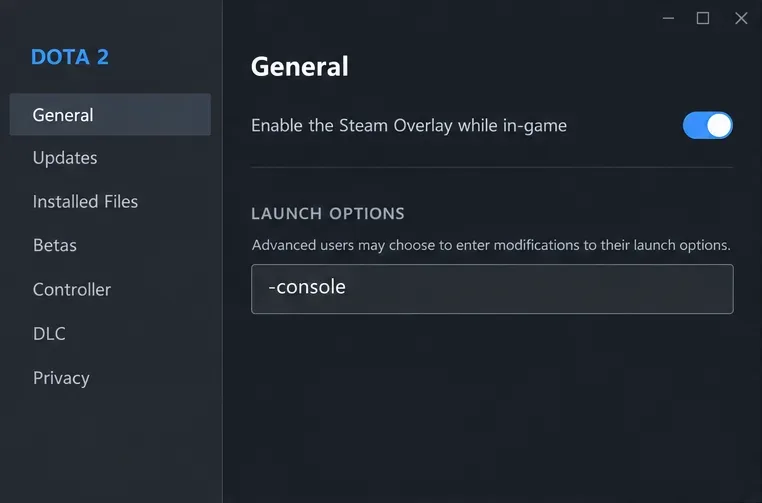
Nella tua libreria di Steam, fai clic con il pulsante destro del mouse su Dota 2 e seleziona Proprietà. In Generale, trova Opzioni di avvio. Copia il testo esistente in un luogo sicuro, quindi aggiungi -console, separandolo dalle opzioni esistenti con uno spazio. Avvia Dota 2 e usa la finestra della console per inserire i comandi. Se la chiudi, controlla le impostazioni dei tasti di scelta rapida del gioco per l'associazione dei comandi alla console, invece di presumere che un determinato tasto della tastiera funzioni con ogni layout.
Le istruzioni relative alle opzioni di avvio di Steam spiegano il percorso Libreria, Proprietà, Generale e lo elencano -consolecome un'opzione per abilitare la console. La console è un'interfaccia per i comandi, non un'ottimizzazione in sé.
Aggiungi -console nella scheda Generale di Steam per aprire la console per sviluppatori.
Inserisci il comando fps_maxsenza specificare un numero e annota il valore restituito. Annota anche le impostazioni video e l'eventuale limitatore di frame a livello di driver. Se il comando non viene riconosciuto, interrompi e utilizza le impostazioni di visualizzazione del gioco. Non dare per scontato che un comando copiato da un altro gioco Valve funzioni anche in Dota 2.
2. Misura la stessa scena prima di apportare qualsiasi modifica.
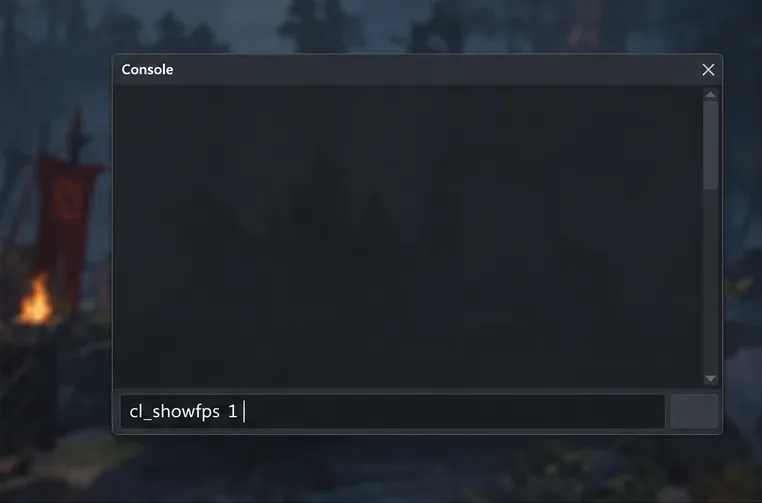
Inserisci cl_showfps 1. Se la tua build lo supporta e desideri una lettura diversa, prova cl_showfps 2. Chiudi la console prima di guardare le prestazioni. Una console aperta o una scena del menu principale non sono un valido sostituto per misurare il gameplay effettivo.
Inserisci cl_showfps 1 per richiedere la lettura degli FPS prima di confrontare le impostazioni.
Utilizzate un segmento di replay ripetibile con la stessa posizione della telecamera, velocità di riproduzione, risoluzione e impostazioni grafiche. Includete sia una fase di combattimento concitata che una fase più tranquilla. Attendete che il caricamento iniziale si stabilizzi, quindi ripetete il confronto. Registrate se il frame rate si mantiene vicino a un valore massimo preciso o se varia in modo sostanziale con l'aumentare del numero di unità ed effetti.
Una corsia tranquilla con un frame rate elevato non dimostra che un'impostazione risolva i cali di frame rate durante i combattimenti di squadra. Allo stesso modo, una singola partita insolitamente buona non dimostra un miglioramento. Cerca una differenza ripetibile nella stessa scena e mantieni costanti la registrazione in background o altre applicazioni.
Anche gli FPS (fotogrammi al secondo) sono influenzati dalla latenza di rete. Se la telecamera si muove fluidamente ma gli eroi saltano o le azioni arrivano in ritardo, è necessario verificare separatamente la qualità della connessione. Modificare il limite di fotogrammi al secondo non risolve la perdita di pacchetti né riduce il tempo di risposta del server.
3. Rimuovi un tappo superfluo, poi scegline uno sostenibile.
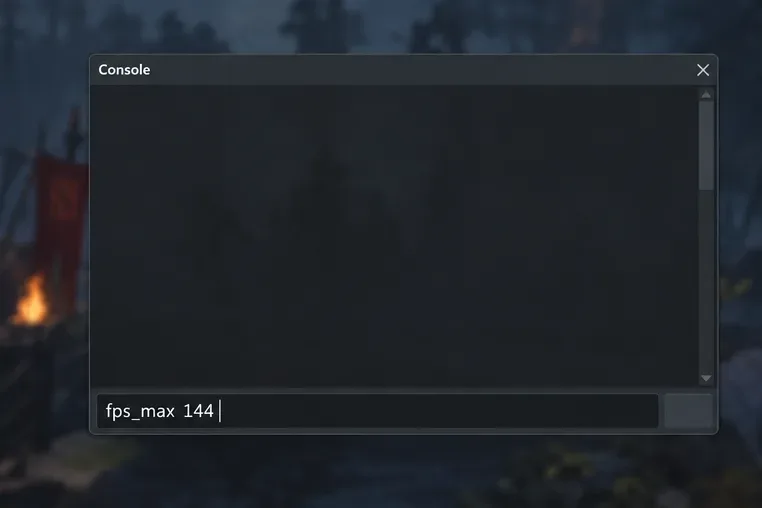
Per un breve confronto, inserisci fps_max 0. Se gli FPS superano il limite precedente nella stessa scena, significa che il limite impediva la visualizzazione. Se gli FPS rimangono sostanzialmente invariati, è probabile che sia coinvolto un altro limite o un collo di bottiglia nell'elaborazione.
Ad esempio, immaginate un PC che mantiene quasi esattamente 120 FPS in una scena tranquilla. Se sale oltre questo valore dopo aver rimosso il limite, aumentare il limite potrebbe essere vantaggioso per il proprietario. Questi numeri illustrano la decisione; non sono risultati di una macchina testata. Al contrario, un PC che oscilla tra 45 e 70 FPS durante i combattimenti non raggiungerà i 144 FPS semplicemente perché si entra in un gioco fps_max 144.
Utilizzare fps_max con un numero a scelta per richiedere un limite massimo di frame rate realistico.
Impostare un frame rate illimitato può aumentare il consumo di risorse, la rumorosità della ventola e il calore quando il computer ha margine di rendering. Dopo il confronto, è consigliabile scegliere un obiettivo realistico. Un limite vicino al frame rate che il PC riesce a sostenere nelle scene più impegnative potrebbe offrire un'esperienza più fluida rispetto alla ricerca del valore più alto possibile nelle scene meno impegnative. Tuttavia, non garantisce una fluidità di rendering impeccabile né elimina ogni possibile rallentamento.
Se il gioco continua a bloccarsi a un determinato valore anche dopo aver rimosso il limite, controlla il VSync e qualsiasi limitazione di frame del driver della GPU o esterna. Il VSync può limitare la resa grafica in base alla frequenza di aggiornamento del display. Disabilitarlo temporaneamente può aiutare a identificare la limitazione, ma potrebbe introdurre artefatti visivi. I display a frequenza di aggiornamento variabile richiedono impostazioni appropriate al monitor e al driver; non esiste un singolo valore di limite che sia ottimale per ogni configurazione.
4. Mantieni solo l'impostazione che ha superato il confronto
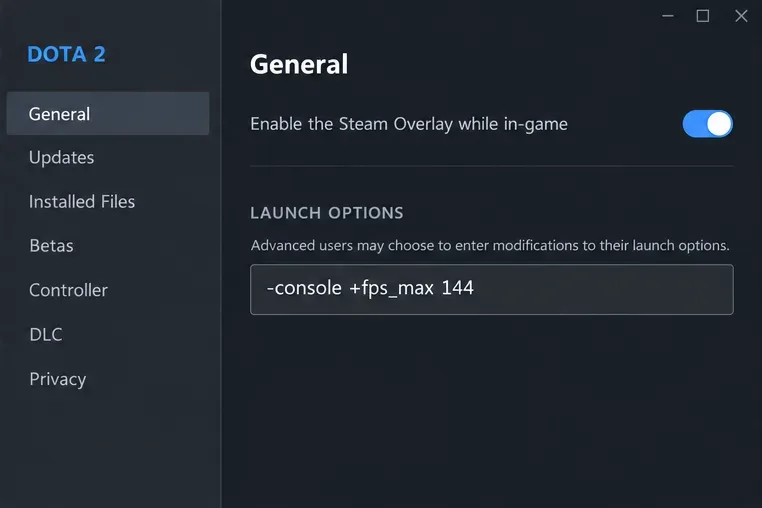
Una volta che un target funziona correttamente, è possibile richiederlo all'avvio con un'opzione di avvio come +fps_max 144. L'esempio completo -console +fps_max 144abilita la console e richiede quel cap. All'interno della console, immettere fps_max 144senza il segno più.
Il modulo con il segno più richiede di specificare il limite di FPS selezionato all'avvio di Dota 2.
Steam documenta la forma con il segno più per eseguire molti comandi della console all'avvio, pur specificando che non tutti i comandi possono essere utilizzati in questo modo. Riavvia Dota 2 e verifica fps_maxnuovamente per confermare che il valore scelto sia stato effettivamente applicato. Non dare per scontato che un'opzione di avvio abbia funzionato solo perché Steam ha accettato il testo.
Per annullare l'esperimento, rimuovi il comando di avvio aggiunto e ripristina il limite originale che hai registrato. La rimozione di una sola opzione di avvio potrebbe non annullare un valore salvato dal gioco. Usala cl_showfps 0quando non hai più bisogno del contatore. Mantieni il campo delle opzioni di avvio sufficientemente breve da poter comprendere ogni voce.
E se il limite di FPS non fosse il problema?
Riduci il carico di rendering intervenendo sulle impostazioni video di Dota 2, anziché affidarti a variabili non documentate. Abbassare la risoluzione o la qualità di rendering è un utile termine di paragone: un miglioramento sostanziale degli FPS suggerisce che il carico grafico è rilevante. Se la stessa scena complessa non mostra miglioramenti significativi, il carico della CPU o un altro fattore limitante potrebbero essere più importanti. Questo confronto fornisce un indizio, non una diagnosi hardware completa.
Ombre, effetti dell'acqua e altre caratteristiche visive opzionali sono validi candidati per essere testati tramite i relativi controlli visibili. Utilizzate questi controlli per valutare il compromesso e ripristinarlo facilmente. Questa guida non prescrive valori numerici per le variabili interne relative a ombre o acqua, poiché le loro mappature e limitazioni attuali non sono state verificate tramite la documentazione primaria disponibile.
Non bisogna confondere un frame rate inferiore nella dashboard con prestazioni migliori in partita. Il rendering dei menu e una battaglia concitata rappresentano carichi di lavoro diversi. Un menu più silenzioso può essere utile, ma non è una prova che gli FPS durante gli scontri a squadre siano migliorati.
Perché saltare le lunghissime liste di comandi per "aumentare gli FPS"?
Gli elenchi che mescolano mat_queue_mode, -threads, -high, e vecchie opzioni di avvio DirectX spesso non specificano quali voci siano ancora valide o come ciascuna sia stata misurata. Nessuna prova primaria attualmente esaminata per questa guida stabilisce che tale combinazione rappresenti un miglioramento universale per Dota 2. Evitate di applicarla come un pacchetto; altrimenti, non sarete in grado di capire quale modifica abbia risolto il problema o ne abbia creato uno nuovo.
Le restrizioni possono anche cambiare. Un rapporto di ottobre 2024 nel sistema di tracciamento dei problemi di gioco di Valve afferma che map_enable_background_maps 0il gioco era diventato soggetto a restrizioni per i cheat. Si tratta di una segnalazione storica di un utente, non di una conferma del suo stato nella versione attuale del gioco o di un effettivo aumento degli FPS. Se un comando viene rifiutato o richiede l'uso di cheat, è meglio evitarlo piuttosto che tentare di aggirare la restrizione per il normale matchmaking.
Il risultato utile è una configurazione semplice e comprensibile: un indicatore FPS funzionante per i confronti, un limite di frame rate adatto al tuo computer e impostazioni video di cui hai verificato i compromessi. Se la rimozione del limite non risolve il problema, concentrati sul carico di lavoro che causa i cali di frame rate invece di aggiungere altro testo alla console.