Scaricare League of Legends su Mac richiede circa cinque minuti di lavoro effettivo : il resto del tempo è dedicato all'attesa del completamento della patch iniziale. Che tu sia un nuovo giocatore o che tu stia reinstallando il gioco dopo una pausa, questa guida ti accompagnerà passo dopo passo, dalla pagina di download ufficiale alla schermata di selezione dei campioni.

Prima di iniziare
Assicurati che il tuo Mac soddisfi i requisiti minimi. Ti servirà macOS 10.13 (High Sierra) o versioni successive, almeno 16 GB di spazio libero per il gioco e i futuri aggiornamenti, e una connessione internet stabile. Il download è di dimensioni ridotte (il programma di installazione occupa poche centinaia di megabyte), ma il gioco scaricherà automaticamente il resto dei dati al primo avvio. Non è necessario pagare nulla: League of Legends è un gioco gratuito.
Come scaricare League of Legends su Mac
-
Passaggio 1: Visita il sito web ufficiale di League of Legends e fai clic su Scarica
Apri Safari, Chrome o qualsiasi altro browser e vai su leagueoflegends.com . Fai clic sul pulsante Download nella pagina principale. Il sito dovrebbe rilevare automaticamente che stai utilizzando macOS e offrirti il programma di installazione per Mac. In caso contrario, cerca il selettore di piattaforma e scegli Mac . Il download inizierà immediatamente e salverà un
.dmgfile nella cartella Download.
La pagina di download ufficiale di leagueoflegends.com rileva automaticamente macOS e offre il programma di installazione corretto. -
Passaggio 2: Aprire il file .dmg scaricato
Una volta completato il download, apri la cartella Download nel Finder (oppure fai clic sulla notifica del file che appare nella barra degli strumenti del browser). Trova il file denominato, ad esempio, LeagueofLegends.dmg e fai doppio clic su di esso per montare l'immagine disco. Si aprirà una nuova finestra del Finder che mostrerà il contenuto del programma di installazione.
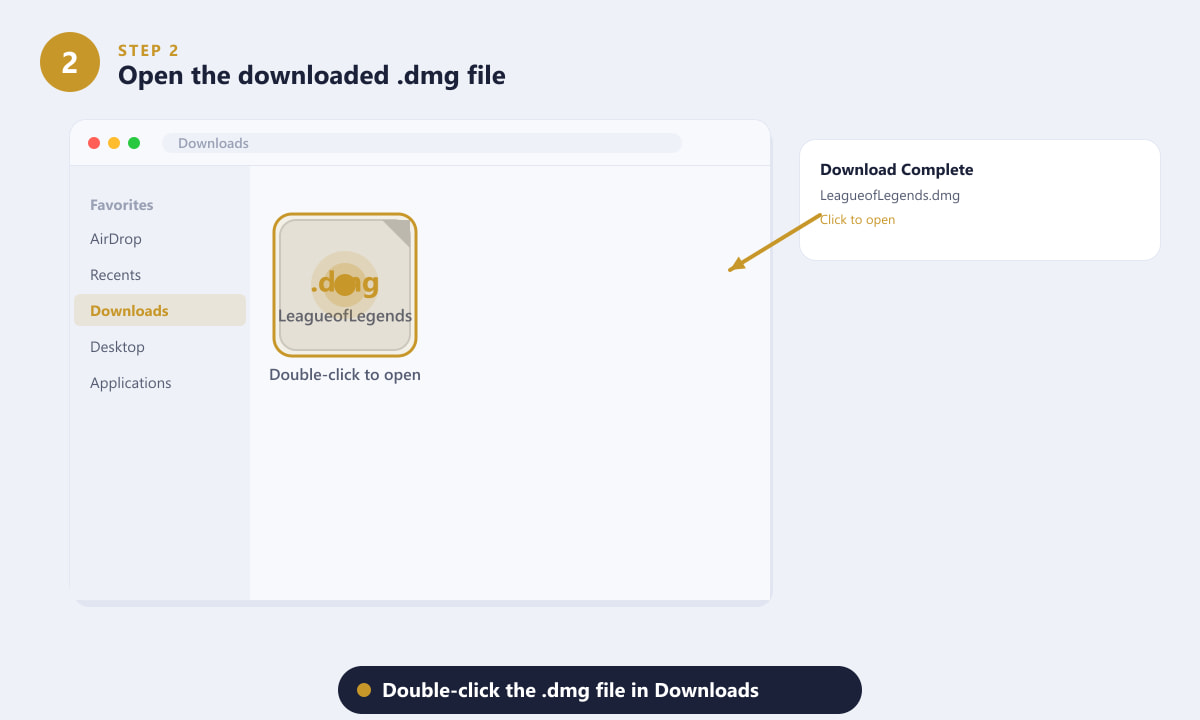
Fai doppio clic sull'immagine disco .dmg nel Finder per montarla e visualizzare il programma di installazione. -
Passaggio 3: trascina League of Legends nella cartella Applicazioni
All'interno dell'immagine disco montata, vedrai l' icona dell'app League of Legends e un collegamento alla cartella Applicazioni . Trascina semplicemente l'icona di League of Legends sull'icona della cartella Applicazioni . macOS copierà i file: questa operazione richiederà alcuni secondi. Una volta completata la copia, puoi espellere l'immagine disco facendo clic con il pulsante destro del mouse su di essa nella barra laterale del Finder e selezionando Espelli .
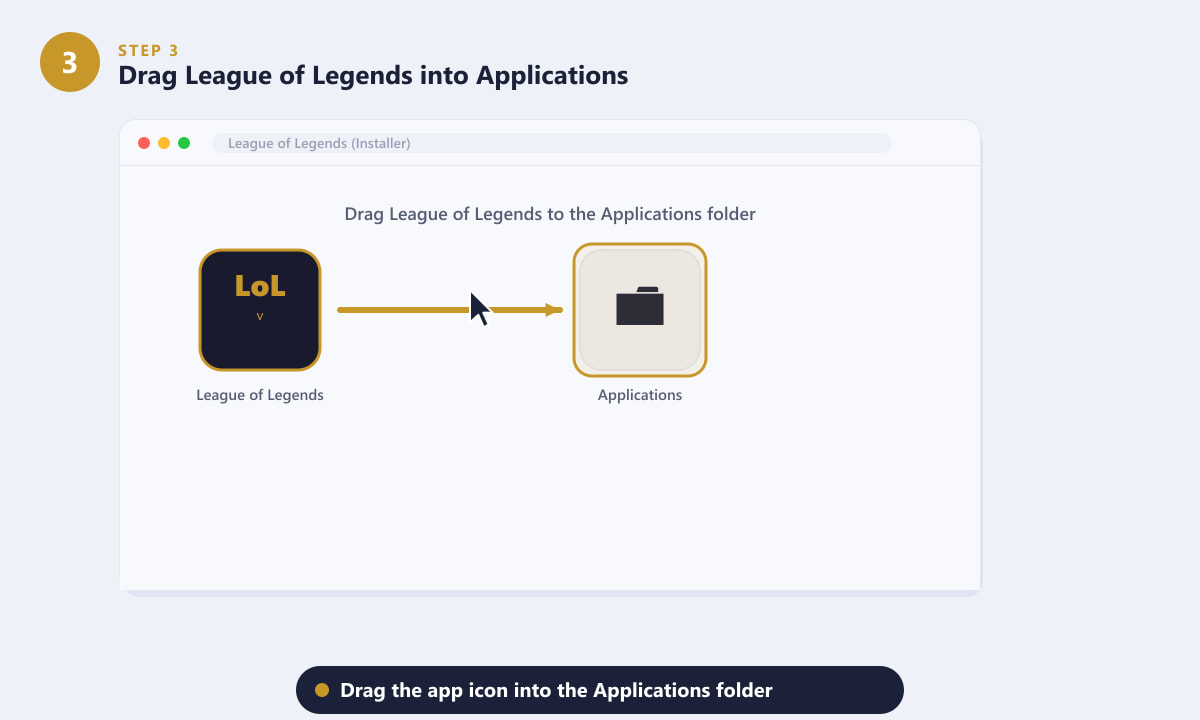
Trascina l'icona dell'app nella cartella Applicazioni per installarla, proprio come faresti con qualsiasi altra applicazione per Mac. -
Passaggio 4: Avvia il client ed effettua l'accesso
Apri la cartella Applicazioni e fai doppio clic su League of Legends per avviarlo. Al primo avvio, macOS potrebbe mostrare un avviso di sicurezza perché l'app è stata scaricata da Internet: fai clic su Apri per autorizzarla. Si aprirà il client di Riot e ti verrà chiesto di accedere. Inserisci il tuo nome utente e la password di Riot Games . Se non hai ancora un account, fai clic su Crea account per registrarti gratuitamente sul sito web di Riot Games.
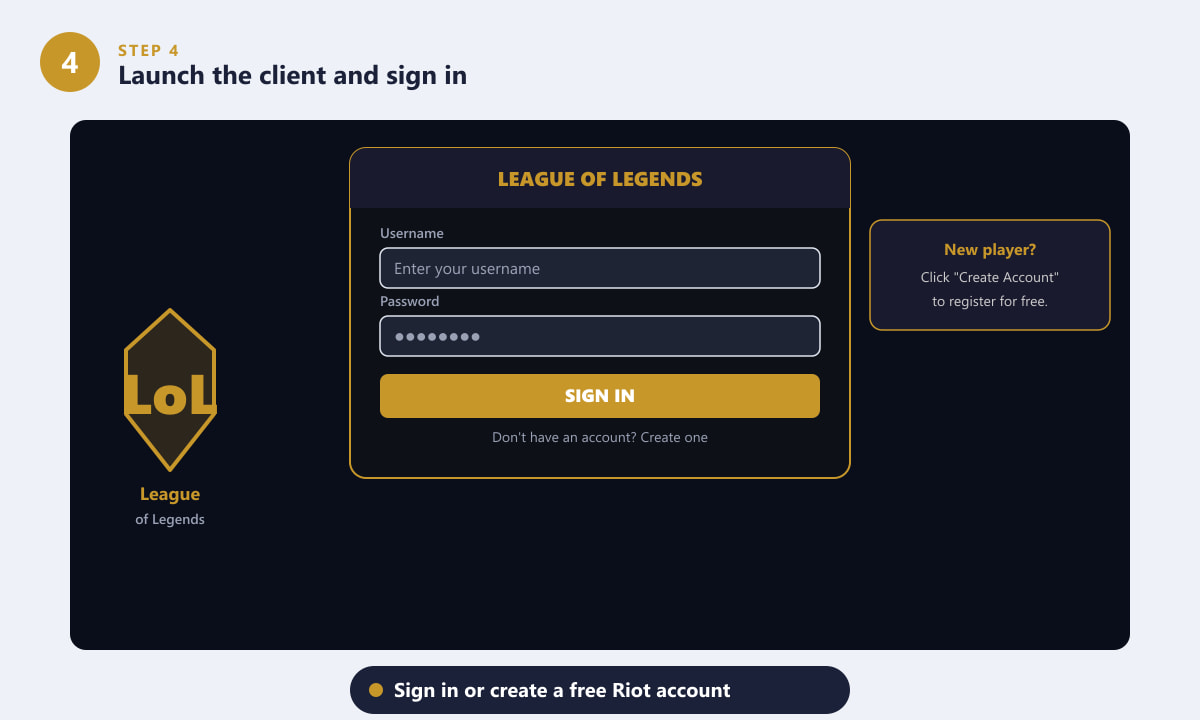
Accedi con il tuo account Riot oppure creane uno gratuitamente se sei un nuovo giocatore. -
Passaggio 5: Attendi che il client venga aggiornato, quindi fai clic su Gioca
Dopo aver effettuato l'accesso, il client di League of Legends scaricherà e applicherà l'ultima patch di gioco. Questo download iniziale può variare da pochi gigabyte a oltre dieci gigabyte, a seconda di quanto recente sia stato creato il programma di installazione, quindi il tempo necessario dipende dalla velocità della tua connessione internet. Una barra di avanzamento mostra lo stato di download e installazione. Una volta completata la patch, il pulsante GIOCA si illuminerà. Cliccaci sopra per entrare nella lobby e iniziare la tua prima partita.
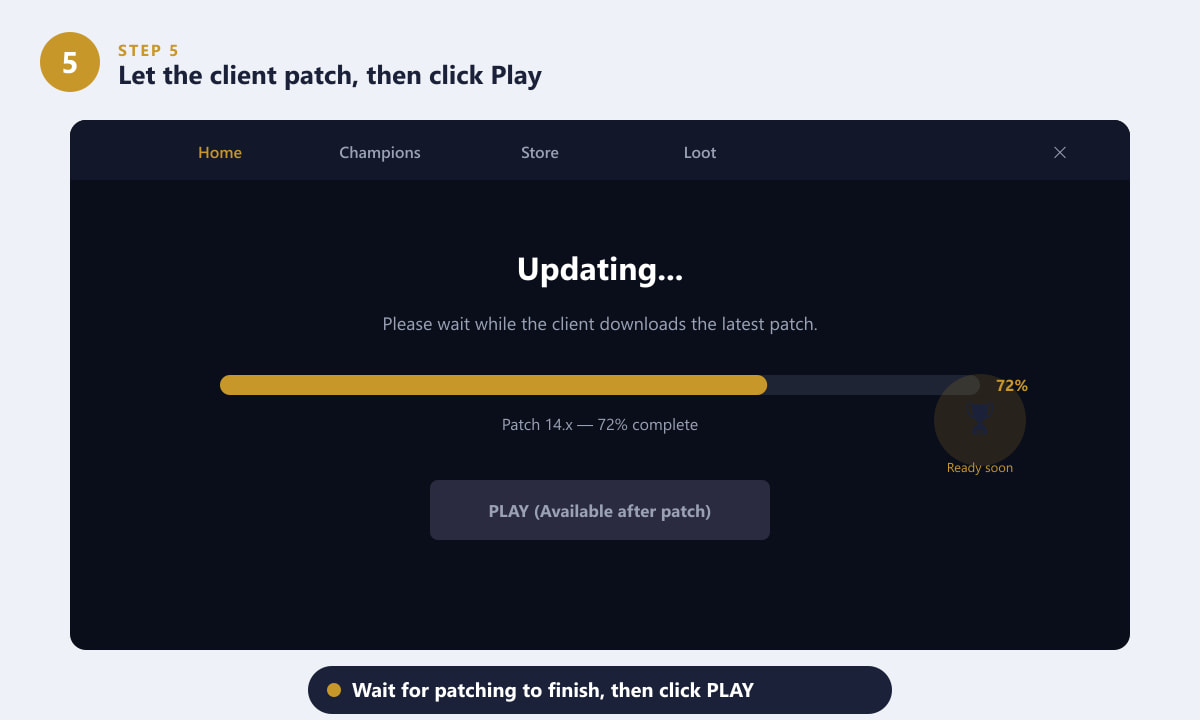
Il client si aggiorna automaticamente all'ultima versione: una volta che la barra di avanzamento raggiunge il 100%, il pulsante Riproduci si attiva.
Consigli per i giocatori Mac
- All'avvio iniziale compare un avviso di sicurezza. Se macOS segnala che non è possibile aprire League of Legends perché proviene da uno sviluppatore non identificato, vai in Impostazioni di Sistema > Privacy e Sicurezza , scorri verso il basso e fai clic su Apri comunque .
- Assicurati di avere spazio libero a sufficienza. League of Legends cresce con ogni aggiornamento importante. Riserva almeno 20-25 GB in modo che le patch non si blocchino a metà aggiornamento.
- Per il primo aggiornamento, utilizza una connessione cablata. Il download iniziale può essere di grandi dimensioni; un adattatore Ethernet lo velocizzerà notevolmente rispetto al Wi-Fi.
- Impostazioni grafiche. Dopo il primo accesso, vai su Impostazioni > Video all'interno del client e riduci la risoluzione o la qualità grafica se il gioco risulta lento sul tuo Mac. Le impostazioni medie in genere funzionano bene sulla maggior parte dei MacBook moderni.
- Mac con processori Apple Silicon (M1/M2/M3/M4). League of Legends funziona nativamente su Apple Silicon tramite la traduzione Rosetta 2 e anche come build nativa ARM sulle versioni di macOS supportate: non sono necessari passaggi aggiuntivi.
Risoluzione dei problemi Problemi comuni
Il programma di installazione non si aprirà a causa di un avviso di sicurezza.
Vai su Impostazioni di Sistema > Privacy e Sicurezza (o Preferenze di Sistema > Sicurezza e Privacy nelle versioni precedenti di macOS). Fai clic su Apri comunque accanto alla voce League of Legends. Dovrai farlo solo una volta.
Il download della patch è molto lento o continua a interrompersi
Prova a riavviare il client. Se il problema persiste, controlla il firewall e assicurati che il client di League of Legends abbia l'autorizzazione per accedere a Internet. Passare da una connessione Wi-Fi a una connessione Ethernet cablata spesso risolve i blocchi intermittenti.
Il gioco si blocca al termine dell'aggiornamento.
Assicurati che la tua versione di macOS sia aggiornata e di avere spazio libero sufficiente sul disco. Puoi anche utilizzare lo strumento di riparazione integrato: apri il client, fai clic sull'icona a forma di ingranaggio accanto al tuo nome utente e scegli Avvia riparazione completa .
Domande frequenti
League of Legends è scaricabile gratuitamente su Mac?
Sì. League of Legends è completamente gratuito da scaricare e giocare. Il gioco genera entrate tramite acquisti cosmetici opzionali, come le skin dei campioni, ma questi non influenzano mai il gameplay né conferiscono un vantaggio competitivo.
Quanto spazio di archiviazione occupa League of Legends su Mac?
Il gioco installato occupa attualmente circa 22-25 GB di spazio su disco, e questa cifra aumenta leggermente con ogni aggiornamento importante. Assicurati di avere almeno 5 GB di spazio libero oltre a quello occupato dal gioco per consentire l'applicazione corretta degli aggiornamenti.
League of Legends funziona sui Mac con processore Apple Silicon?
Sì. Il client funziona su Mac con processori M1, M2, M3 e M4. Sulla maggior parte dei dispositivi Apple Silicon il gioco funziona molto bene e non si surriscalda, spesso superando le prestazioni delle configurazioni Mac con processori Intel più datati.
Posso utilizzare lo stesso account su Mac e PC?
Sì. Il tuo account Riot e tutti i tuoi campioni, skin e progressi vengono trasferiti tra le piattaforme. Ti basterà accedere da qualsiasi dispositivo e i dati del tuo account verranno caricati automaticamente.
Come si disinstalla League of Legends su Mac?
Trascina la cartella League of Legends dalla cartella Applicazioni nel Cestino, quindi svuota il Cestino. Per rimuovere i file di supporto rimanenti, elimina anche la cartella League of Legends che si trova in ~/Library/Application Support/.
Sei pronto a giocare?
Installare League of Legends su Mac è semplice come installare qualsiasi altra applicazione: scaricalo dal sito ufficiale, trascinalo nella cartella Applicazioni, accedi e lascia che il client si aggiorni. L'intero processo è gratuito e il tuo account funziona sia su Mac che su PC. Prima di cimentarti nelle partite classificate, fai una partita di prova per familiarizzare con le impostazioni. Buona fortuna nella Landa degli Evocatori!